Remarque
L’accès à cette page nécessite une autorisation. Vous pouvez essayer de vous connecter ou de modifier des répertoires.
L’accès à cette page nécessite une autorisation. Vous pouvez essayer de modifier des répertoires.
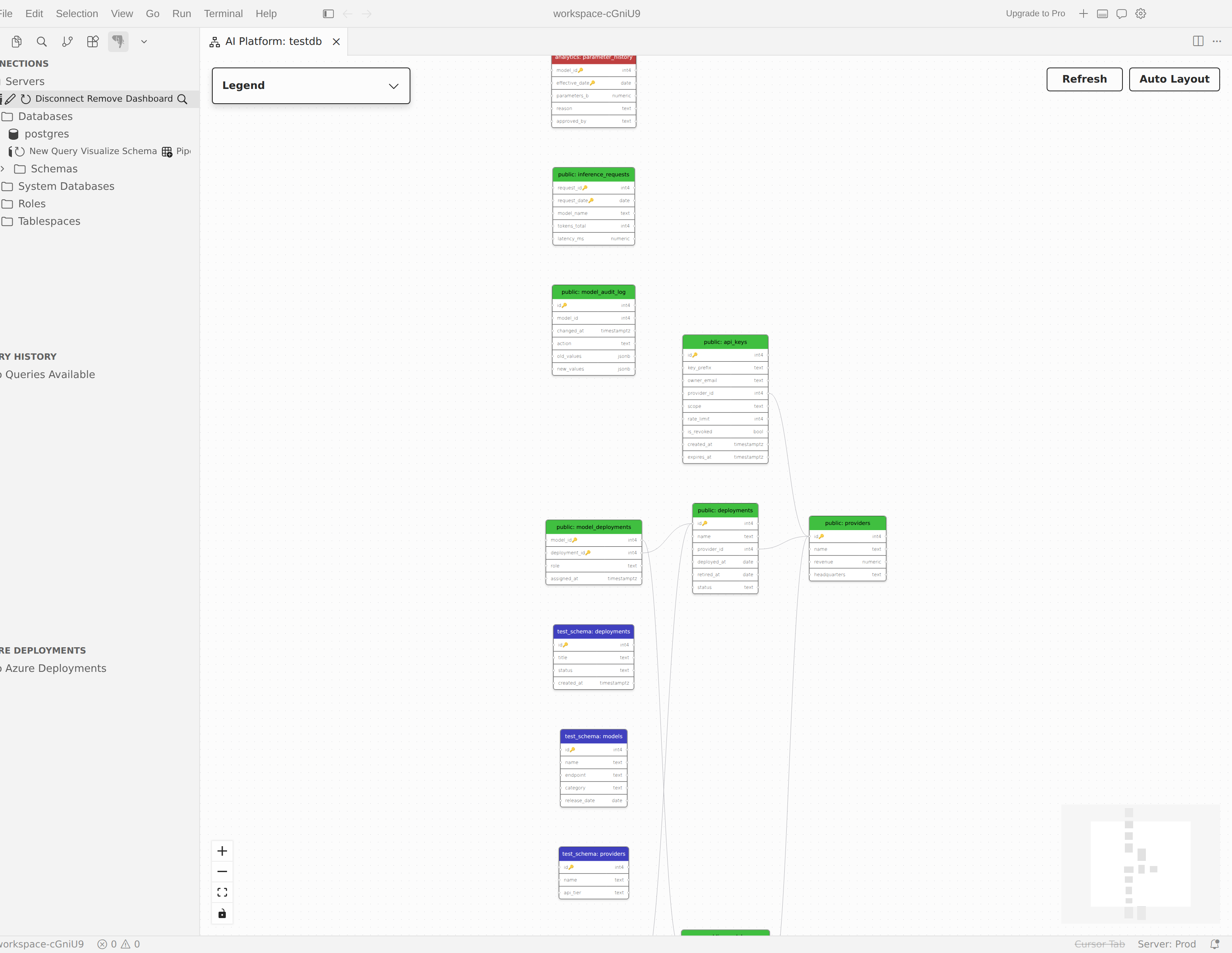
Le visualiseur de schéma dans l’extension PostgreSQL ouvre une vue web qui mappe les tables et les relations de clé étrangère pour la base de données que vous utilisez déjà dans l’extension. Utilisez-la pour comprendre un schéma inconnu, confirmez la relation entre les tables avant de les modifier ou concentrez-vous sur un schéma avant d’écrire SQL. Le visualiseur s’exécute de la même façon dans Visual Studio Code et cursor.
Quand utiliser le visualiseur de schéma
Utilisez le visualiseur de schéma lorsque vous devez :
- obtenir une carte de relations pour une base de données avec de nombreuses tables,
- concentrez-vous sur un schéma sans masquer définitivement le reste de la base de données, ou
- accédez à une vue visuelle du schéma depuis l’arborescence Connexions, le tableau de bord du serveur ou le flux de travail d’un outil en mode Agent.
Tip
Utilisez le visualiseur de schéma pour la structure et les relations. Lorsque vous avez besoin de définitions d’objets, de recherche directe ou de génération de script, utilisez l’Explorateur d’objets.
Prerequisites
Avant d’ouvrir le visualiseur de schéma, assurez-vous d’avoir :
- une connexion active à la base de données PostgreSQL cible et
- Un Assistant IA disponible dans votre éditeur uniquement si vous souhaitez ouvrir le visualiseur à partir du mode Agent.
Ouvrir le visualiseur de schéma
Ouvrir la carte de base de données complète
- Dans l’arborescence Connexions , cliquez avec le bouton droit sur un nœud de base de données.
- Sélectionnez Visualiser le schéma.
- Attendez que l’onglet Visualiser le schéma s’ouvre dans l’éditeur.
Le visualiseur ouvre un nouvel onglet d’éditeur et charge les relations de tables, de colonnes et de clés étrangères pour cette base de données.
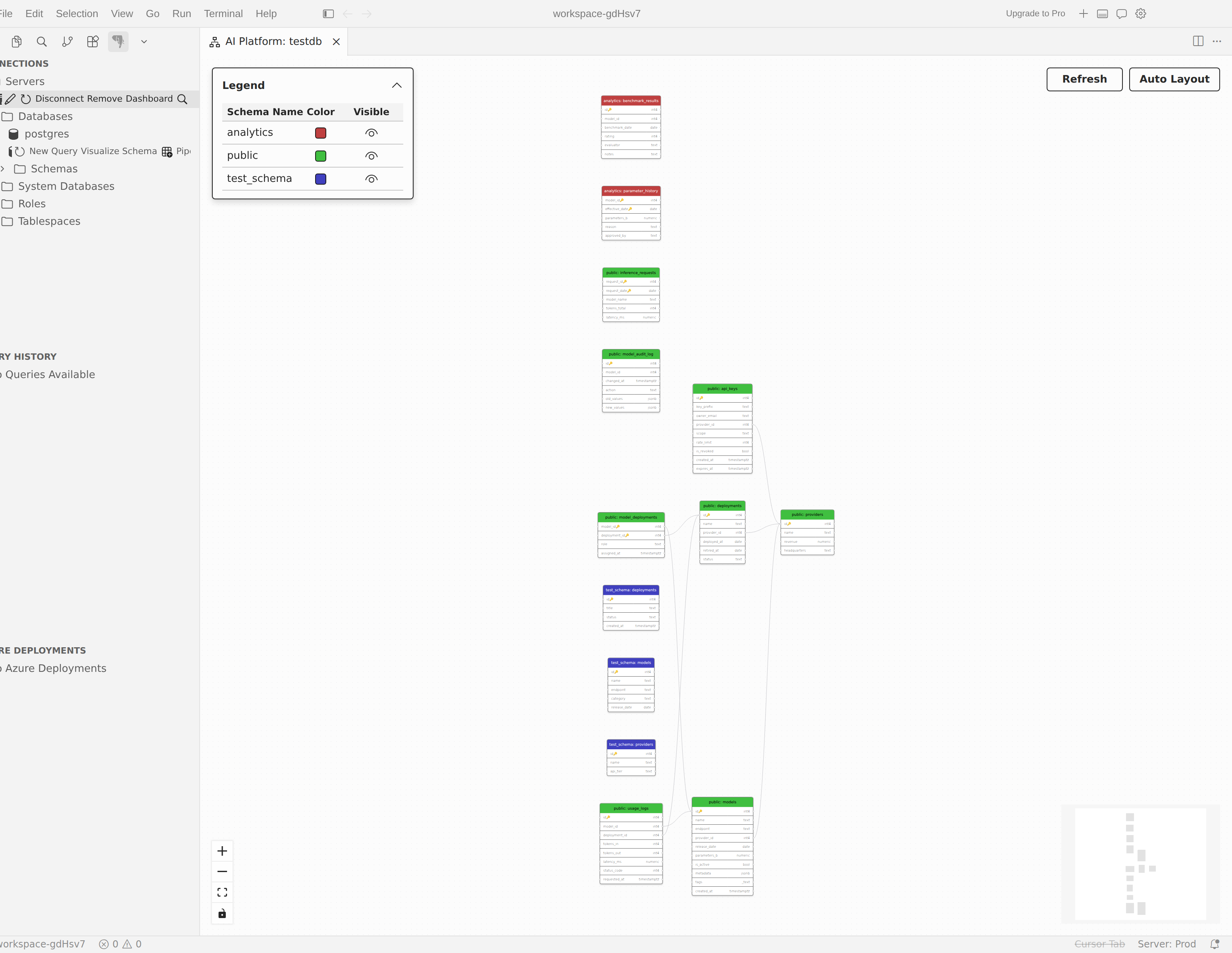
Si vous travaillez déjà à partir du tableau de bord du serveur, sélectionnez Visualiser le schéma dans la barre d’outils, puis choisissez la base de données que vous souhaitez ouvrir.
Focus sur un schéma
- Dans l’arborescence Connexions , développez la base de données qui contient le schéma à inspecter.
- Cliquez avec le bouton droit sur le nœud de schéma.
- Sélectionnez Visualiser le schéma.
Le visualiseur s’ouvre avec ce schéma visible en premier et les autres schémas masqués. Utilisez ce chemin lorsque le diagramme de base de données complet serait trop dense pour lire la première charge.
Ouvrir à partir du mode Agent
Si vous travaillez déjà en mode Agent, demandez à l’Assistant IA de visualiser le schéma de base de données connecté. L’extension expose l’outil pgsql_visualize_schema pour ce flux de travail, de sorte que l’IA peut ouvrir le même visualiseur de schéma sans vous renvoyer à l’arborescence Connexions en premier.
Lire le diagramme
Chaque table apparaît sous la forme d’un nœud sur le canevas. L’en-tête de nœud affiche le schéma et le nom de la table, et le corps répertorie les colonnes de la table avec leurs types de données. Les colonnes clés primaires incluent un indicateur clé afin de pouvoir les identifier rapidement.
Les lignes de relation connectent les colonnes clés étrangères aux colonnes référencées sur les tables associées. Suivez ces lignes lorsque vous devez comprendre les chemins de jointure, les relations parent-enfant ou les dépendances entre schémas.
Note
Le visualiseur de schéma se concentre sur les relations de table. Elle affiche uniquement les tables et les contraintes de clé étrangère. Pour les vues, fonctions, séquences et définitions d’objets, utilisez l’Explorateur d’objets.
Filtrer et comparer des schémas
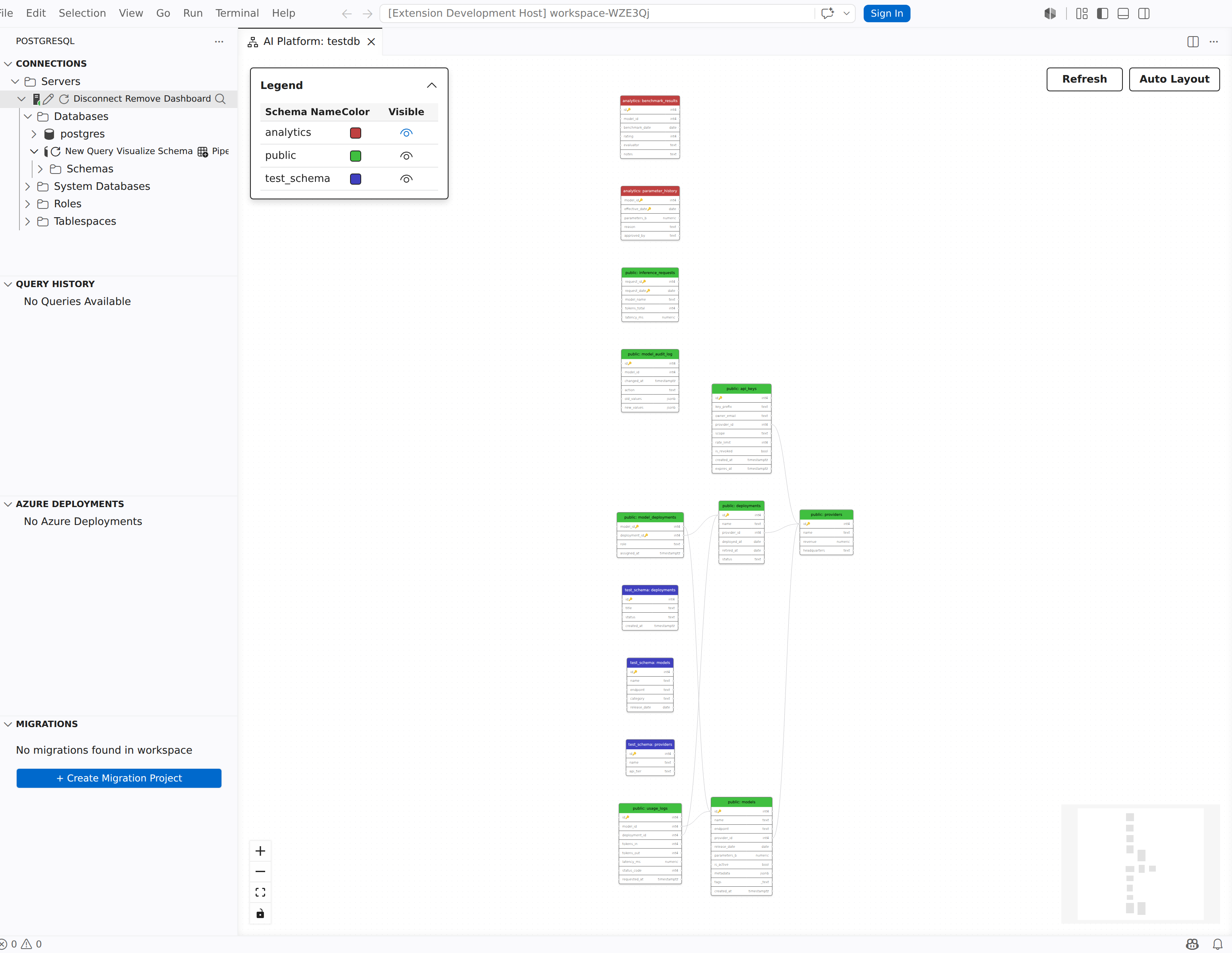
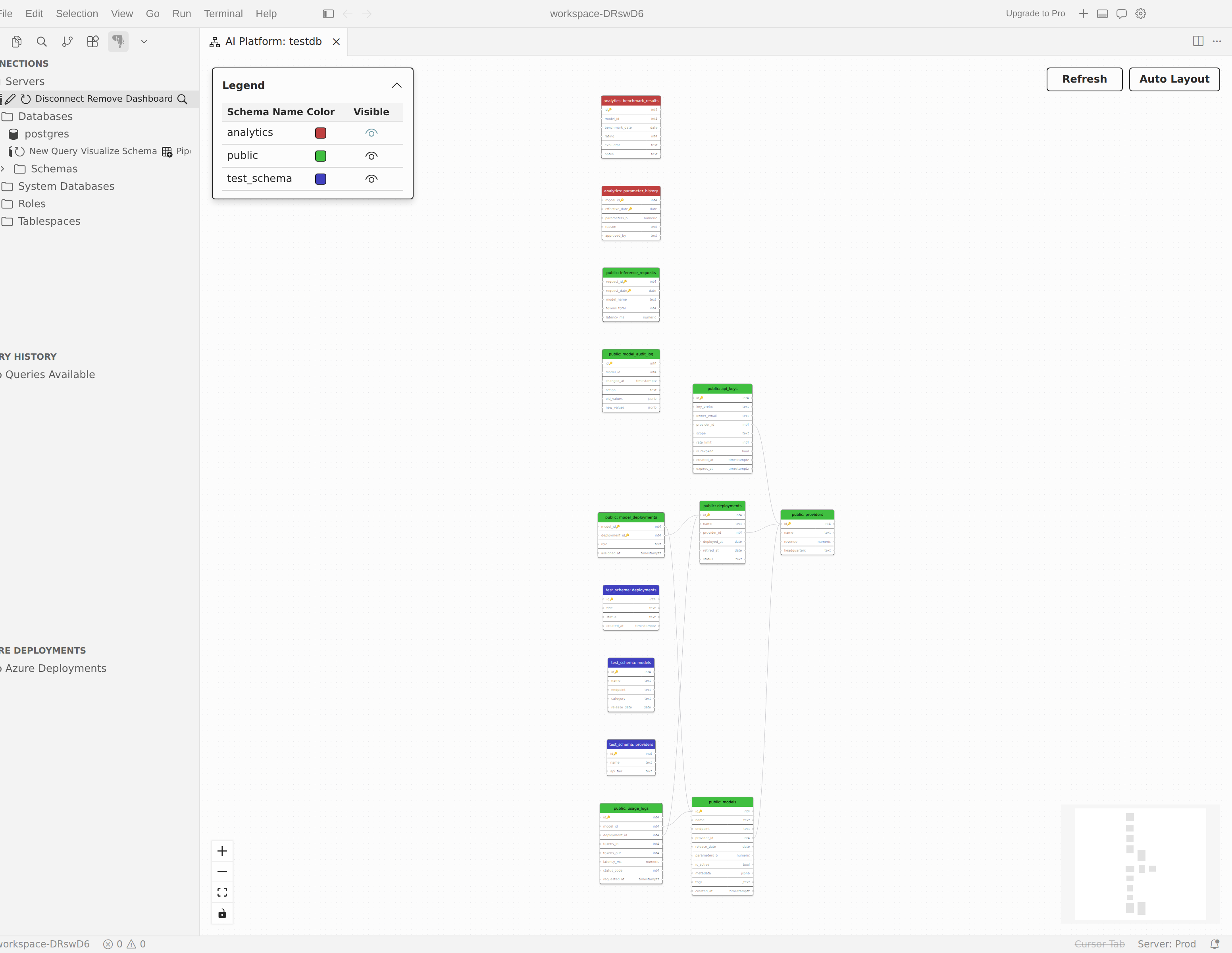
Lorsqu’une base de données comprend plusieurs schémas, la légende répertorie chaque schéma avec sa propre couleur et son propre contrôle de visibilité. Utilisez la légende pour réduire l’encombrement et comparer uniquement les parties de la base de données qui importent à la tâche actuelle.
- Dans la légende, recherchez le schéma que vous souhaitez masquer ou restaurer.
- Utilisez le bouton de visibilité pour ce schéma.
- Passez en revue le diagramme mis à jour.
Lorsque vous masquez un schéma, les tables restantes peuvent toujours afficher des indicateurs colorés pour les relations entre schémas masqués. Cela vous permet de garder les dépendances importantes visibles même lorsque le schéma associé est temporairement masqué.
Utiliser des schémas volumineux
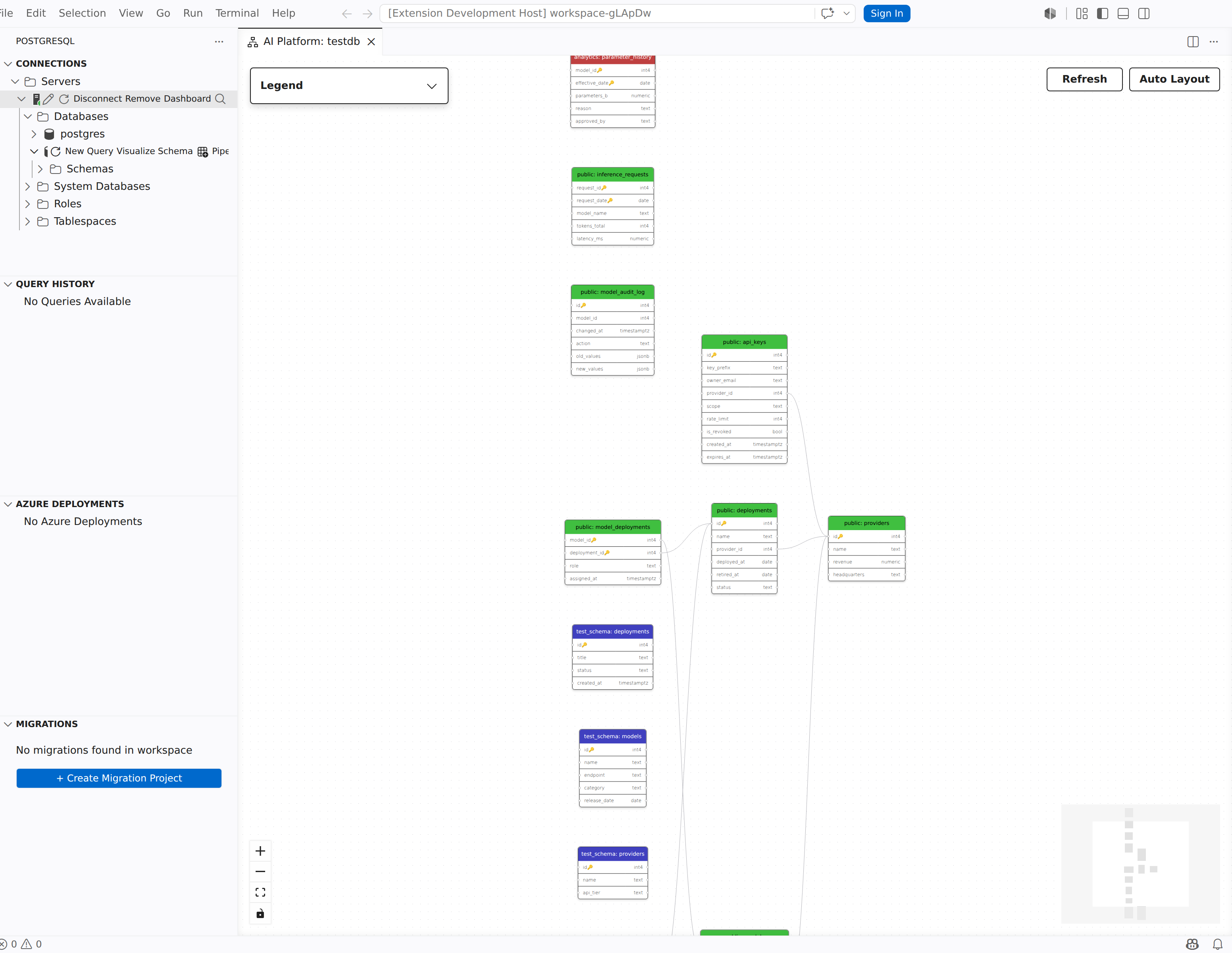
Le visualiseur de schéma inclut des contrôles de navigation et de disposition afin de pouvoir recadrer le diagramme à mesure que les tables visibles changent.
- Panoramique : sélectionnez et faites glisser sur une zone vide du canevas pour vous déplacer autour du diagramme.
- Zoom : utilisez la roulette de défilement, le pincement du pavé tactile ou les +- boutons dans la superposition des contrôles pour effectuer un zoom avant et arrière.
- Ajuster à l’affichage : sélectionnez le bouton ajuster à la vue dans la superposition des contrôles pour effectuer un zoom et centrer automatiquement le diagramme afin que toutes les tables visibles s’intègrent dans la fenêtre d’affichage.
- Minimap : pour les schémas volumineux, utilisez le minimum dans le coin du canevas pour voir votre position de fenêtre d’affichage actuelle par rapport au diagramme complet.
- Disposition automatique : sélectionnez Mise en page automatique pour recalculer la disposition des tables visibles.
Actualiser après les modifications du schéma
Le visualiseur de schéma ne se met pas à jour automatiquement après avoir modifié la base de données. Si vous ajoutez ou supprimez des tables, des colonnes ou des clés étrangères, sélectionnez Actualiser pour recharger le modèle de schéma actuel et redessiner le mappage de relations.