Remarque
L’accès à cette page nécessite une autorisation. Vous pouvez essayer de vous connecter ou de modifier des répertoires.
L’accès à cette page nécessite une autorisation. Vous pouvez essayer de modifier des répertoires.
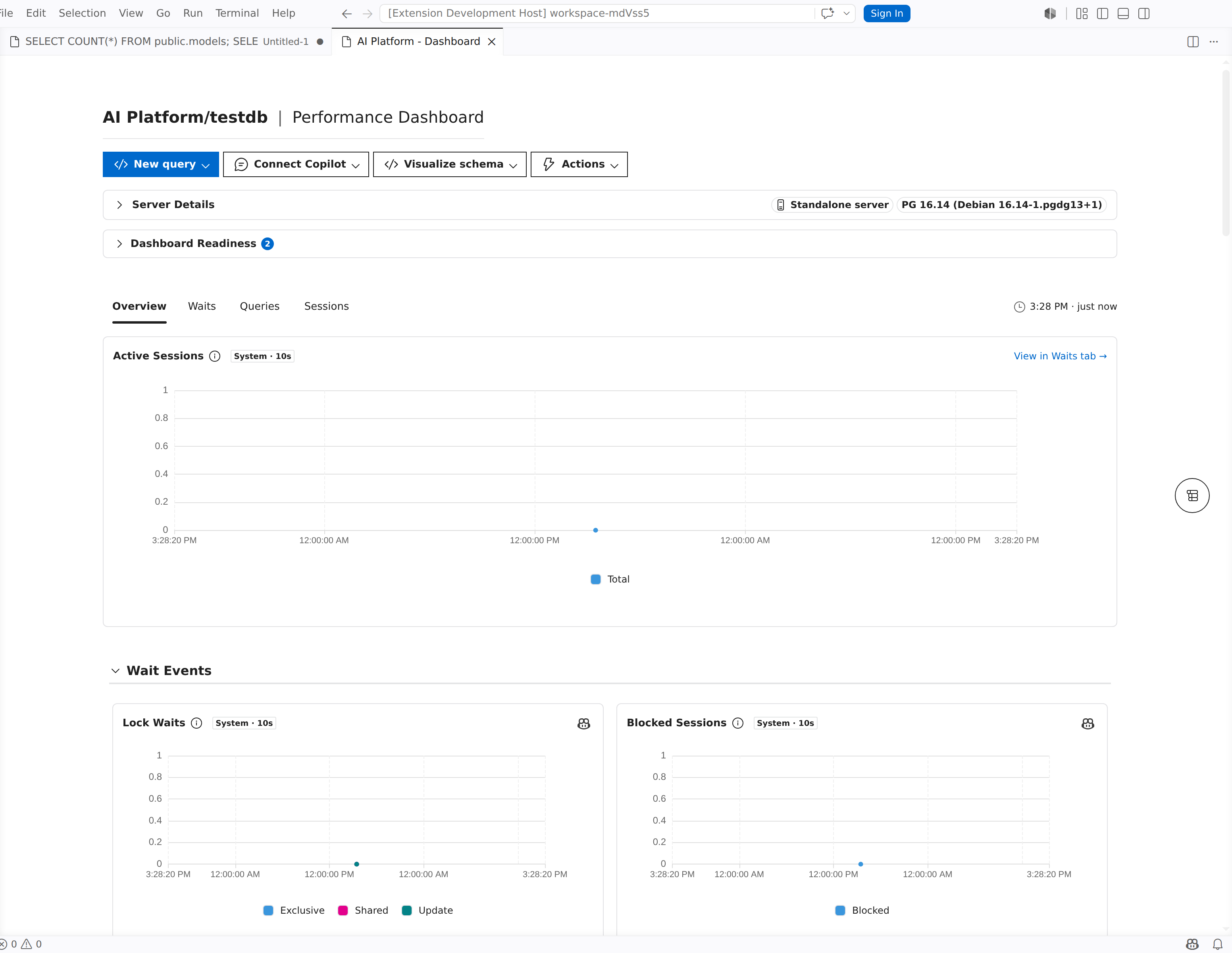
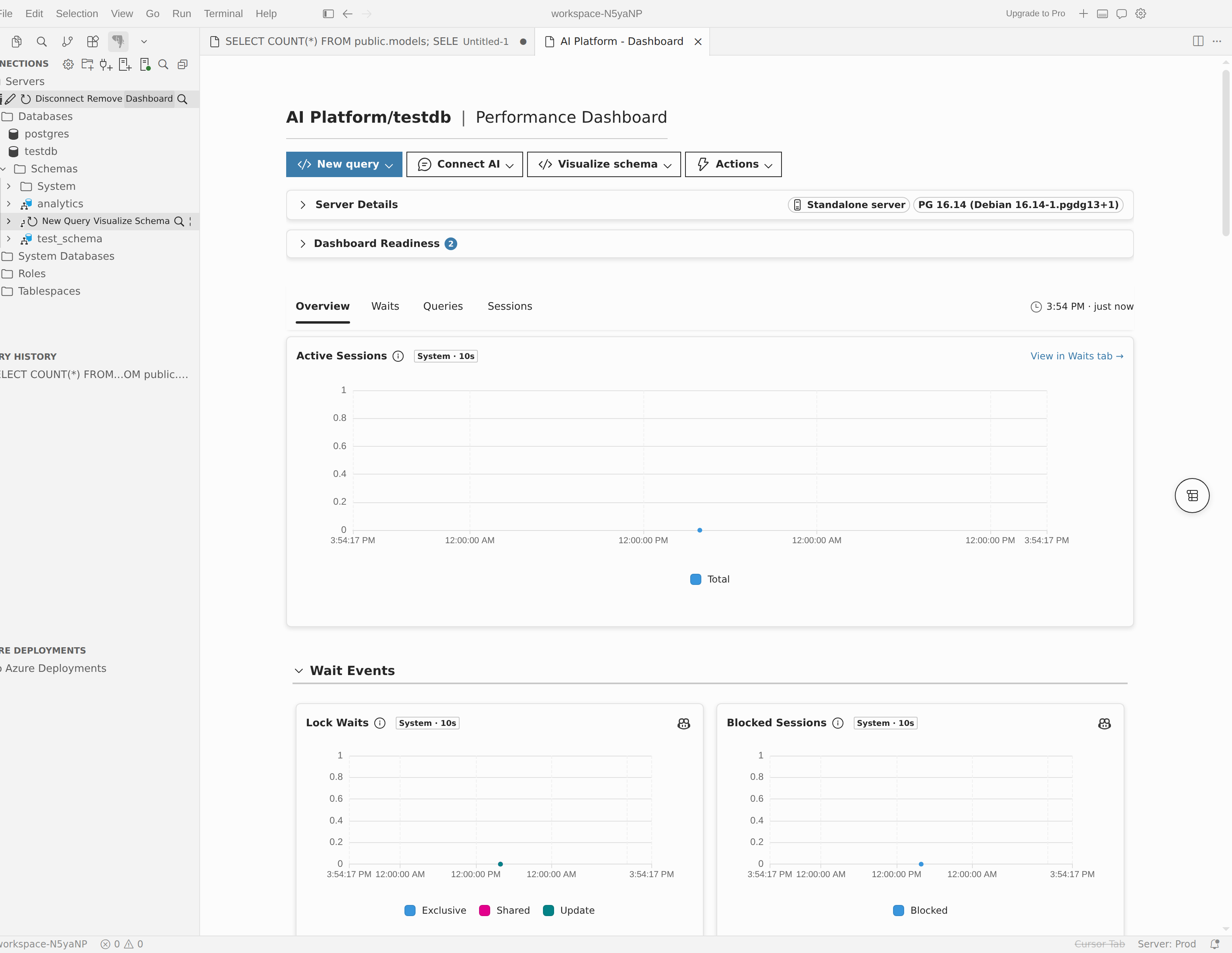
Le tableau de bord du serveur dans l’extension PostgreSQL affiche les détails de connexion PostgreSQL, les métriques de performances actives et historiques et les outils de gestion pris en charge. Vous pouvez surveiller l’activité du serveur, ouvrir des requêtes, lancer le visualiseur de schéma et accéder à Azure configuration du serveur, sans quitter l’éditeur. Le tableau de bord s'exécute de la même façon dans Visual Studio Code et Cursor ; seul le panneau de conversation IA qui s'ouvre à partir des boutons IA du tableau de bord diffère.
Tip
Configurez d’abord votre connexion serveur. Consultez Connexions et identité. Pour connaître les actions de gestion spécifiques à Azure disponibles dans le tableau de bord, consultez Azure gestion du serveur.
Ouvrir le tableau de bord du serveur
- Dans l’arborescence Connexions , cliquez avec le bouton droit sur un nœud de serveur.
- Sélectionnez Tableau de bord.
Le tableau de bord s’ouvre dans un onglet nommé <profileName> - Tableau de bord et affiche l’en-tête <de page connectionLabel> | Tableau de bord des performances.
Note
Le tableau de bord du serveur est une fonctionnalité d’aperçu activée par défaut. Pour le désactiver, définissez-le pgsql.enableServerDashboardfalse dans vos paramètres VS Code.
Carte de détails du serveur
Le haut du tableau de bord affiche une carte de détails qui récapitule la connexion actuelle.
| Champ | Description |
|---|---|
| Serveur | Adresse du serveur PostgreSQL. |
| Version | Version de PostgreSQL signalée par le serveur. |
| Port | Port TCP utilisé pour la connexion (valeur par défaut ).5432 |
| Utilisateur | Utilisateur authentifié pour cette connexion. |
| Base de données par défaut | Base de données ciblée par la connexion (valeur par défaut postgres). |
| State | (Azure uniquement) État actuel du serveur flexible Azure Database pour PostgreSQL, tel que Prêt, Arrêté ou Démarrage. Sélectionnez le bouton Actualiser en regard de la valeur pour mettre à jour l’état. |
Note
Le champ État s’affiche uniquement pour les connexions serveur flexibles Azure Database pour PostgreSQL.
Barre d’outils
La barre d’outils située en haut du tableau de bord fournit un accès rapide aux opérations courantes. Certains boutons n’apparaissent que lorsque certaines conditions sont remplies.
Actions de connexion
| Button | Description |
|---|---|
| Connexion | S’affiche lorsque le serveur est déconnecté. Sélectionnez-la pour rétablir la connexion. Lors de la connexion, le bouton passe à La connexion.... |
| Actions>Débrancher | Déconnectez-vous du serveur. Disponible dans le menu déroulant Actions lorsque vous êtes connecté. |
Lorsque le serveur est déconnecté, les boutons liés à la base de données dans la barre d’outils sont désactivés et affichent l’info-bulle : « Une connexion de base de données est requise. Connectez-vous à la base de données pour activer cette fonctionnalité. »
Actions de base de données
| Button | Description |
|---|---|
| Nouvelle requête | Ouvrez un nouvel éditeur de requête connecté à une base de données sur ce serveur. Un sélecteur de base de données vous permet de choisir la base de données cible. |
| Connecter l’IA / Se connecter Copilot | Ouvrez une session en mode Agent limitée au schéma et aux données de ce serveur. Le volet de chat qui s’ouvre est GitHub Copilot Chat dans Visual Studio Code et le panneau IA natif de Cursor dans Cursor. Consultez l’intégration de Copilot. |
| Visualiser le schéma | Lancez le visualiseur de schéma pour une base de données sur ce serveur. Un sélecteur de base de données vous permet de choisir la base de données cible. Consultez le visualiseur de schéma. |
actions de serveur Azure
Pour les connexions à Azure Database pour PostgreSQL - Serveur flexible, la liste déroulante Actions comprend les opérations du cycle de vie du serveur, et la barre d’outils affiche un bouton Portail supplémentaire.
| Button | Description |
|---|---|
| Actions>Démarrer | Démarrez un serveur Azure arrêté. |
| Actions>Arrêter | Arrêtez un serveur Azure en cours d’exécution. L’arrêt libère les ressources de calcul et suspend leur facturation. |
| Actions>Redémarrer | Redémarrez le serveur Azure. Utilisez cette option après avoir modifié les paramètres qui nécessitent un redémarrage. |
| Portail Azure | Ouvrez le panneau de gestion du serveur dans le portail Azure dans votre navigateur par défaut. |
Note
Les actions Démarrer, Arrêter et Redémarrer nécessitent des autorisations de contrôle d’accès en fonction du rôle (RBAC) appropriées Azure sur la ressource du serveur.
Menu Paramètres du serveur
Pour les connexions Azure prises en charge, un bouton de liste déroulante Paramètres du serveur apparaît dans la barre d’outils. Il permet d’accéder aux pages de gestion d’Azure qui s’ouvrent dans VS Code.
| Option de menu | Description |
|---|---|
| Configuration réseau | Pour Azure Database pour PostgreSQL serveur flexible, affichez et modifiez les règles de pare-feu et les paramètres d’accès public. Pour Azure HorizonDB (préversion), affichez et modifiez les règles de pare-feu et l’accès des services Azure. |
| Paramètres du serveur | Parcourez et mettez à jour les paramètres PostgreSQL (statiques et dynamiques). |
| Sauvegardes | Affichez l’historique des sauvegardes et configurez les stratégies de rétention de sauvegarde. |
| Journaux du serveur | Accédez et téléchargez les journaux du serveur PostgreSQL pour la résolution des problèmes. |
| Cloner le serveur | Clonez le serveur Azure à partir d’un point de sauvegarde. |
Les connexions à Azure Database pour PostgreSQL - Serveur flexible peuvent afficher le menu complet. Les connexions Azure HorizonDB (version préliminaire) peuvent afficher Configuration réseau lorsque la connexion dispose de l’identité complète de la ressource Azure et du pool. Les paramètres, les sauvegardes, les journaux du serveur, le clonage et les actions du cycle de vie ne sont pas disponibles pour les connexions Azure HorizonDB (préversion).
Note
Le bouton Paramètres du serveur s’affiche uniquement lorsque l’extension détecte Azure métadonnées pour le serveur et qu’au moins une page de paramètres est disponible.
invite de métadonnées Azure
Lorsque l'extension détecte qu'un serveur semble être une ressource Azure Database pour PostgreSQL prise en charge, mais que les métadonnées Azure ne sont pas encore disponibles, une invite Serveur Azure détecté s'affiche dans la barre d'outils. Sélectionnez Récupérer les métadonnées pour récupérer les métadonnées. L’extraction des métadonnées permet d’utiliser les fonctionnalités de gestion Azure qui dépendent de l’identité des ressources, telles que Paramètres du serveur et Actions dans Azure Database pour PostgreSQL - Serveur flexible, Configuration réseau dans Azure HorizonDB (préversion), ainsi que les métriques Azure Monitor lorsqu’elles sont prises en charge.
Si la récupération des métadonnées échoue, un message d’erreur Échec de la récupération des métadonnées s’affiche avec des détails.
Bannière de métadonnées incomplète
Si les métadonnées Azure sont récupérées, mais que l’ID du locataire est manquant, une bannière d’avertissement apparaît en haut du tableau de bord avec le titre Métadonnées Azure incomplètes. Sélectionnez Récupérer les métadonnées dans la bannière pour réessayer. L’ID de locataire est requis pour les opérations de cycle de vie du serveur (Démarrer, Arrêter, Redémarrer).
Onglets d’investigation
Sous la barre d’outils et la carte de détails, le tableau de bord organise les données de surveillance en quatre onglets d’investigation. Les fonctionnalités du serveur déterminent quels onglets sont visibles.
| Tab | Ce qu’il montre |
|---|---|
| Aperçu | Graphiques de métriques regroupés par catégorie, avec un navigateur de table des matières pour un accès rapide à chaque groupe. |
| Requêtes | Principales instructions SQL classées par heure d’exécution, nombre d’appels ou autres métriques, avec des détails de requête individuels. |
| Attend | Analyse des événements d’attente avec une table classée et un graphique au fil du temps qui indique où le serveur passe du temps en attente. |
| Sessions | Sessions actives et inactives, vue en arborescence des blocages, graphiques d’activité des verrous et panneaux de détails par session. |
Sélectionnez un onglet pour changer la zone de contenu. Le tableau de bord mémorise votre onglet actif dans la session active.
Aperçu
L’onglet Vue d’ensemble est la vue d’atterrissage par défaut. Il affiche les métriques du serveur sous forme de graphiques interactifs organisés en groupes réductibles.
Groupes de métriques
Les métriques sont organisées en groupes suivants. Tous les groupes n’apparaissent pas pour chaque serveur ; le tableau de bord affiche uniquement les groupes dont les données sont disponibles.
| Groupe | Ce qu’il couvre |
|---|---|
| Ressources | Utilisation du processeur, utilisation de la mémoire et métriques au niveau du calcul. |
| Connexions | Connexions actives, nombres de connexions par état et métriques de pool de connexions. |
| E/S disque | Débit de lecture et d’écriture, E/S par seconde et latence. |
| Stockage | Espace disque utilisé, stockage disponible et pourcentage de stockage. |
| Transactions & Charge de travail | Taux de transactions, validations, annulations et lignes traitées. |
| Événements d’attente | Résumé des principaux types d’événements d’attente et de leur fréquence. |
| Maintenance & Autovacuum | Activité de nettoyage automatique et nombre de tuples morts. |
| Sécurité de l’ID de transaction | Âge de l’identifiant de transaction et métriques de bouclage. |
| Réplication | Décalage de réplication et état de la réplique (lorsque la réplication est configurée). |
Utilisez le navigateur de la table des matières dans la barre latérale pour accéder directement à un groupe spécifique. Sélectionnez un en-tête de groupe pour développer ou réduire ses graphiques.
Sources des métriques
Chaque graphique de métriques affiche un badge source indiquant l’origine des données :
| Badge | Source | Availability |
|---|---|---|
| Système | Collecteur de statistiques intégré du serveur | Tous les serveurs PostgreSQL |
| azure | Moniteur de Azure | Azure Database pour PostgreSQL connexions de serveur flexibles avec des métadonnées de Azure |
Lorsque les deux sources sont disponibles, la vue d’ensemble affiche les métriques des deux sources ensemble, chaque graphique étiqueté avec son badge source.
Fenêtre de temps et fuseau horaire
Sélectionnez Local ou UTC dans le sélecteur de fuseau horaire pour contrôler la façon dont les axes de graphique et les info-bulles affichent les horodatages.
Pour Azure Monitor métriques, un sélecteur de fenêtre de temps vous permet de choisir la plage de dates :
- 1 heure
- 6 heures
- 12 heures
- 1 jour
- 7 jours
- 30 jours
Interactions avec le graphique
- Légende : chaque graphique comprend une légende. Sélectionnez une entrée de légende pour masquer cette série ; sélectionnez-la à nouveau pour la restaurer.
- Synchronisation croisée : lorsque vous pointez sur un graphique, tous les graphiques dans le même onglet synchronisent leurs points croisés avec le même horodatage. Vous pouvez donc mettre en corrélation les métriques entre les graphiques.
- Zoom : utilisez les contrôles de zoom du graphique pour vous concentrer sur un intervalle de temps intéressant.
Requêtes
L’onglet Requêtes affiche les données de performances des requêtes à partir du collecteur de statistiques PostgreSQL. Utilisez-la pour identifier les instructions SQL lentes ou fréquemment appelées.
Les statistiques de requête nécessitent que l’extension pg_stat_statements soit activée sur le serveur PostgreSQL connecté.


Table SQL supérieure
La vue principale est une table classée d’instructions SQL. Chaque ligne affiche :
| Column | Description |
|---|---|
| Query | Texte SQL normalisé. Sélectionnez une ligne pour ouvrir le panneau de détails. |
| ID de requête | Identificateur de requête PostgreSQL. |
| Appels | Nombre total de fois où l’instruction a été exécutée. |
| Temps total | Durée d’exécution cumulative. |
| Durée moyenne | Temps d’exécution moyen par appel. |
| Lignes | Nombre total de lignes retournées ou affectées. |
| Base de données | Base de données où l’instruction s’est exécutée. |
| Utilisateur | Rôle PostgreSQL qui a exécuté l’instruction. |
Utilisez les listes déroulantes de filtre base de données et utilisateur au-dessus du tableau pour affiner les résultats.
Panneau des détails de la requête
Sélectionnez une ligne dans la table SQL supérieure pour ouvrir un panneau de détails à droite. Le panneau de détails affiche les éléments suivants :
- Texte SQL intégral avec mise en surbrillance de la syntaxe
- Statistiques d’exécution (appels, temps total, temps moyen, temps min/max, écart type)
- Graphique d’exécution qui visualise les performances de l’instruction au fil du temps
Sélectionnez Demander à Copilot (ou Ask AI dans Cursor) dans le volet des détails pour ouvrir une session de chat avec l’IA avec le contexte de la requête préchargé.
Attentes
L’onglet Attentes vous aide à comprendre où le serveur passe du temps à attendre. Il combine un tableau de classement avec un graphique chronologique.
- Tableau classé : répertorie les types d’événements d’attente triés par temps d’attente total. Chaque ligne affiche le nom de l’événement d’attente, la catégorie et l’heure cumulative.
- Graphique au fil du temps : visualise les événements d’attente empilés au fil du temps. Vous pouvez donc voir comment les modèles d’attente changent pendant une fenêtre d’analyse.


Les graphiques de l’onglet Waits utilisent la synchronisation croisée, de sorte que le pointage sur un graphique met en surbrillance le même point de temps sur l’autre.
Sélectionnez Demander à Copilot (ou Demandez à l’IA dans le curseur) pour ouvrir une session de conversation IA avec les données d’événement d’attente actuelles en tant que contexte.
Sessions
L’onglet Sessions affiche les sessions de base de données actives et vous aide à identifier les relations bloquantes.


Cartes récapitulatives de session
En haut, les cartes récapitulatives affichent les nombres pour les catégories de session telles que les sessions actives, inactives et bloquées .
Tableau des sessions
La table de sessions répertorie les sessions individuelles avec les colonnes suivantes :
| Column | Description |
|---|---|
| PID | ID de processus du back-end. |
| Utilisateur | Rôle PostgreSQL pour la session. |
| Base de données | Base de données connectée. |
| Application | Nom de l’application cliente. |
| State | État de session (actif, inactif, inactif dans la transaction, etc.). |
| Type d’attente | Type d’attente actuel, le cas échéant. |
| Événement d’attente | Nom de l’événement d’attente spécifique. |
| Query | Texte de la requête en cours ou de la dernière exécution. |
| Duration | Durée de persistance de l’état actuel. |
| Type de back-end | Type de processus serveur (processus serveur client, processus de nettoyage automatique, etc.). |
Utilisez les contrôles de filtre au-dessus du tableau pour affiner les sessions par type de charge de travail, application ou état.
Sélectionnez Demander à Copilot (ou Demandez l’IA dans le curseur) dans l’en-tête de table Sessions pour ouvrir une session de conversation IA avec des données de session en tant que contexte. Lorsque des chaînes de blocage sont présentes, l’analyse porte sur les relations de blocage et l’état des sessions.
Arborescence de blocs
Lorsque des relations bloquantes existent entre les sessions, le tableau de bord affiche une arborescence bloquante qui visualise les sessions qui bloquent d’autres sessions. Développez les nœuds d’arborescence pour tracer la chaîne de la session bloquante vers ses serveurs.
Verrouiller les graphiques d’activité
Les graphiques d’activité de verrouillage affichent l’acquisition de verrous et les modèles d’attente au fil du temps, ce qui vous donne un résumé visuel de la contention.
Panneau de détails de la session
Sélectionnez une ligne de session pour ouvrir un panneau de détails affichant des informations de session complètes, y compris le texte complet de la requête et les propriétés de session.
Topologie de réplique
Pour les connexions à Azure Database pour PostgreSQL - Serveur flexible qui utilisent des réplicas de lecture, un panneau Topologie des réplicas apparaît dans le tableau de bord. Il affiche le serveur principal et ses réplicas avec des indicateurs d’état, la préparation du basculement et tous les avertissements de topologie.
Demander à l’IA à partir du tableau de bord
Le bouton Demander à Copilot (Demander l’IA dans le curseur) apparaît dans plusieurs contextes de tableau de bord : l’en-tête de l’onglet Requêtes, l’onglet Attentes, l’onglet Sessions et les graphiques de métriques individuels. Lorsque vous le sélectionnez, l’extension ouvre une session de conversation IA en mode Agent avec les données de tableau de bord appropriées (métriques, détails de requête, événements d’attente ou informations de session) préchargées en tant que contexte.
Note
Le bouton Demander à Copilot / Ask AI nécessite un assistant IA actif : GitHub Copilot installé et connecté pour Visual Studio Code, ou l'IA intégrée du curseur dans Cursor. Le bouton est désactivé pendant le chargement des données ou lorsqu’aucune donnée n’est disponible.
État déconnecté
Lorsque le serveur est déconnecté, le tableau de bord affiche une invite expliquant qu’une connexion de base de données est requise. Sélectionnez Se connecter pour rétablir la connexion et charger les données du tableau de bord.
Azure messages d’état des métriques
Lorsque vous affichez les métriques Azure Monitor, le tableau de bord peut afficher des messages d’état si les métriques ne sont pas disponibles :
- Métadonnées manquantes Azure : les métadonnées Azure sont requises pour les métriques historiques. Sélectionnez Récupérer les métadonnées pour la récupérer.
- Autorisations insuffisantes : vous n'avez pas les autorisations de Azure requises pour interroger les métriques à partir de Azure Monitor. Sélectionnez Afficher les autorisations requises pour plus d’informations.