Remarque
L’accès à cette page nécessite une autorisation. Vous pouvez essayer de vous connecter ou de modifier des répertoires.
L’accès à cette page nécessite une autorisation. Vous pouvez essayer de modifier des répertoires.
L’Explorateur d’objets dans l’extension PostgreSQL pour Visual Studio Code fournit une arborescence de vos serveurs, bases de données, schémas et objets de base de données individuels. Vous pouvez parcourir des tables, des vues, des fonctions et d’autres objets, rechercher dans des schémas et générer des scripts SQL, sans quitter l’éditeur.
Tip
Utilisez l’Explorateur d’objets pour la navigation, la recherche et la génération de script d’objets. Si vous souhaitez un diagramme visuel des relations de table, ouvrez le visualiseur de schéma.
Ouvrir l’Explorateur d’objets
Sélectionnez l’icône PostgreSQL dans la barre d’activité pour ouvrir la vue PostgreSQL . Vous pouvez également appuyer sur Ctrl+Alt+D (Windows/Linux) ou Cmd+Alt+D (macOS).
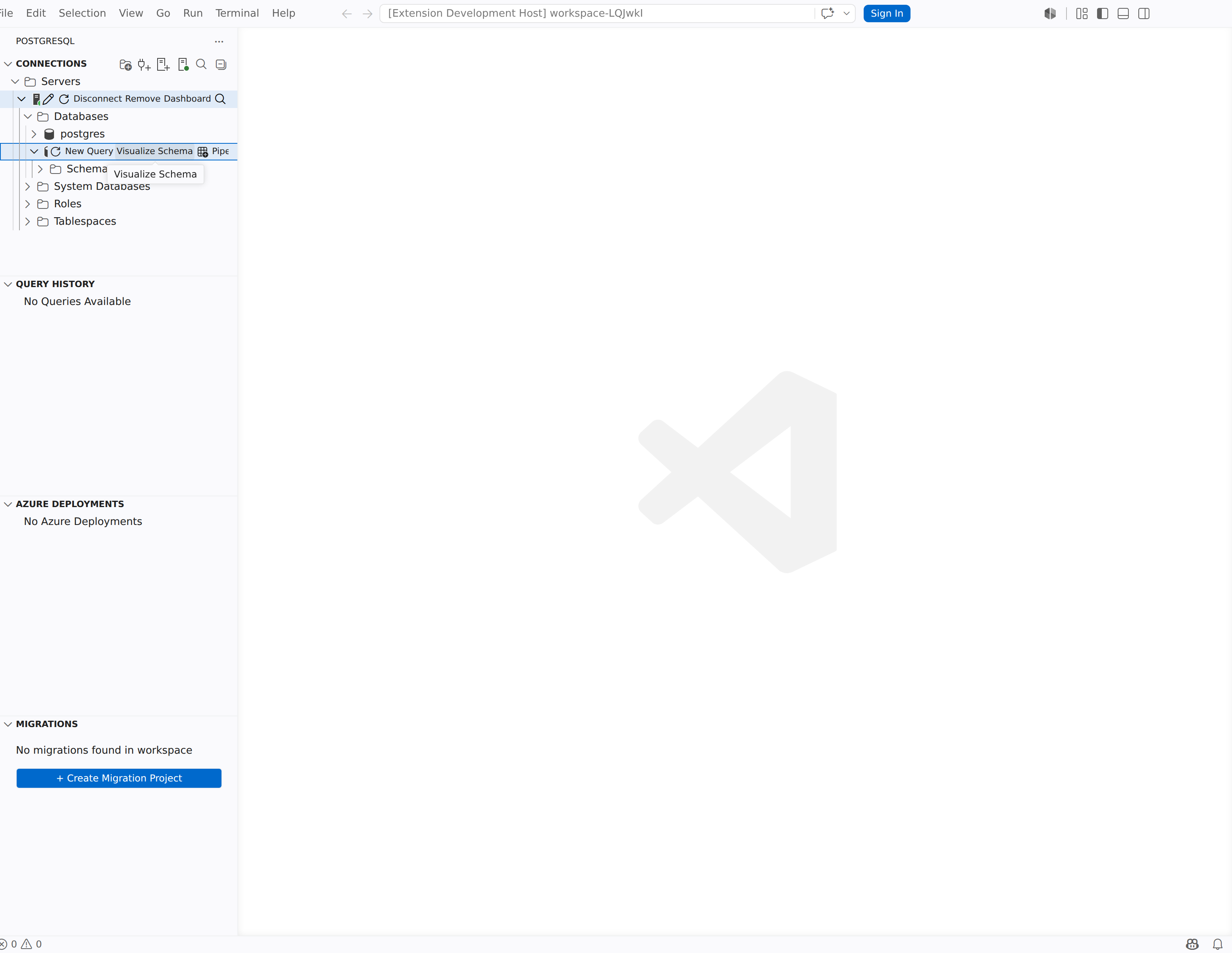
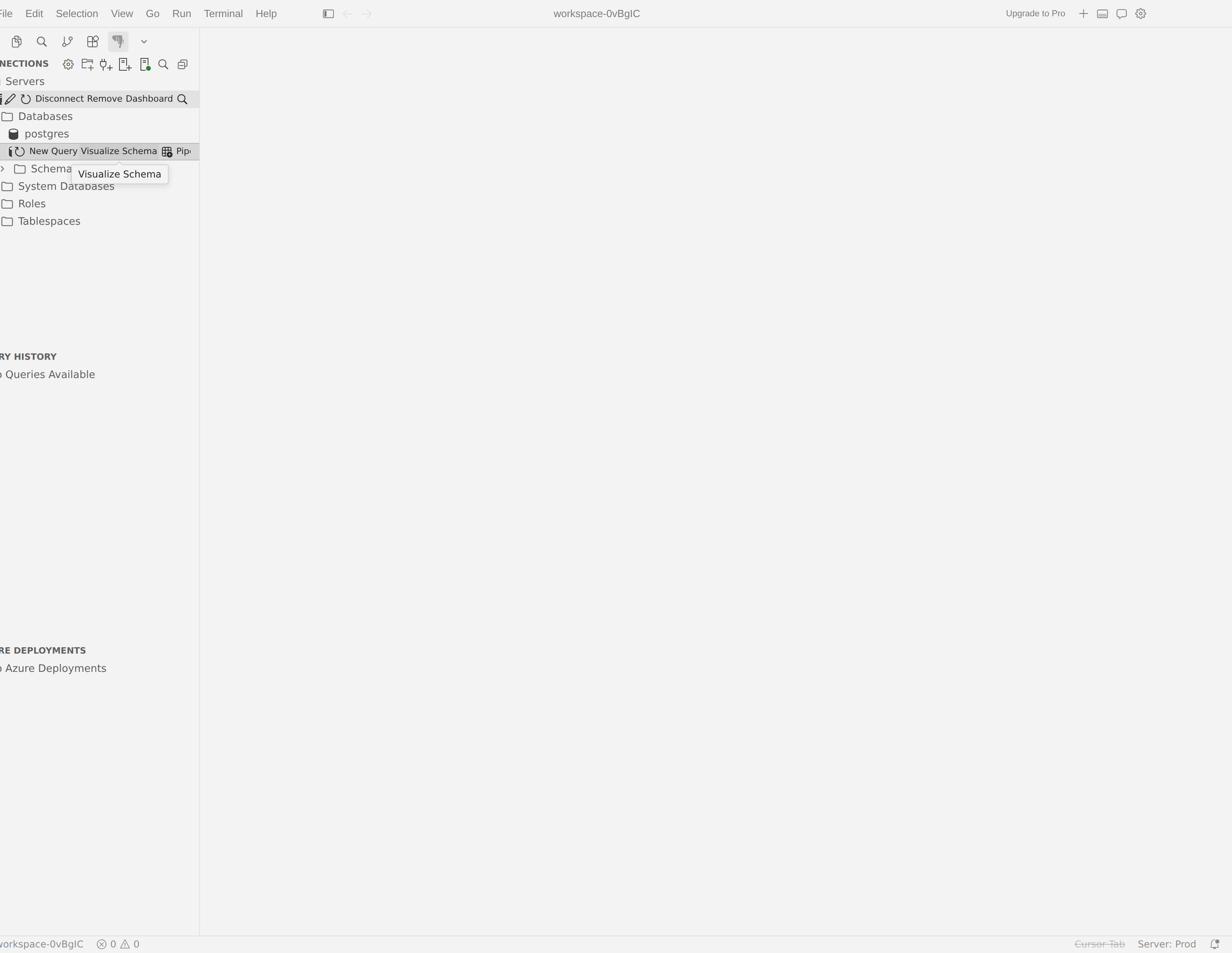
La vue comprend la section Connexions, qui affiche vos serveurs dans une arborescence repliable. Les serveurs connectés affichent une icône verte ; Les serveurs déconnectés affichent une icône rouge. Si aucune connexion n’existe, un nœud Ajouter une connexion apparaît pour vous aider à commencer.
Hiérarchie d’arborescences
L’Explorateur d’objets organise les objets de base de données dans une hiérarchie cohérente :
Serveur → Base de données → Schéma → Collections d’objets
Par défaut, les objets sont regroupés par schéma. Sous chaque schéma, vous trouvez des dossiers de collection tels que :
- Tables : développez une table pour afficher ses colonnes, clés, index, contraintes et déclencheurs
- Views
- Procédures stockées
- Fonctions : comprend des fonctions à valeur scalaire, des fonctions de table et des fonctions d’agrégation dans des dossiers distincts
- Séquences
- Types : types définis par l’utilisateur et types de tables définis par l’utilisateur
L’ensemble exact de dossiers de collection dépend des objets présents dans la base de données et est rempli par le service d’outils back-end.
Développez n’importe quel dossier de collection pour afficher les objets qu’il contient. Pour les tables, vous pouvez explorer plus en détail les colonnes, les clés (primaire, étrangère, unique), les index, les contraintes et les déclencheurs.
Note
Le paramètre pgsql.objectExplorer.expandTimeout détermine le temps d’attente de l’extension lors du déploiement d’un nœud. La valeur par défaut est 45 secondes. Augmentez cette valeur si vous travaillez avec des schémas volumineux qui prennent plus de temps à charger.
Regrouper par schéma
Lorsque le pgsql.objectExplorer.groupBySchema paramètre est activé (valeur par défaut), les objets de base de données apparaissent sous leur nœud de schéma. Pour désactiver ce comportement :
- Ouvrez la palette de commandes (Ctrl+Maj+P / Cmd+Maj+P).
- Exécutez Activer le groupe par schéma ou désactivez le groupe par schéma.
Lorsque vous désactivez le regroupement par schéma, les dossiers de collection d’objets apparaissent directement sous le nœud de base de données au lieu de sous des schémas individuels.
Connecter et gérer des serveurs
Vous gérez les connexions de serveur directement à partir de l’arborescence Connexions . La barre d’outils située en haut de la section Connexions et les menus contextuels de clic droit fournissent les actions suivantes.
Actions de barre d’outils
| Button | Commande | Description |
|---|---|---|
| + | Ajouter une nouvelle connexion | Ouvre la boîte de dialogue de connexion pour ajouter un serveur PostgreSQL existant. |
| Icône serveur | Créer un serveur | Ouvre un hub de création où vous pouvez déployer un nouveau serveur flexible Azure Database pour PostgreSQL ou créer un serveur Docker. |
| Icône de dossier | Créer un groupe de serveurs | Crée un groupe de serveurs pour organiser vos connexions. |
| Icône de filtre | Afficher uniquement les serveurs connectés / Afficher les serveurs connectés et déconnectés | Affiche ou masque les serveurs déconnectés dans l’arborescence. |
| Icône de recherche | Rechercher des objets | Ouvre le volet de recherche. |
Menu contextuel du serveur
Cliquez avec le bouton droit sur un nœud de serveur pour accéder à ces commandes :
- Rechercher des objets: ouvre le volet de recherche limité à ce serveur.
- Modifier la connexion : rouvert la boîte de dialogue de connexion avec les paramètres enregistrés pour ce serveur.
- Déconnexion : ferme la connexion active. Le serveur reste dans l’arborescence avec une icône rouge pour pouvoir vous reconnecter ultérieurement.
- Supprimer : supprime entièrement l’entrée du serveur de l’arborescence Connexions .
- Actualisation : recharge les nœuds enfants du serveur. Utilisez-le après les modifications apportées au schéma en dehors de VS Code.
Note
La déconnexion s’affiche uniquement sur les serveurs connectés. La suppression est disponible sur les serveurs connectés et déconnectés.
Menu contextuel de base de données
Cliquez avec le bouton droit sur un nœud de base de données pour accéder à :
- Nouvelle requête : ouvre un éditeur de requête déjà connecté à cette base de données.
-
Se connecter avec PSQL : ouvre une session de terminal intégrée connectée à cette base de données avec
psql. Pour plus d’informations, consultez Utiliser psql dans le terminal . - Visualiser le schéma : ouvre le visualiseur de schéma pour cette base de données.
- Objets de recherche : ouvre le volet de recherche délimité à cette base de données.
Cliquez avec le bouton droit sur un nœud de schéma pour accéder au schéma visualiser (délimité à ce schéma) et rechercher des objets.
Groupes de serveurs
Les groupes de serveurs vous permettent d’organiser les connexions en dossiers nommés. Cela est utile lorsque vous travaillez avec de nombreux serveurs dans différents environnements ou équipes.
- Sélectionnez l’icône de dossier (Créer un groupe de serveurs) dans la barre d’outils Connexions, ou ouvrez la palette de commandes et exécutez PGSQL : Créer un groupe de serveurs.
- Entrez un nom, une description facultative et une couleur pour le groupe.
- Sélectionnez OK.
Le groupe apparaît sous la forme d’un dossier dans l’arborescence Connexions . Vous pouvez faire glisser des nœuds serveur dans le groupe pour les réorganiser. Pour modifier un groupe, cliquez dessus avec le bouton droit et sélectionnez Modifier le groupe de serveurs. Pour supprimer un groupe, cliquez avec le bouton droit et sélectionnez Supprimer.
Cliquez avec le bouton droit sur un groupe de serveurs pour ajouter des connexions directement à ce groupe avec Ajouter une nouvelle connexion ou créer un serveur.
Rechercher des objets
Lorsque vous devez localiser un objet spécifique dans une base de données volumineuse, utilisez la recherche intégrée au lieu de développer manuellement des nœuds d’arborescence.
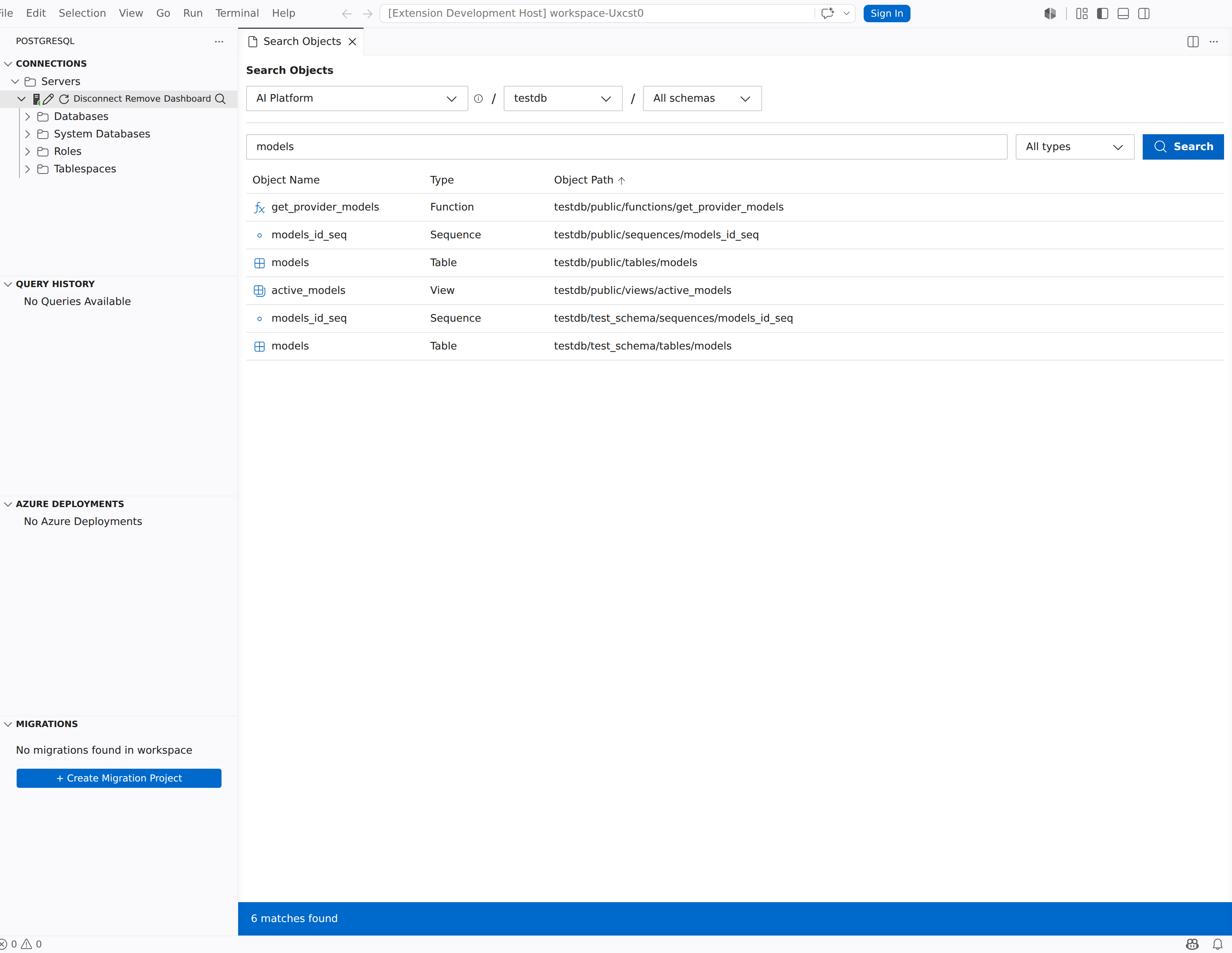
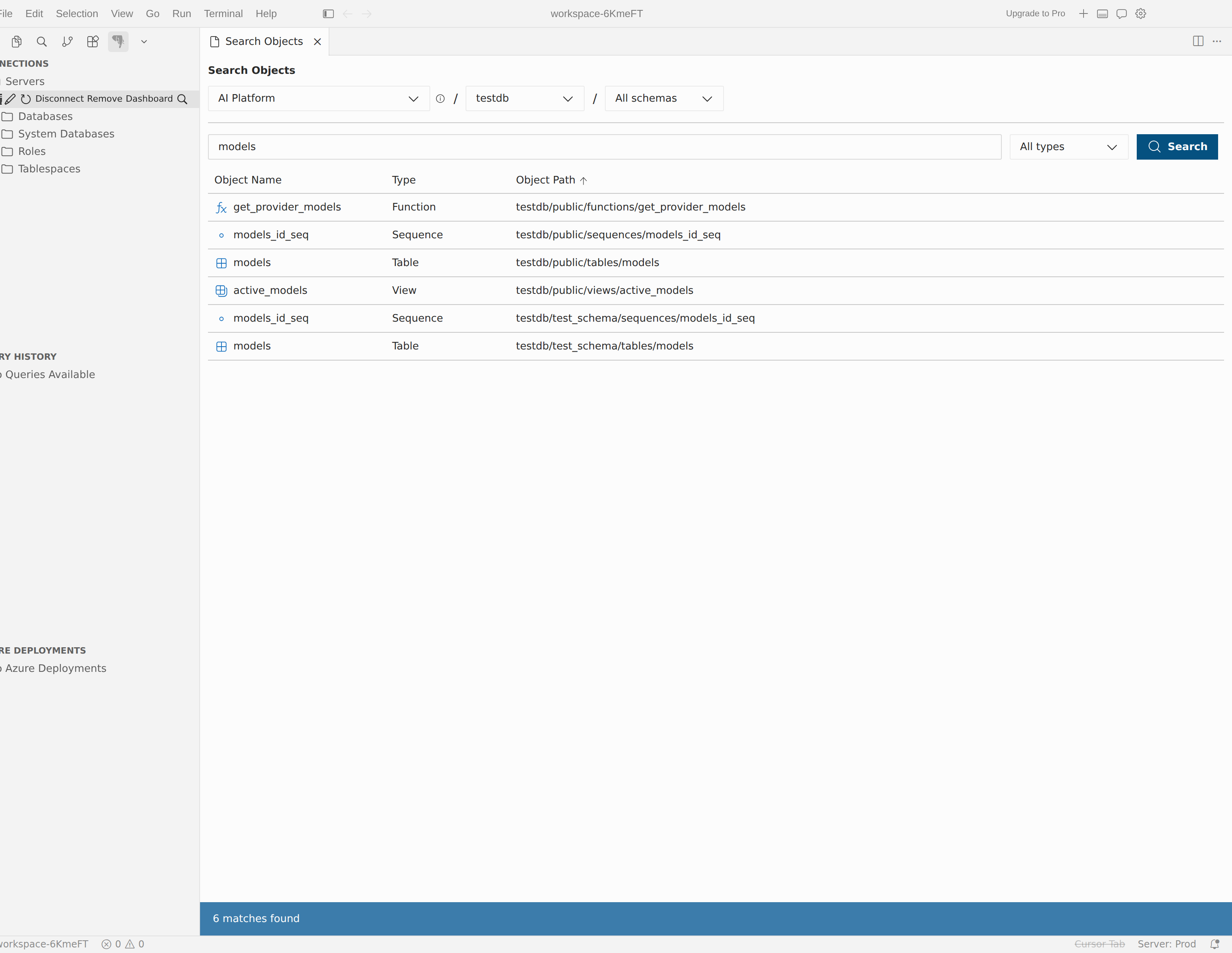
Ouvrez le volet de recherche en sélectionnant l’icône de recherche dans la barre d’outils Connexions . Vous pouvez également cliquer avec le bouton droit sur un serveur, une base de données ou un nœud de schéma, puis sélectionner Objets de recherche pour préremplir l’étendue.
Le panneau de recherche fournit les contrôles suivants :
| Contrôle | Description |
|---|---|
| Sélectionner la connexion | Choisissez la connexion de serveur à rechercher. La liste déroulante affiche l’état de connexion (Déconnecté connecté / ) et les détails tels que l’hôte, le port et l’utilisateur. |
| Sélectionner une base de données | Choisissez la base de données dans laquelle effectuer une recherche. |
| Tous les schémas | Limitez les résultats à un schéma spécifique, ou laissez sur Tous les schémas pour effectuer une recherche partout. |
| Tous les types | Filtrez par type d’objet. Choisissez une combinaison de types tels que Table, Affichage, Fonction, Procédure stockée et Séquence. |
| Rechercher des objets... | Entrez une sous-chaîne pour correspondre aux noms d’objets. La recherche ne tient pas compte de la casse. |
Sélectionnez Rechercher pour exécuter la requête. Les résultats s’affichent dans une grille avec les colonnes Nom, Type et Chemin d’accès aux objets. Sélectionnez une ligne de résultat pour accéder directement à cet objet dans l’arborescence. L’arborescence Connexions développe automatiquement les nœuds nécessaires.
Générer des scripts pour les objets de base de données
Vous pouvez générer des scripts SQL pour les objets de base de données directement à partir de l’arborescence Connexions . Cliquez avec le bouton droit sur un objet scriptable pour accéder aux commandes de script.
| Commande | Disponible sur | SQL généré |
|---|---|---|
| Sélectionner le top 1000 | Tableau, Vue |
SELECT requête qui retourne les 1 000 premières lignes. |
| Script en mode Création | Table, Affichage, Schéma, Procédure stockée, fonctions, déclencheurs, index, clés, rôles, types | Instruction DDL complète CREATE. |
| Script par glisser-déposer | Même chose que Script as Create |
DROP instruction pour l’objet. |
| Script comme modification | Affichage, fonctions, procédure stockée |
ALTER instruction pour l’objet. |
| Script en tant qu’exécution | Procédure stockée |
CALL ou SELECT instruction pour exécuter la routine. |
Chaque script généré s’ouvre dans un nouvel onglet de l’éditeur de requête connecté à la même base de données que l’objet source. Vous pouvez passer en revue, modifier et exécuter immédiatement le script.
Tip
Sélectionnez Top 1000 est le moyen le plus rapide d’afficher un aperçu des données de table. Cliquez avec le bouton droit sur la table, puis sélectionnez Sélectionner le top 1000 pour ouvrir et exécuter la requête en une seule étape.
Copier le nom
Cliquez avec le bouton droit sur n’importe quel objet autre qu’un dossier dans l’arborescence Connexions, puis sélectionnez Copier le nom pour copier son nom qualifié dans le presse-papiers. Vous pouvez également sélectionner le nœud et appuyer sur Ctrl+C (Windows/Linux) ou Cmd+C (macOS).
Le nom copié utilise le format de [database].schema.[object] notation entre crochets, prêt à coller dans vos requêtes SQL.
Nouvelle requête à partir de l’Explorateur d’objets
Cliquez avec le bouton droit sur un nœud de base de données et sélectionnez Nouvelle requête pour ouvrir un éditeur de requête déjà connecté à cette base de données. L’éditeur hérite de la connexion du serveur et cible la base de données que vous avez sélectionnée. Vous pouvez donc commencer immédiatement à écrire des requêtes.
Filtrer les nœuds d’arborescence
Certains dossiers de collection prennent en charge le filtrage pour affiner les objets qu’ils affichent. Lorsqu’un nœud est filtrable, cliquez dessus avec le bouton droit et sélectionnez Filtrer pour ouvrir le panneau de filtre. Vous pouvez définir des conditions telles que Contains, Starts With ou Equals on object properties, puis sélectionner OK à appliquer.
Les nœuds filtrés s’affichent (filtered) après leur étiquette. Pour supprimer un filtre, cliquez avec le bouton droit sur le nœud, puis sélectionnez Effacer dans le panneau de filtre.
Glisser-déplacer
Vous pouvez faire glisser des nœuds serveur entre des groupes de serveurs pour réorganiser vos connexions. Vous pouvez également faire glisser des objets de base de données (tables, vues, fonctions, procédures stockées) de l’arborescence Connexions dans un éditeur de requête pour insérer leur nom qualifié de schéma en tant que texte.