Remarque
L’accès à cette page nécessite une autorisation. Vous pouvez essayer de vous connecter ou de modifier des répertoires.
L’accès à cette page nécessite une autorisation. Vous pouvez essayer de modifier des répertoires.
Dans ce guide de démarrage rapide, vous utilisez l’extension PostgreSQL pour Visual Studio Code pour vous connecter à un serveur PostgreSQL, créer une table, insérer des lignes et exécuter une requête, à partir de VS Code.
Ce que vous allez découvrir
- Ouvrez la boîte de dialogue de connexion et connectez-vous à un serveur PostgreSQL
- Créer une base de données et une table avec l’éditeur de requête
- Insérer et interroger des données
- Afficher les résultats dans le volet Résultats
Prerequisites
Avant de commencer, assurez-vous de disposer des éléments suivants :
- Visual Studio Code installé.
- Extension PostgreSQL pour Visual Studio Code installée à partir de la Place de marché Extensions.
- Accès à un serveur PostgreSQL en cours d’exécution. Vous pouvez utiliser une installation locale, un conteneur Docker ou n’importe quelle instance PostgreSQL locale ou cloud.
Se connecter à un serveur
Ouvrez la vue PostgreSQL en appuyant sur Ctrl+Alt+D (Windows/Linux) ou Cmd+Alt+D (macOS), ou sélectionnez l’icône PostgreSQL dans la barre d’activité.
Pointez sur l’en-tête de la section Connexions , puis sélectionnez Ajouter une nouvelle connexion (l’icône + ). La boîte de dialogue de connexion s’ouvre avec l’onglet Paramètres sélectionné.
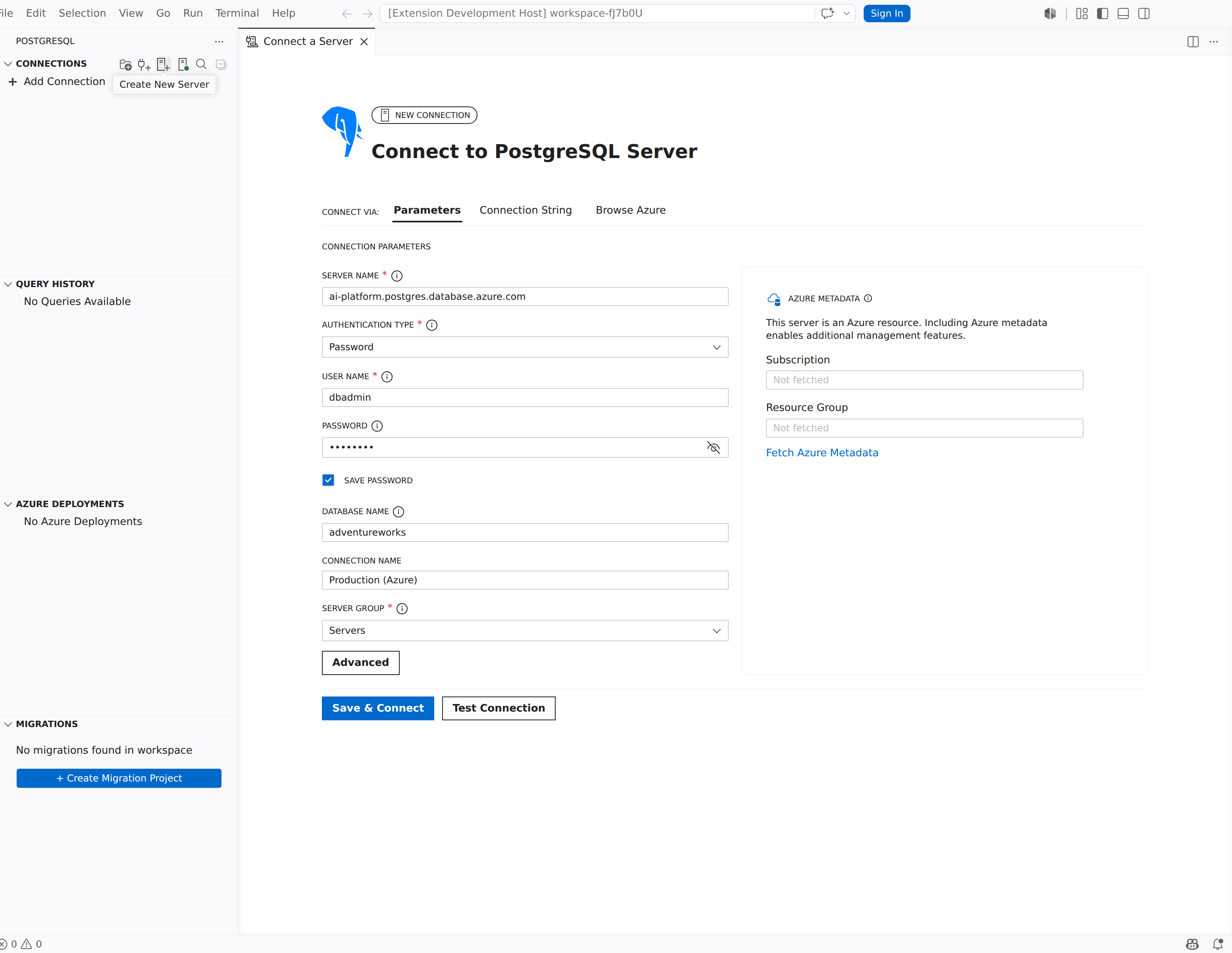
Renseignez les champs de connexion de votre serveur PostgreSQL :
Champ Exemple de valeur Description Nom du serveur localhostNom d’hôte ou adresse IP du serveur. Type d’authentification Mot de passe Choisissez Mot de passe, Entra Auth, AWS IAM (RDS/Aurora) ou Aucun. Nom d’utilisateur postgresVotre connexion PostgreSQL. Mot de passe (votre mot de passe) Mot de passe du compte. Nom de la base de données postgresBase de données à laquelle se connecter. Nom de la connexion Local dev serverNom d’affichage facultatif pour cette connexion. Tip
Sélectionnez Enregistrer le mot de passe pour stocker le mot de passe de manière sécurisée dans le magasin d’informations d’identification VS Code afin que vous ne soyez pas invité à chaque connexion. Pour l’authentification Microsoft Entra ID, l’authentification AWS IAM ou toute autre configuration d’identité, consultez Connexions et identité.
Sélectionnez Enregistrer &Se connecter.
Le serveur apparaît dans l’arborescence Connexions avec un indicateur d’état vert lorsque la connexion réussit.
Créer une base de données
Cliquez avec le bouton droit sur votre nœud serveur dans l’arborescence Connexions , puis sélectionnez Nouvelle requête. Un éditeur de requête s’ouvre qui est connecté au serveur.
Collez l’instruction suivante et appuyez sur Ctrl+Maj+E (Windows/Linux) ou Cmd+Maj+E (macOS) pour l’exécuter :
CREATE DATABASE tutorialdb;Cliquez avec le bouton droit sur le nœud serveur dans l’arborescence Connexions , puis sélectionnez Actualiser pour afficher la nouvelle base de données tutorialdb dans l’arborescence.
Créer une table
Remplacez le contexte de la base de données par tutorialdb. Utilisez la liste déroulante de base de données dans la barre d’outils de l’éditeur de requête ou exécutez-la
pgsql.changeDatabaseà partir de la palette de commandes (Modifier la base de données PostgreSQL) et sélectionnez tutorialdb.Collez l’instruction suivante dans l’éditeur de requête et exécutez-la avec Ctrl+Maj+E / Cmd+Maj+E :
CREATE TABLE customers (
    id SERIAL PRIMARY KEY,
    name VARCHAR(50) NOT NULL,
    email VARCHAR(50) NOT NULL,
    city VARCHAR(50)
);
Le panneau Messages confirme que l’instruction s’est terminée correctement.
Insertion des données
Remplacez le contenu de l’éditeur de requête par l’instruction suivante et exécutez-le :
INSERT INTO customers (name, email, city)
VALUES
    ('Alice Johnson', 'alice@example.com', 'Seattle'),
    ('Bob Smith', 'bob@example.com', 'Portland'),
    ('Carol Williams', 'carol@example.com', 'San Francisco');
Le panneau Messages confirme que trois lignes ont été insérées.
Interroger les données
Remplacez le contenu de l’éditeur de requête par l’instruction suivante et exécutez-le :
SELECT * FROM customers;
Le panneau Résultats affiche les trois lignes que vous avez insérées.


Vérifier le résultat
Pour confirmer que les données sont conservées, exécutez une requête filtrée :
SELECT name, city
FROM customers
WHERE city = 'Seattle';
Le panneau Résultats retourne une ligne pour Alice Johnson à Seattle.
Résoudre les problèmes de connexion
Si vous ne pouvez pas vous connecter au serveur, vérifiez les causes courantes suivantes :
- Connexion refusée : vérifiez que PostgreSQL est en cours d’exécution et écoute sur l’hôte et le port attendus. Pour les serveurs locaux, vérifiez que le service est démarré.
-
Échec de l’authentification par mot de passe : vérifiez les valeurs Nom d’utilisateur et Mot de passe . Passez en revue le fichier du
pg_hba.confserveur pour confirmer que la méthode d’authentification autorise votre connexion. - Erreurs SSL : configurez les paramètres SSL dans les options de connexion avancées. Pour plus d’informations, consultez Connexions et identités : SSL et TLS.