Hinweis
Für den Zugriff auf diese Seite ist eine Autorisierung erforderlich. Sie können versuchen, sich anzumelden oder das Verzeichnis zu wechseln.
Für den Zugriff auf diese Seite ist eine Autorisierung erforderlich. Sie können versuchen, das Verzeichnis zu wechseln.
In diesem Artikel wird beschrieben, wie Sie SQL Server Instanzen in Azure virtuellen Computern mithilfe von Snapshotsicherungen (Vorschau) sichern. Es umfasst die Voraussetzungen, Konfigurationsschritte für Sicherungsrichtlinien, Datenbankermittlungs- und Sicherungsvorgänge, um sichere Datenaufbewahrungs- und Wiederherstellungsfunktionen sicherzustellen.
Note
Die Integration in die Resiliency-Umgebung wird derzeit für die Snapshot-Sicherung von SQL Server-Instanzen (Vorschau) nicht unterstützt.
Voraussetzungen
Bevor Sie eine Momentaufnahme einer SQL Server Instanz sichern, überprüfen Sie die folgenden Voraussetzungen:
Identifizieren oder erstellen Sie einen Recovery Services-Tresor in derselben Region und demselben Abonnement wie den virtuellen Computer, auf dem die SQL Server-Instanz gehostet wird.
Stellen Sie sicher, dass die VM über netzwerkkonnektivität verfügt.
Stellen Sie sicher, dass die SQL Server-Datenbanken den Benennungsrichtlinien für datenbanken für Azure Backup entsprechen.
Stellen Sie sicher, dass .NET Version 4.6.2 oder höher auf dem virtuellen Computer installiert ist.
Vergewissern Sie sich, dass keine anderen Sicherungslösungen für die Datenbank aktiviert sind. Deaktivieren Sie alle anderen SQL Server-Sicherungen, bevor Sie die Datenbank sichern.
Sicherungs- und Wiederherstellungsberechtigungen für SQL in Azure VM
Die Azure Backup-Erweiterung auf der SQL-VM erfordert Berechtigungen, um Momentaufnahmen verwalteter Datenträger zu erstellen und sie in der vom Benutzer angegebenen Ressourcengruppe zu speichern, die in der Richtlinie definiert ist. Azure Backup verwendet eine vom Benutzer zugewiesene verwaltete Identität, um diese Aktionen auszuführen. Während der Wiederherstellung verwendet Azure Backup die verwaltete Identität der Ziel-VM, um Momentaufnahmen aus der angegebenen Ressourcengruppe zu lesen und die VM wiederherzustellen. Azure Backup integriert die Berechtigungszuweisung mithilfe der integrierten Rolle „Azure Backup Snapshot Contributor“ sowohl in Sicherungs- als auch in Wiederherstellungsabläufe. Sie können die Details der verwalteten Identität bereitstellen, während Sie die Sicherungsrichtlinie und während der Wiederherstellungsvorgänge konfigurieren.
In der folgenden Tabelle sind die Rolle und der Umfang der Zuordnungsdetails für die verwalteten Identitäten aufgeführt, die bei Sicherungs- und Wiederherstellungsvorgängen erstellt wurden.
| Verwaltete Identität erstellt | Rolle | Umfang |
|---|---|---|
| Sicherungs-MSI (vom Benutzer zur Sicherungsrichtlinie hinzugefügt) | Azure Backup Snapshot-Mitwirkender | Ressourcengruppe „VM-Quelle“, Ressourcengruppe „Snapshot“ (kann sich von der Quell-VM-Ressourcengruppe unterscheiden) |
| MSI wiederherstellen (Vom Benutzer während des Wiederherstellungsvorgangs hinzugefügt; kann sich von der gesicherten MSI unterscheiden oder mit ihr identisch sein) | Azure Backup Snapshot-Mitwirkender | Ziel-VM-Ressourcengruppe, Snapshot-Ressourcengruppe, Zielressourcengruppe (wobei Datenträger erstellt werden, die an die Ziel-VM angefügt werden) |
Erstellen einer Sicherungsrichtlinie für SQL Server Instanz in Azure VM (Snapshot-Sicherung)
Eine Sicherungsrichtlinie definiert, wann Sicherungen ausgeführt werden und wie lange Daten aufbewahrt werden. Bei Snapshotsicherungen gibt die Richtlinie auch die Häufigkeit und Aufbewahrung für Snapshots und Transaktionsprotokollsicherungen an. Die Sicherungsrichtlinie erfordert eine vom Benutzer zugewiesene verwaltete Identität sowie eine Ressourcengruppe zum Speichern von Datenträger-Snapshots, bevor Azure Backup diese in den Recovery Services-Tresor verschiebt. Sie können eine neue Sicherungsrichtlinie direkt im Tresor erstellen oder unterwegs erstellen, während Sie die Sicherung konfigurieren.
Führen Sie die folgenden Schritte aus, um eine neue Sicherungsrichtlinie direkt im Tresor zu erstellen, bevor Sie die Sicherung konfigurieren:
Wechseln Sie zum Recovery Services-Tresor und wählen Sie Verwalten>Sicherungsrichtlinien aus.
Wählen Sie im Bereich "Sicherungsrichtlinien " die Option "+Hinzufügen " aus, um eine neue Richtlinie zu erstellen.
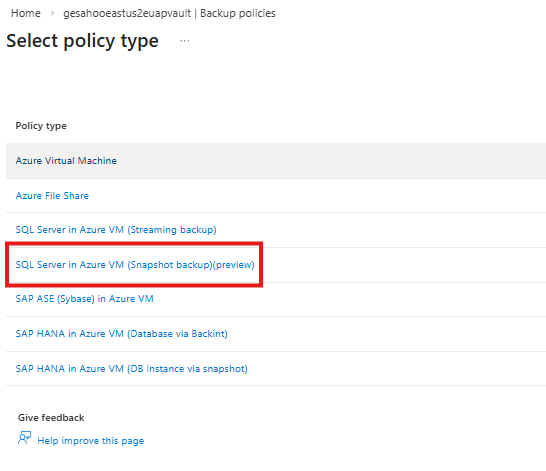
Wählen Sie im Bereich Select policy type unter Policy type die Option SQL Server in Azure VM (Momentaufnahme-Sicherung) (Vorschau) aus.
Wählen Sie für die vollständige Snapshot-Sicherung und Protokollsicherung"Bearbeiten" entsprechend jedem Sicherungstyp aus, und geben Sie den Sicherungszeitplan und die Aufbewahrungszeiträume ein.
Note
Sie können die vollständige Snapshot-Sicherung alle 6 Stunden bis alle 24 Stunden planen. Für die Protokollsicherung können Sie zwischen 15 Minuten und 24 Stunden planen. Die Planung von Snapshot-Sicherungen mit Nur vollständige Kopien wird nicht unterstützt; Sie können den Sicherungsvorgang nur auslösen, indem Sie nach der Sicherungs-KonfigurationJetzt sichern auswählen. Erfahren Sie , wie Sie eine On-Demand-Sicherung ausführen.
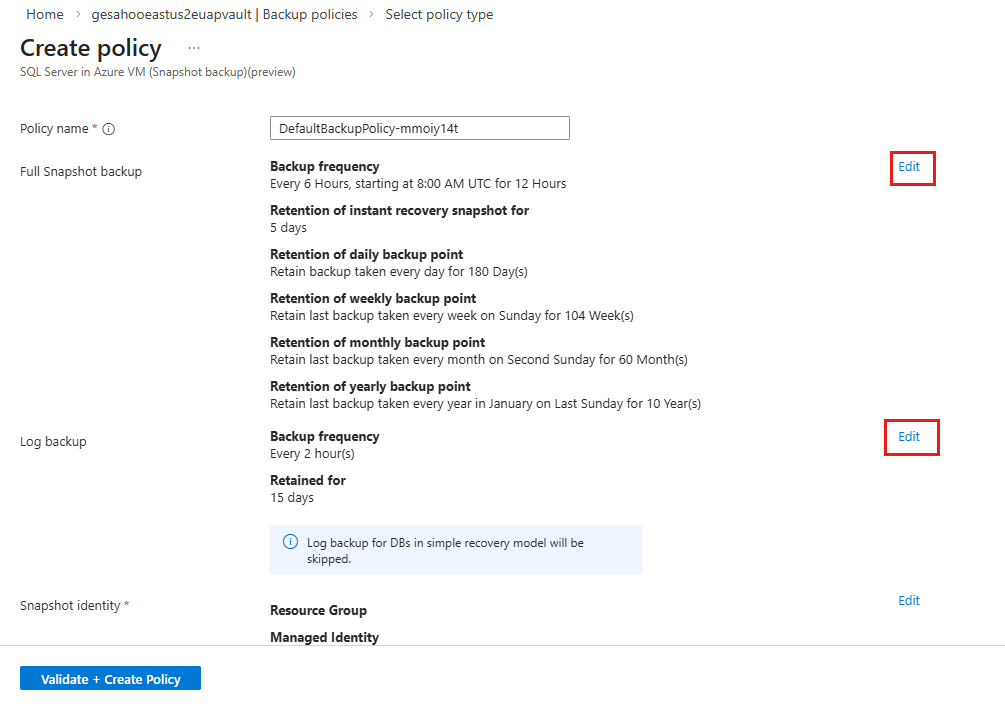
In der folgenden Tabelle sind die Aufbewahrungszeiträume für geplante Sicherungen aufgeführt:
Sicherungspunkt Aufbewahrungszeitraumsbereich Momentaufnahme der sofortigen Wiederherstellung (Betriebsebene) 1-7 Tage Täglicher Sicherungspunkt 7-9999 Tage Wöchentlicher Sicherungspunkt 1-5163 Wochen Monatlicher Wiederherstellungspunkt 1-1188 Monate Jährlicher Wiederherstellungspunkt 1-99 Jahre Protokollsicherungspunkt 7-35 Tage Um Azure Backup das Speichern von Momentaufnahmen in einer Ressourcengruppe Ihrer Wahl zu ermöglichen, wählen Sie Snapshot-IdentitätEdit aus, und stellen Sie eine Momentaufnahmeidentität bereit.
Geben Sie im Bereich "Momentaufnahmeidentität " die Momentaufnahmeressourcengruppe an, und weisen Sie eine verwaltete Identität zu, und wählen Sie "OK " aus, um einen sofortigen Wiederherstellungspunkt für schnellere Wiederherstellungen aufrechtzuerhalten.
Um eine neue verwaltete Identität zu erstellen, wählen Sie Verwaltete Identität erstellenLearn, wie Azure Backup verwaltete Identitäten verwendet.

Wählen Sie im Bereich "Richtlinie erstellen" die Option "Überprüfen+ Richtlinie erstellen" aus.

Entdecken ungeschützter SQL Server Instanz in einem Abonnement
Wenn Sie eine SQL Server-Instanz ermitteln, bereitet Azure Backup den virtuellen Computer im Hintergrund für die Workloadsicherung vor. Die VM wird beim ausgewählten Tresor registriert, sodass die Sicherungen aller SQL-Datenbanken auf der VM nur in diesem Tresor gespeichert werden, die Erweiterung AzureBackupWindowsWorkload auf der VM installiert wird und das erforderliche Dienstkonto (NT Service\AzureWLBackupPluginSvc) erstellt wird. Azure Backup installiert keinen Agent selbst in den SQL-Datenbanken.
Führen Sie die folgenden Schritte aus, um ungeschützte SQL Server Instanz in einem Abonnement zu ermitteln:
Wechseln Sie zum Recovery Services-Tresor, und wählen Sie + Sicherung aus.
Wählen Sie im Bereich Backup Goal für What do you want to backup, SQL Server in Azure VM (Snapshot Backup) (Vorschau) aus.
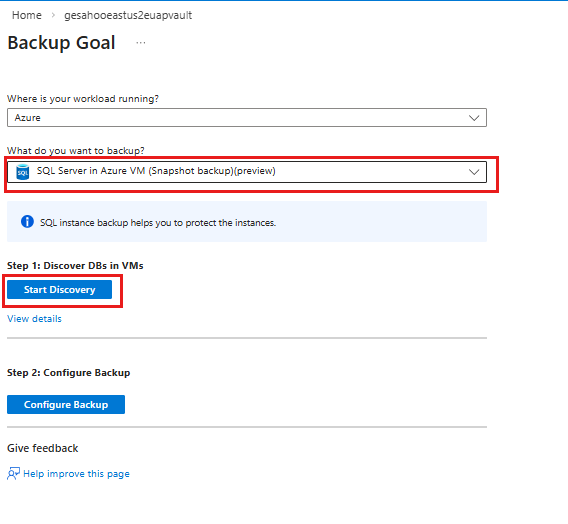
Wählen Sie im Abschnitt "Schritt 1: Entdecken von DBs in virtuellen Computern" die Option "Ermittlung starten" aus.
Wählen Sie im Bereich Virtuelle Maschine auswählen die VMs aus, auf denen die SQL Server-Datenbanken ausgeführt werden, und wählen Sie DBs ermitteln aus.
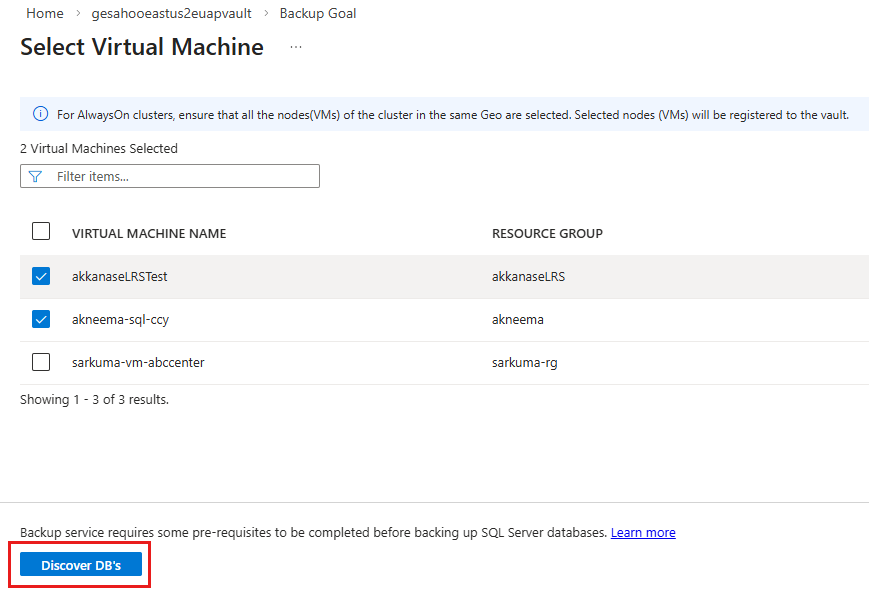
Sie können die Datenbankerkennung über die Benachrichtigungen verfolgen. Die erforderliche Zeit hängt von der Anzahl der Datenbanken auf dem virtuellen Computer ab. Wenn die Ermittlung abgeschlossen ist, ermittelt Azure Backup alle SQL Server Datenbanken auf dem virtuellen Computer und zeigt eine Erfolgsmeldung an.
Konfigurieren der Sicherung für die SQL Server-Instanz
Wenn die SQL Server Instanzermittlung abgeschlossen ist, konfigurieren Sie die Sicherung für die Instanz, indem Sie die folgenden Schritte ausführen:
Wählen Sie im Bereich " Sicherungsziel " unter " Schritt 2: Sicherung konfigurieren " die Option "Sicherung konfigurieren" aus.
Wählen Sie im Bereich „Sicherung konfigurieren“ unter „Sicherungsrichtlinie“ eine vorhandene Snapshot-Sicherungsrichtlinie für die Instanz aus.
Um unterwegs eine neue Sicherungsrichtlinie zu erstellen, wählen Sie "Neue Richtlinie erstellen" aus. Erfahren Sie, wie Sie eine neue Sicherungsrichtlinie für SQL Server in Azure-VM (Snapshot-Sicherung) erstellen.
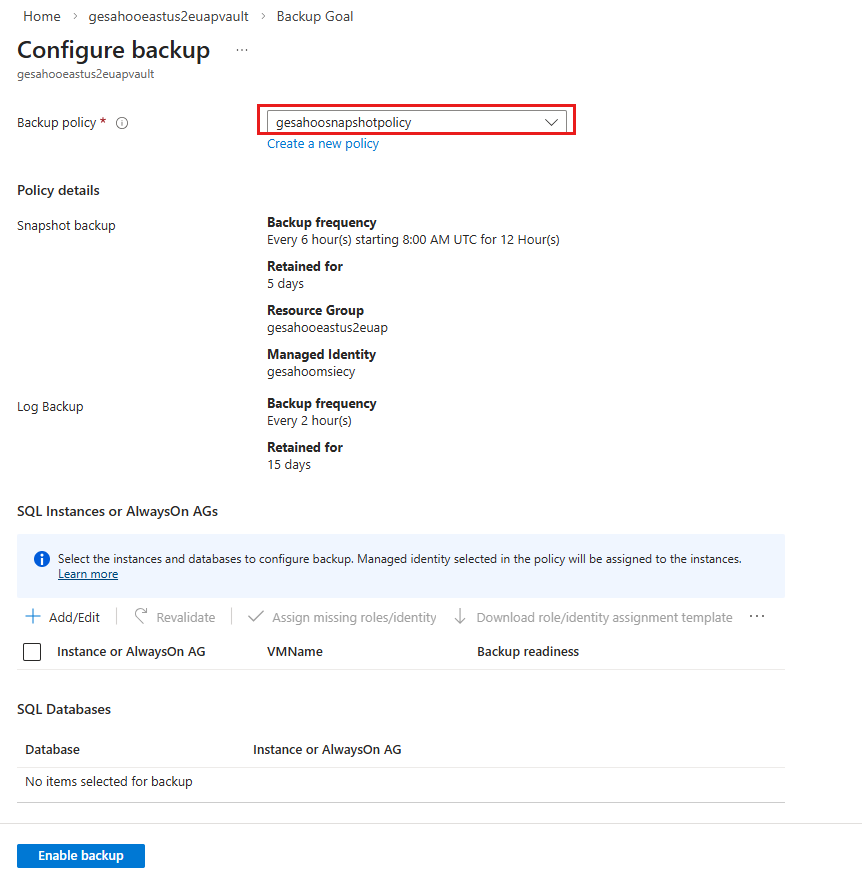
Bei der Momentaufnahmesicherung werden die Ressourcengruppe und die verwaltete Identität basierend auf der Auswahl in der Sicherungsrichtlinie automatisch hinzugefügt.
Wählen Sie für SQL-Instanzen oder AlwaysOn-AGs+Hinzufügen/Bearbeiten aus, um die Instanz hinzuzufügen, die Sie sichern möchten, und wählen Sie die darin enthaltenen Datenbanken aus.
Note
Azure Backup unterstützt derzeit die Sicherung von 12 Datenbanken.
Wenn Sie die verwaltete Identität zum ersten Mal zuweisen, wird bei der Sicherungsbereitschaft der Fehler Rollen-/Identitätszuweisung nicht durchgeführt angezeigt. Um die Rollenzuweisung abzuschließen, wählen Sie "Fehlende Rollen/Identität zuweisen" aus.
Nachdem die Zuweisung abgeschlossen wurde, zeigt die Sicherungsbereitschaft die Meldung Erfolg an.
Wenn Sie nicht über die Berechtigung zum Zuweisen von Rollen verfügen, laden Sie die Identitätszuweisungsvorlage herunter, und teilen Sie sie mit einem Administrator, der über den erforderlichen Zugriff verfügt.
Wählen Sie "Sicherung aktivieren" aus, um die Sicherungskonfiguration abzuschließen.
Ausführen einer On-Demand-Sicherung der SQL-Instanz
Führen Sie die folgenden Schritte aus, um eine On-Demand-Sicherung auf SQL-Instanzebene auszuführen:
Wechseln Sie zum Tresor der Wiederherstellungsdienste und wählen Sie Geschützte Elemente>Backup-Elemente aus.
Wählen Sie im Bereich BackupelementeSQL Server in Azure VM (Snapshot-Sicherung) (Vorschau) aus.
Wählen Sie im Bereich Backup Items (SQL Server in Azure VM (Snapshot backup) (Preview)) für die erforderliche Sicherungsinstanz Details anzeigen aus.
Wählen Sie im Bereich der ausgewählten Sicherungsinstanz Jetzt sichern aus.
Wählen Sie im Bereich „Jetzt sichern“ einen der unterstützten Sicherungstypen - Vollständige Momentaufnahme oder Nur vollständige Momentaufnahmekopie aus.
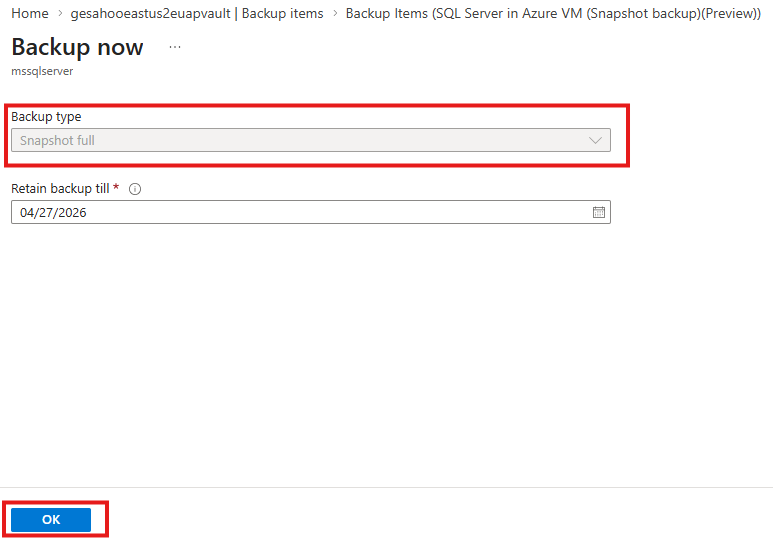
Wählen Sie OK aus.
Wenn Sie einzelne SQL-Datenbanken sichern müssen, unterstützt Azure Backup On-Demand-Sicherungen auf Datenbankebene für SQL Server Instanzen in Azure VMs. Erfahren Sie, wie Sie On-Demand-Sicherungen auf Datenbankebene auslösen.