Hinweis
Für den Zugriff auf diese Seite ist eine Autorisierung erforderlich. Sie können versuchen, sich anzumelden oder das Verzeichnis zu wechseln.
Für den Zugriff auf diese Seite ist eine Autorisierung erforderlich. Sie können versuchen, das Verzeichnis zu wechseln.
In diesem Artikel wird beschrieben, wie Sie eine SQL Server Instanz oder eine einzelne Datenbank in einem virtuellen Azure Computer (VM) mithilfe von Snapshotsicherungen (Vorschau) wiederherstellen. Sie enthält schrittweise Anleitungen für Wiederherstellungen auf Instanz- und Datenbankebene.
Note
- Dieses Vorschaufeature unterstützt nur die alternative Standortwiederherstellung (ALTERNATE Location Restore, ALR).
- Die Integration in die Resiliency-Umgebung wird derzeit für die Snapshot-Sicherung von SQL Server-Instanzen (Vorschau) nicht unterstützt.
Voraussetzungen
Bevor Sie eine SQL-Instanz anhand eines Snapshot-Wiederherstellungspunkts wiederherstellen, prüfen Sie die folgenden Voraussetzungen:
- Die SQL-Instanz wird mithilfe der Snapshotsicherung gesichert, und die Sicherung ist im Recovery Services-Tresor verfügbar.
- Die erforderlichen Berechtigungen zum Ausführen von Wiederherstellungsvorgängen in Azure sind verfügbar.
Wiederherstellen der gesamten SQL-Instanz
Die SQL-Instanzwiederherstellung aus der Snapshot-Sicherung ermöglicht es Ihnen, die gesamte SQL-Instanz einschließlich aller Datenbanken in einen früheren Zustand wiederherzustellen. Dieser Vorgang ist in Szenarien nützlich, wenn Sie die gesamte SQL Server Instanz gleichzeitig wiederherstellen müssen.
Führen Sie die folgenden Schritte aus, um die gesamte SQL-Instanz wiederherzustellen:
Wechseln Sie zum Tresor der Wiederherstellungsdienste und wählen Sie Geschützte Elemente>Backup-Elemente aus.
Wählen Sie im Bereich BackupelementeSQL Server in Azure VM (Snapshot-Sicherung) (Vorschau) aus.
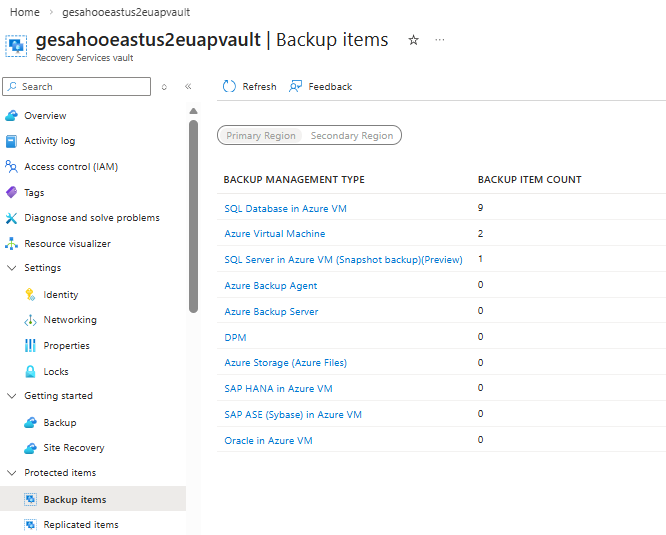
Wählen Sie im Bereich "Sicherungselemente " für die erforderliche Sicherungsinstanz die Option "Details anzeigen" aus.
Wählen Sie im ausgewählten Bereich der Sicherungsinstanz die Option "Wiederherstellen" aus.
Wählen Sie im Bereich "Wiederherstellen " auf der Registerkarte " Grundlagen " die Option "Nächster > Wiederherstellungspunkt" aus.
Wählen Sie auf der Registerkarte " Wiederherstellungspunkt auswählen" für " Wiederherstellen"-Typ die Option "Alternative Standortwiederherstellung(ALR)" oder " Als Datenträger wiederherstellen" aus.
- Alternativer Speicherortwiederherstellung: Stellt die SQL-Instanz oder -Datenbank an einem anderen Speicherort auf einem anderen virtuellen Computer (VM) wieder her.
- Als Datenträger wiederherstellen: Stellt einzelne Datenträger wieder her und fügt sie an den virtuellen Computer Ihrer Wahl an.

Klicken Sie für den ausgewählten Wiederherstellungspunkt auf "Auswählen ", um einen verfügbaren Wiederherstellungspunkt auszuwählen.
Standardmäßig ist der neueste Wiederherstellungspunkt ausgewählt.
Wählen Sie im Bereich „Wiederherstellungspunkt auswählen“ den erforderlichen Snapshot-Wiederherstellungspunkt aus der Liste aus und wählen Sie „OK“.
Im Bereich "Wiederherstellen " können Sie auf der Registerkarte " Wiederherstellungspunkt " die Option "Zeitpunkt wiederherstellen " auswählen, um Transaktionsprotokolle für eine präzisere Wiederherstellung anzuwenden.
Die verfügbaren Protokollpunkte für jede Datenbank zeigen die Protokollsicherungshäufigkeit an, die Sie während der Sicherungskonfiguration eingerichtet haben.

Wählen Sie "Nächste > Wiederherstellungsparameter" aus.
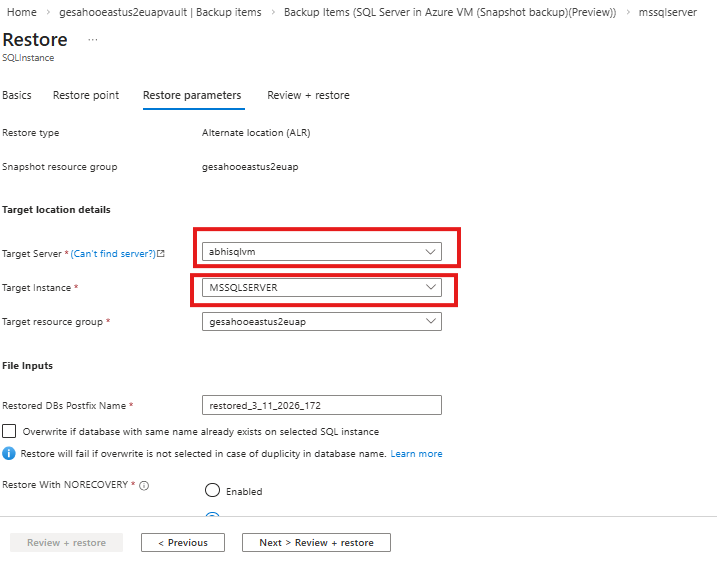
Wählen Sie auf der Registerkarte "Parameter wiederherstellen " die Zielserver - und Die Zielinstanz aus, in der Sie wiederherstellen möchten.
Wählen Sie für Managed Identities die erforderliche verwaltete Identität für Azure Backup aus, um den Wiederherstellungsvorgang auszuführen, und wählen Sie Validate aus.
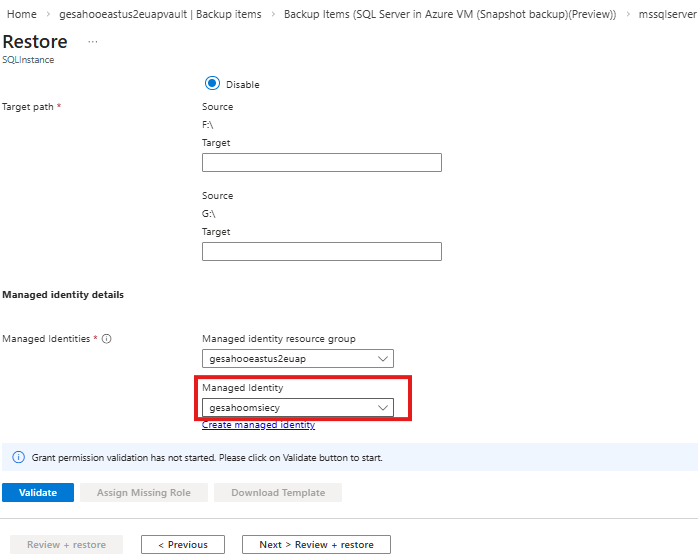
Wenn die erforderlichen Rollen fehlen, wählen Sie " Fehlende Rollen zuweisen" aus. Wenn Sie nicht über Berechtigungen verfügen, laden Sie die Zuweisungsvorlage herunter, und geben Sie sie mit Ihrem Administrator weiter, um die Rollenzuweisung abzuschließen.
Wählen Sie nach der Überprüfung "Weiter > überprüfen" + "Wiederherstellen" aus.
Überprüfen Sie auf der Registerkarte "Überprüfen+ Wiederherstellen " die Wiederherstellungseinstellungen, und wählen Sie "Wiederherstellen" aus.


Wiederherstellen einer einzelnen SQL-Datenbank
Sie können eine einzelne SQL-Datenbank aus einer Snapshot-Sicherung wiederherstellen, ohne die gesamte SQL-Instanz zu beeinträchtigen. Verwenden Sie diesen Vorgang, wenn sich ein Problem auf eine einzelne Datenbank auswirkt, z. B. Beschädigung, versehentliches Löschen oder andere Fehler. Sie können nur die betroffene Datenbank in einem vorherigen Zustand wiederherstellen.
Führen Sie die folgenden Schritte aus, um eine einzelne SQL-Datenbank in einer Instanz wiederherzustellen:
Wechseln Sie zum Tresor der Wiederherstellungsdienste und wählen Sie Geschützte Elemente>Backup-Elemente aus.
Wählen Sie im Bereich BackupelementeSQL-Datenbank in Azure VM aus.
Wählen Sie im Bereich "Sicherungselemente" die Option "Details anzeigen" aus, die der Datenbank entsprechen, die unter ihrer Instanz aufgeführt ist, wobei der Sicherungstyp auf "Snapshotsicherung" festgelegt ist.
Wählen Sie im ausgewählten Sql-Datenbanksicherungselementbereich die Option "Wiederherstellen" aus.
Wählen Sie im Bereich "Wiederherstellen " auf der Registerkarte " Grundlagen " die Option "Nächster > Wiederherstellungspunkt" aus.
Klicken Sie auf der Registerkarte " Wiederherstellungspunkt " für den ausgewählten Wiederherstellungspunkt auf "Auswählen".
Wählen Sie auf der Registerkarte Wiederherstellungspunkt unter Details zum WiederherstellungspunktProtokoll oder Momentaufnahme aus, um den erforderlichen Wiederherstellungspunkt auszuwählen.
- Snapshot: Ermöglicht Ihnen die Auswahl aus verfügbaren Snapshot-Wiederherstellungspunkten im Abonnement (Snapshot-Datenspeicher) oder im Tresor (Vault Standard), wobei Auswahlen aus dem Snapshot-Datenspeicher schnellere Wiederherstellungen ermöglichen.
- Log: Ermöglicht Ihnen, die Datenbank wiederherzustellen, indem die entsprechenden Logs auf den zeitlich nächstliegenden verfügbaren Snapshot-Wiederherstellungspunkt angewendet werden, wodurch eine granulare zeitpunktgenaue Wiederherstellung ermöglicht wird.

Klicken Sie für den ausgewählten Wiederherstellungspunkt auf "Auswählen".
Wählen Sie im Fensterbereich Wiederherstellungspunkt auswählen den erforderlichen Momentaufnahmewiederherstellungspunkt oder den auf der ausgewählten Option basierenden zeitpunktbasierten Protokollwiederherstellungspunkt aus, und wählen Sie OK aus.
Wählen Sie im Bereich "Wiederherstellen " auf der Registerkarte " Wiederherstellungspunkt " die Option "Nächste > Wiederherstellungsparameter" aus.
Wählen Sie auf der Registerkarte "Parameter wiederherstellen " die Zielserver - und Zielinstanz und die Zielressourcengruppe aus, in der Sie wiederherstellen möchten.
Geben Sie für den wiederhergestellten DB-Namen den wiederhergestellten Datenbanknamen zusammen mit dem Zielpfad ein.
Wählen Sie für verwaltete Identität die erforderliche Identität und dann "Überprüfen" aus.
Wenn die erforderlichen Rollen fehlen, wählen Sie " Fehlende Rollen zuweisen" aus. Wenn Sie nicht über Berechtigungen verfügen, laden Sie die Zuweisungsvorlage herunter, und geben Sie sie mit Ihrem Administrator weiter, um die Rollenzuweisung abzuschließen.
Wählen Sie nach der Überprüfung "Weiter > überprüfen" + "Wiederherstellen" aus.
Überprüfen Sie auf der Registerkarte "Überprüfen+ Wiederherstellen " die Wiederherstellungseinstellungen, und wählen Sie "Wiederherstellen" aus.
