Hinweis
Für den Zugriff auf diese Seite ist eine Autorisierung erforderlich. Sie können versuchen, sich anzumelden oder das Verzeichnis zu wechseln.
Für den Zugriff auf diese Seite ist eine Autorisierung erforderlich. Sie können versuchen, das Verzeichnis zu wechseln.
Azure Backup bietet eine streambasierte, spezialisierte Lösung zum Sichern von SQL Server in Azure Virtual Machines (VMs). Diese Lösung ist an den Vorteilen von Azure Backup ausgerichtet: Sicherungen ohne Infrastruktur, langfristige Speicherung und zentrale Verwaltung. Außerdem bietet sie die folgenden Vorteile speziell für SQL Server:
- Workloadabhängige Sicherungen, die alle Sicherungstypen unterstützen: vollständige, differenzielle und Protokollsicherungen
- RPO (Recovery Point Objective) von 15 Minuten mit häufigen Protokollsicherungen
- Zeitpunktwiederherstellung von bis zu einer Sekunde
- Sicherung und Wiederherstellung einzelner Datenbankebenen
Informationen zu den derzeit von uns unterstützten Sicherungs- und Wiederherstellungsszenarien finden Sie in der Support-Matrix. Allgemeine Fragen finden Sie in den häufig gestellten Fragen.
Momentaufnahmesicherung für SQL-Instanzen in Azure VM (Vorschau)
Azure Backup bietet eine snapshotbasierte SQL-Sicherungslösung, die die Leistung für große Datenbanken verbessert. Sie können Datenträgermomentaufnahmen für schnelle Wiederherstellungen und häufige Protokollsicherungen verwenden, um Datenverluste zu minimieren, wodurch Sie ein niedrigeres Wiederherstellungszeitziel (RTO) und ein verbessertes Wiederherstellungspunktziel (Recovery Point Objective, RPO) erreichen können.
Hinweis
Snapshot Backup für SQL Server Instanzen ist in der Vorschau verfügbar. Snapshotbasierte Sicherungen ermöglichen es Ihnen, große Datenbanken mit verbesserter Leistung zu schützen und schnellere Wiederherstellungen aus der Sofortigen Wiederherstellungsstufe zu erzielen.
Snapshot-Sicherungen bieten die folgenden Vorteile beim Sichern großer Datenbanken:
Snapshot auf Instanzebene: Erstellt Snapshot-Sicherungen auf SQL-Instanzebene und ermöglicht die Auswahl mehrerer Datenbanken in einem einzigen Vorgang. Stellen Sie die gesamte Instanz oder einzelne Datenbanken nach Bedarf wieder her.
Minimale Auswirkungen auf den Quellserver: Azure Backup legt die Datenbank kurz still, um einen anwendungskonsistenten Snapshot zu erfassen. Während die Datenbank nur wenige Sekunden lang in einen Ruhezustand versetzt wird, werden die Erstellung von Momentaufnahmen und ihre Verfügbarkeit in der operativen Ebene innerhalb weniger Minuten abgeschlossen. Im Gegensatz zu Streamingsicherungen werden die Ressourcen des Quellcomputers nicht für eine lange Dauer verbraucht.
Kostenwirksam: Optimiert die Speicherkosten mit inkrementellen Momentaufnahmen.
Verbessertes RTO: Verwendet schnellere Wiederherstellungen von der Sofort-/Betriebsebene.
Low RPO: Kombiniert Protokollsicherungen mit Momentaufnahmen, um ein niedrigeres RPO zu erzielen und Punkt-in-Time-Wiederherstellungen zu aktivieren.
Erfahren Sie mehr über die unterstützten Szenarien und Einschränkungen für die SQL-Sicherung mithilfe von Momentaufnahmen in der Supportmatrix. Informationen zum Sichern einer SQL Server-Instanzmomentaufnahme in einer Azure-VM mithilfe des Azure-Portals finden Sie in diesem Artikel.
Sicherungsprozess für SQL Server Datenbank
Diese Lösung verwendet die systemeigenen SQL-APIs, um Sicherungen Ihrer SQL-Datenbanken zu erstellen.
Nachdem Sie die SQL Server-VM angegeben haben, die Sie schützen möchten, und nach den darin enthaltenen Datenbanken suchen, installiert der Azure Backup-Dienst auf der VM eine Erweiterung für die Workloadsicherung mit dem Namen
AzureBackupWindowsWorkload.Diese Erweiterung besteht aus einem Koordinator und einem SQL-Plug-In. Während der Koordinator für das Auslösen von Workflows für verschiedene Vorgänge wie Das Konfigurieren von Sicherung, Sicherung und Wiederherstellung verantwortlich ist, ist das Plug-In für den tatsächlichen Datenfluss verantwortlich.
Um die Datenbanken auf diesem virtuellen Computer ermitteln zu können, erstellt Azure Backup das Konto
NT SERVICE\AzureWLBackupPluginSvc. Dieses Konto wird zum Sichern und Wiederherstellen verwendet und erfordert SQL-Systemadministratorberechtigungen. Weil es sich beim KontoNT SERVICE\AzureWLBackupPluginSvcum ein virtuelles Dienstkonto handelt, ist keine Kennwortverwaltung erforderlich. Azure Backup verwendet das KontoNT AUTHORITY\SYSTEMfür die Ermittlung von und Anfragen an Datenbanken. Für dieses Konto muss es also eine öffentliche Anmeldung in SQL geben. Wenn Sie den virtuellen SQL Server-Computer nicht über Azure Marketplace erstellt haben, erhalten Sie möglicherweise den Fehler UserErrorSQLNoSysadminMembership. Wenn die Fehlermeldung angezeigt wird, folgen Sie diesen Anweisungen.Sobald Sie die Konfiguration des Schutzes der ausgewählten Datenbanken auslösen, richtet der Sicherungsdienst den Koordinator mit den Sicherungszeitplänen und anderen Richtliniendetails ein, die die Erweiterung lokal auf dem virtuellen Computer zwischenspeichert.
Zur geplanten Zeit kommuniziert der Koordinator mit dem Plug-In und startet das Streamen der Sicherungsdaten vom SQL Server mit VDI(Virtual Device Interface).
Weil das Plug-In die Daten direkt an den Recovery Services-Tresor sendet, ist kein Stagingspeicherort erforderlich. Der Azure Backup Dienst verschlüsselt und speichert die Daten in Speicherkonten.
Wenn die Datenübertragung abgeschlossen ist, bestätigt der Koordinator den Commit mit dem Sicherungsdienst.

Sicherungsprozess für SQL Server Instanzmomentaufnahmen
Azure Backup verwendet inkrementelle Momentaufnahmen des verwalteten Datenträgers, um SQL-Datenbanken in Azure VMs zu schützen. Die Sicherungsrichtlinie steuert die Erstellung von Snapshots, die Aufbewahrung und protokolliert das Sicherungsverhalten, um schnelle Wiederherstellungen und Wiederherstellungen zu einem bestimmten Zeitpunkt zu ermöglichen.
Der Sicherungs- und Wiederherstellungsfluss beschreibt eine logische End-to-End-Sequenz von Vorgängen, die von Azure Backup ausgeführt werden, die die folgenden Vorgänge enthalten:
Erstellt inkrementelle Momentaufnahmen auf verwaltetem Datenträger basierend auf der benutzerdefinierten Sicherungsrichtlinie. Derzeit unterstützt der Azure Backup-Dienst alle 6 Stunden oder höher eine Momentaufnahme. Sie können Protokollsicherungen alle 15 Minuten oder höher konfigurieren.
Erstellt Snapshotsicherungen auf SQL-Instanzebene. Sie können bis zu 12 Datenbanken pro Momentaufnahmevorgang auswählen.
Erfasst eine anwendungskonsistente Momentaufnahme für alle ausgewählten Datenbanken, indem Momentaufnahmen der zugrunde liegenden Datenträger für den kombinierten Satz von Datenbanken erstellt werden.
Behält Momentaufnahmen im Azure-Abonnement innerhalb einer angegebenen Ressourcengruppe für eine benutzerdefinierte Dauer (bis zu 7 Tage) bei. Azure Backup überträgt die Daten dann gemäß der konfigurierten Richtlinie zur langfristigen Aufbewahrung als Tresorsicherung in den Recovery Services-Tresor.
Überträgt Protokollsicherungen auf Datenbankebene fortlaufend in den Tresor. Während der Wiederherstellung stellt der Dienst die Momentaufnahme auf einer alternativen VM wieder her und wendet Protokollsicherungen an, um eine Point-in-Time-Wiederherstellung zu erzielen.
Voraussetzungen für SQL Server Sicherung
Bevor Sie die SQL Server Sicherung starten, überprüfen Sie die folgenden Voraussetzungen:
- Vergewissern Sie sich, dass in Azure eine SQL Server-Instanz ausgeführt wird. Im Marketplace können Sie schnell eine SQL Server-Instanz erstellen.
- Informieren Sie sich über Funktionsaspekte und Unterstützung von Szenarien.
- Lesen Sie häufige Fragen zu diesem Szenario.
Einrichten von Berechtigungen für virtuelle Computer
Wenn Sie die Ermittlung auf einem SQL Server ausführen, führt Azure Backup die folgenden Aktionen aus:
- Fügt die Erweiterung AzureBackupWindowsWorkload hinzu.
- Erstellt das Konto „NT SERVICE\AzureWLBackupPluginSvc“, um Datenbanken auf dem virtuellen Computer zu ermitteln. Dieses Konto wird zum Sichern und Wiederherstellen verwendet und erfordert Systemadministratorberechtigungen für SQL Server.
- Ermittelt auf einer VM ausgeführte Datenbanken. Azure Backup verwendet das Konto NT AUTHORITY\SYSTEM. Dieses Konto muss eine öffentliche Anmeldung in SQL Server ermöglichen.
Wenn Sie die SQL Server-VM nicht in Azure Marketplace erstellt haben oder wenn Sie mit SQL Server 2008 oder 2008 R2 arbeiten, erhalten Sie möglicherweise die Fehlermeldung UserErrorSQLNoSysadminMembership.
Informationen zum Erteilen von Berechtigungen für SQL 2008 und 2008 R2 unter Windows 2008 R2 finden Sie unter this section.
Weisen Sie für alle anderen Versionen die Berechtigungen mithilfe der folgenden Schritte zu:
Verwenden Sie ein Konto mit SQL Server sysadmin Berechtigungen, um sich bei SQL Server Management Studio (SSMS) anzumelden. Wenn Sie keine speziellen Berechtigungen benötigen, sollte die Windows-Authentifizierung funktionieren.
Öffnen Sie im ordner SQL Server den Ordner Security/Logins.

Klicken Sie mit der rechten Maustaste auf den Ordner Anmeldungen, und wählen Sie Neue Anmeldung aus. Wählen Sie in Anmeldung – Neu die Option Suche aus.

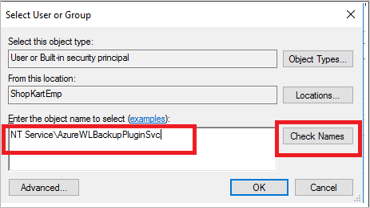
Das virtuelle Windows-Dienstkonto NT SERVICE\AzureWLBackupPluginSvc wurde bei der Registrierung des virtuellen Computers und der SQL-Ermittlungsphase erstellt. Geben Sie den Kontonamen ein, wie in Namen des auszuwählenden Objekts eingeben dargestellt. Wählen Sie Namen überprüfen aus, um den Namen aufzulösen. Wählen Sie OK aus.
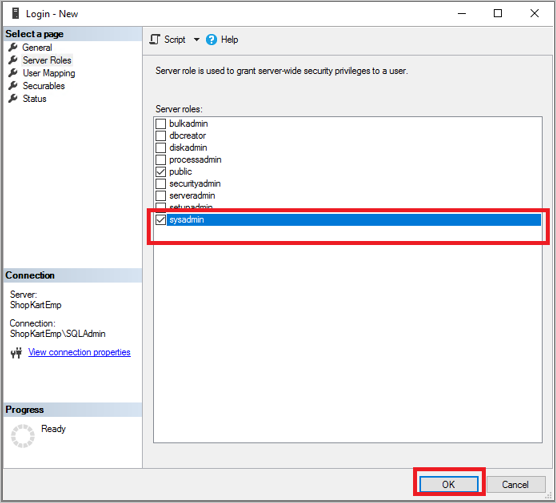
Stellen Sie auf Serverrollen sicher, dass die Sysadmin-Rolle ausgewählt ist. Wählen Sie OK aus. Die erforderlichen Berechtigungen sollten jetzt vorhanden sein.
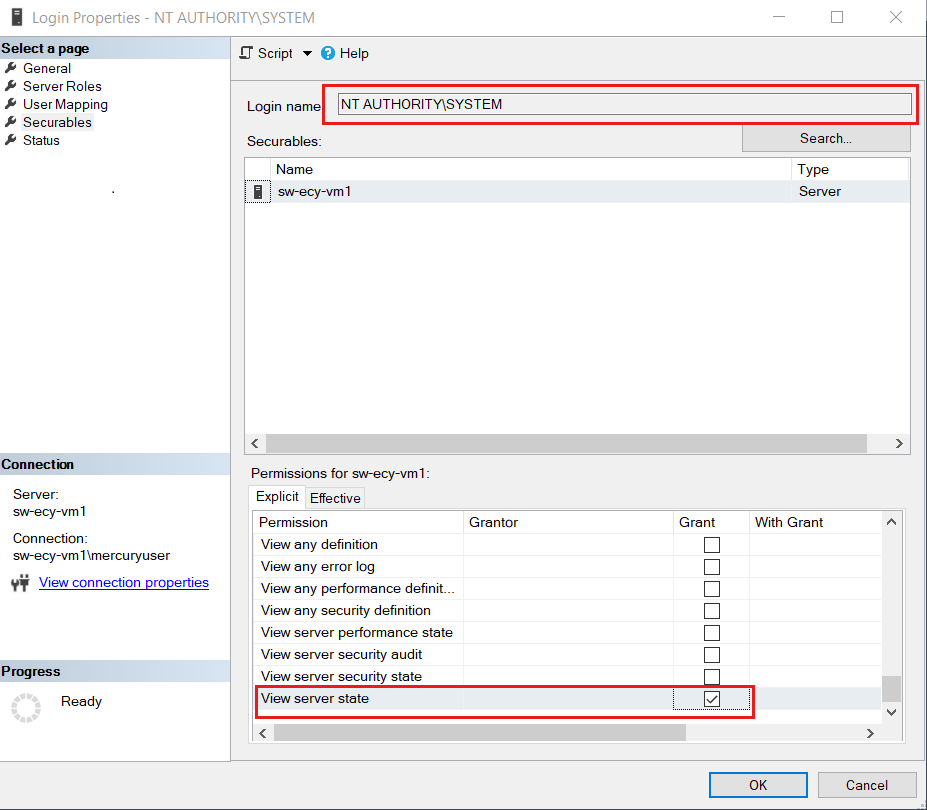
Wenn die SQL Server-Instanz Teil einer Always-On Availability Group (AG) ist, stellen Sie sicher, dass das NT AUTHORITY\SYSTEM-Konto die BERECHTIGUNG VIEW SERVER STATE aktiviert hat.
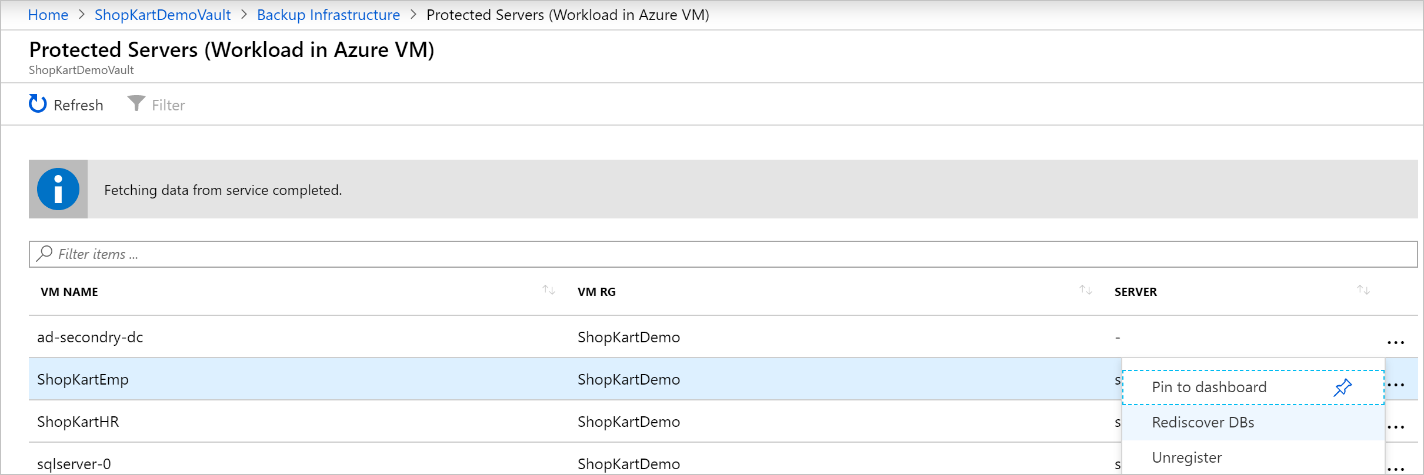
Ordnen Sie nun die Datenbank dem Recovery Services-Tresor zu. Klicken Sie im Azure-Portal in der Liste Geschützte Server mit der rechten Maustaste auf den Server, der sich in einem Fehlerzustand befindet >DBs erneut ermitteln.

Der Fortschritt kann im Bereich Benachrichtigungen verfolgt werden. Wenn die ausgewählten Datenbanken gefunden wurden, wird eine Erfolgsmeldung angezeigt.

Hinweis
Sind auf Ihrem SQL-Server mehrere Instanzen von SQL Server installiert, müssen Sie allen SQL-Instanzen Systemadministratorberechtigungen für das Konto NT Service\AzureWLBackupPluginSvc hinzufügen.
Zuweisen von SQL Sysadmin-Berechtigungen für SQL 2008 und SQL 2008 R2
Führen Sie die folgenden Schritte aus, um die Anmeldungen NT AUTHORITY\SYSTEM und NT Service\AzureWLBackupPluginSvc zur SQL Server-Instanz hinzuzufügen:
Wechseln Sie zum SQL Server Instance im Objekt-Explorer.
Wechseln Sie zu Sicherheit>Anmeldungen.
Klicken Sie mit der rechten Maustaste auf Anmeldungen und wählen Sie Neue Anmeldung
 aus.
aus.Wechseln Sie zur Registerkarte " Allgemein ", und geben Sie "NT AUTHORITY\SYSTEM " als Anmeldenamen ein.
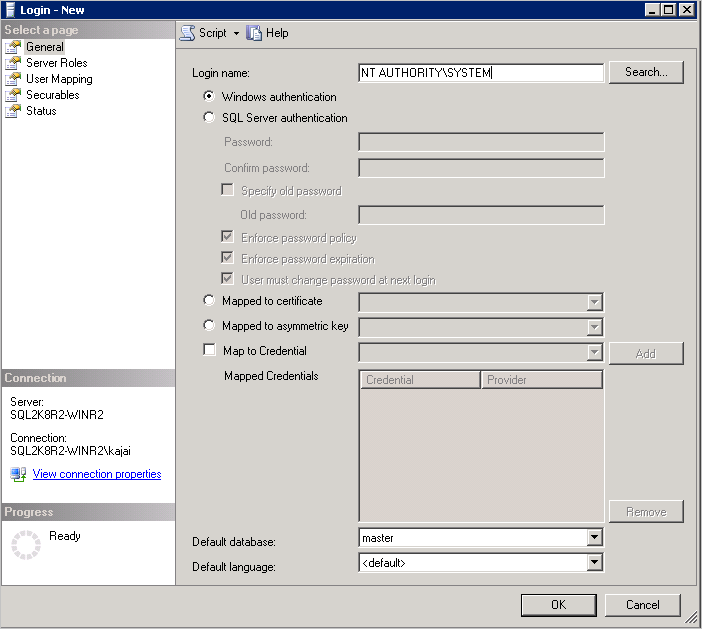
Wechseln Sie zur Registerkarte "Serverrollen ", und wählen Sie öffentliche und sysadmin-Rollen aus.
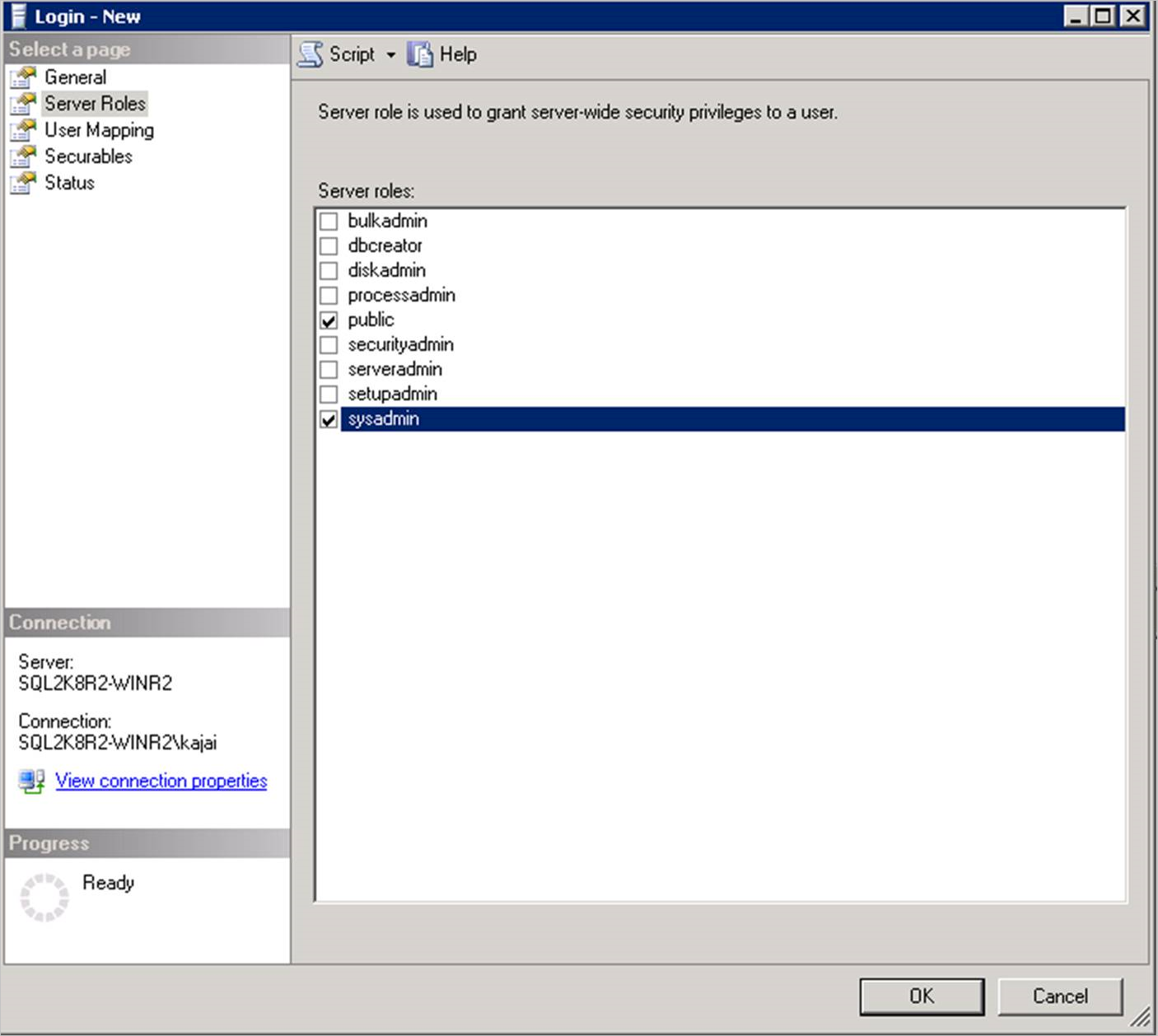
Wechseln Sie zu Status, wählen Sie Erteilen für die Berechtigung zum Herstellen einer Verbindung mit der Datenbank-Engine und dann Aktiviert für Anmelden aus.

Wählen Sie OK aus.
Um den Login NT Service\AzureWLBackupPluginSvc der SQL Server-Instanz hinzuzufügen, wiederholen Sie die Schritte 1-7.
Wenn die Anmeldung bereits vorhanden ist, stellen Sie sicher, dass sie über die Serverrolle „sysadmin“ verfügt und ihr unter Status über Erteilt die Berechtigung zum Herstellen der Verbindung mit der Datenbank-Engine gewährt wurde und Anmeldung auf Aktiviert festgelegt ist.
Nachdem die Berechtigung erteilt wurde, sollten Sie im Azure-Portal Datenbanken neu ermitteln, indem Sie zu Recovery Services-Tresor>Verwalten>Sicherungsinfrastruktur>Workload in der Azure-VM navigieren.
Alternativ können Sie die Berechtigungszuweisung automatisieren, indem Sie die folgenden Cmdlets im Administratormodus ausführen.
Hinweis
Der Instanzname ist standardmäßig auf MSSQLSERVER festgelegt. Ändern Sie nötigenfalls das Argument mit dem Namen der Instanz im Skript.
param(
    [Parameter(Mandatory=$false)]
    [string] $InstanceName = "MSSQLSERVER"
)
if ($InstanceName -eq "MSSQLSERVER")
{
    $fullInstance = $env:COMPUTERNAME   # In case it's the default SQL Server Instance
}
else
{
    $fullInstance = $env:COMPUTERNAME + "\" + $InstanceName   # In case of named instance
}
try
{
    sqlcmd.exe -S $fullInstance -Q "sp_addsrvrolemember 'NT Service\AzureWLBackupPluginSvc', 'sysadmin'" # Adds login with sysadmin permission if already not available
}
catch
{
    Write-Host "An error occurred:"
    Write-Host $_.Exception|format-list -force
}
try
{
    sqlcmd.exe -S $fullInstance -Q "sp_addsrvrolemember 'NT AUTHORITY\SYSTEM', 'sysadmin'" # Adds login with sysadmin permission if already not available
}
catch
{
    Write-Host "An error occurred:"
    Write-Host $_.Exception|format-list -force
}
Preise für die Snapshotsicherung von SQL Server Instanzen in Azure VMs
Die Sicherung von SQL in einem Azure-VM-Snapshot führt zu folgenden Gebühren:
Snapshot-Sicherungen, die in einem Recovery Services-Tresor gespeichert sind, werden basierend auf Azure Backup Pricing gepreist.
Zusätzlich zu der Gebühr für die geschützte Instanz und den Kosten für den Tresorspeicher fallen bei Azure Backup zusätzliche Gebühren für den Snapshotspeicher in der operationalen Ebene an.
Verwaltete Datenträgermomentaufnahmen verursachen Gebühren basierend auf den Preisen für verwaltete Datenträgermomentaufnahmen für die Dauer, die sie in Ihrem Abonnement aufbewahrt werden.
Nächste Schritte
- Konfigurieren Sie gleichzeitige Sicherungen.
- Sichern Sie SQL Server-Datenbanken, die auf einer Azure-VM ausgeführt werden.
- Momentaufnahme einer SQL Server-Instanz in Azure VM im Azure-Portal sichern (Vorschau).
- Wiederherstellen gesicherter SQL Server-Datenbanken.
- Sicherungen von SQL Server-Datenbank- und -Instanzmomentaufnahmen verwalten und überwachen (Vorschauversion)