由于自定义工作流扩展是 .NET Framework 程序集,因此可以使用类似于调试插件的方法对其进行调试。
使用插件注册工具
插件注册工具(PRT)是从 NuGet 下载的工具之一。 详细信息: Dataverse 开发工具。
下载 PRT 后,选择 PluginRegistration.exe 运行即可。
安装 Profiler
在 PRT 中,可以通过单击“ 安装探查器 ”按钮来安装插件探查器解决方案。
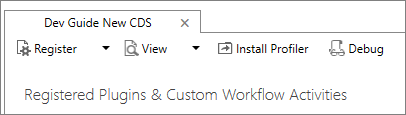
此解决方案增加了捕获传递给您的工作流活动的上下文的功能,并使您可以使用重播功能,通过Visual Studio本地调试代码逻辑。
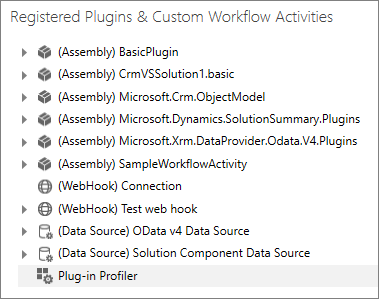
为 Microsoft Dataverse 实例安装 插件探查器 时,会在 已注册插件和自定义工作流活动列表底部的 PRT 中看到它。
分析工作流活动
若要分析工作流活动,请右键单击 插件探查器 并选择“ 启动分析工作流”。

提供以下选项的 探查器设置 对话框:

| 领域 | Description |
|---|---|
| 工作流 | 选择包含要调试的工作流活动的工作流。 |
| 步骤 | 选择要调试的工作流中的特定步骤。 |
| 指定配置文件存储 | 建议选择 Persist to Entity。 |
| 设置探查器设置 | 如果您正在处理工作流频繁执行的系统,可以通过限制捕获的配置文件数量来降低对性能的影响。 |
| 包括安全配置 | 这提供了一个选项,以避免看到可能作为安全配置传递的潜在敏感数据。 |
选择确定保存设置。
注释
撰写本文时,可能会看到以下错误:
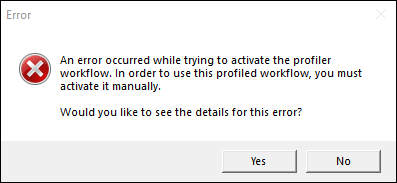
此错误的详细信息包括消息: Automatic workflow cannot be published if no activation parameters have been specified.
已成功保存个人资料设置。 发生此错误的原因是分析自定义工作流活动的过程会创建工作流的副本,并禁用原始工作流和副本。 您需要重新配置已配置的副本并将其激活,才能捕获配置文件。 有关详细信息,请参阅以下步骤。
捕获配置文件
配置包含自定义工作流活动的工作流配置文件时,将创建原始工作流的副本,并将文本 (Profiled) 追加到名称中。 工作流的原始版本和副本均已停用。
注释
除非你在系统 默认 解决方案中工作,否则可能不会看到复制的工作流,因为它已添加到该解决方案。 若要查看正在处理的解决方案中复制的工作流,需要选择“ 添加现有” 并将此副本添加到解决方案。
停用的工作流应如下所示:

复制工作流时,某些配置将丢失。 如果尝试激活复制的工作流,将收到以下错误: An automatic process cannot be activated if no activation parameters have been specified. Add activation parameters, and then activate. ...
这意味着必须重新配置工作流的 Start when 属性设置。 在这种情况下,我们希望在 “帐户名称 ”字段更改时设置要启动的工作流:

选择“ 选择 ”按钮以选择 “帐户名称 ”字段。

复制的配置文件工作流已更改为后台(异步)工作流。 测试实时(同步)工作流更容易,因此在菜单栏中选择 “转换为实时工作流”。
保存复制的配置文件工作流并激活它。
在连接到 Dataverse 实例的应用中,或使用 Web 服务更新帐户实体的 帐户名称 值。 此更改将启动对传递给自定义工作流活动的上下文实例的捕获,并将其保留为系统中的配置文件记录。
小窍门
如果工作流是异步的,请确保它完成,然后再转到下一步。 转到“设置系统作业” > 并验证工作流是否成功。
停止剖析
捕获完需要调试的配置文件后,应停止插件的配置文件捕获。
要停止 profiling,请使用 PRT 注销工作流。

这会删除已创建的工作流的副本。
重要
复制的工作流仍将停用。 如果要应用,则需要手动重新激活它。
调试程序集
在 PRT 中,选择执行 重播插件。
在
“重播插件执行”对话框 的“设置”选项卡上,选择下载按钮以选择 配置文件 。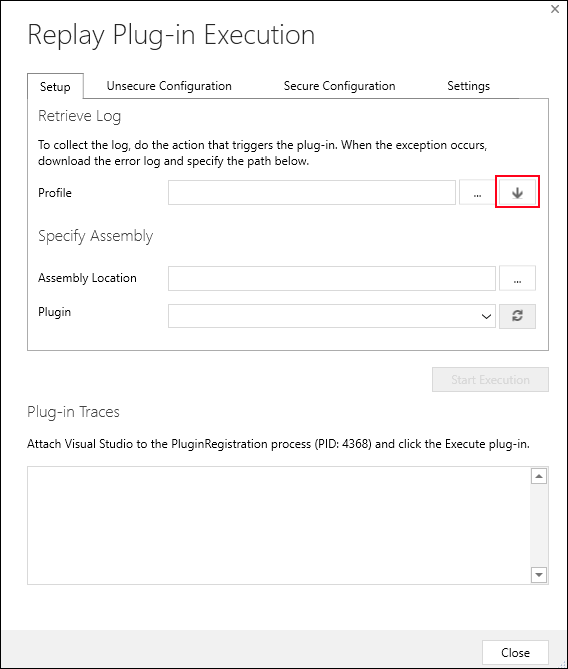
注释
“不安全配置”、“安全配置”和“设置”选项卡不用于工作流活动调试。 它们仅用于插件。
在从 CRM 选择配置文件对话框中,选择代表您生成的配置文件的最新配置文件。
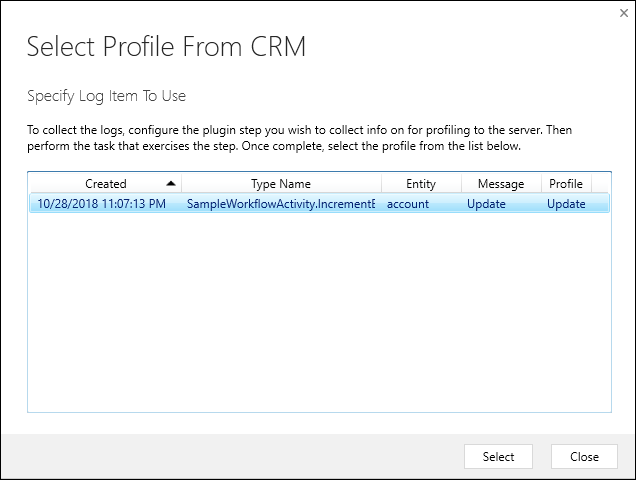
注释
您可以在 Dynamics 365 - 自定义 Web 应用程序中管理已捕获的配置文件,方法是导航至设置>扩展>插件配置文件。
选择 “选择 ”以关闭对话框。
在 “程序集位置” 字段中,选择省略号(...)按钮,添加包含要调试的工作流活动的程序集的位置。
在 Visual Studio 中打开工作流活动项目。
在工作流活动的
Execute方法中的某一行添加断点。
在 “调试 ”菜单中,选择“ 附加到进程...”。
查找
PluginRegistration.exe的进程。小窍门
搜索筛选器可帮助你更快地找到所需内容。 分配给进程的进程 ID(PID)对于每个会话都是不同的。 PID 显示在插件跟踪下的“重播插件执行”对话框中。
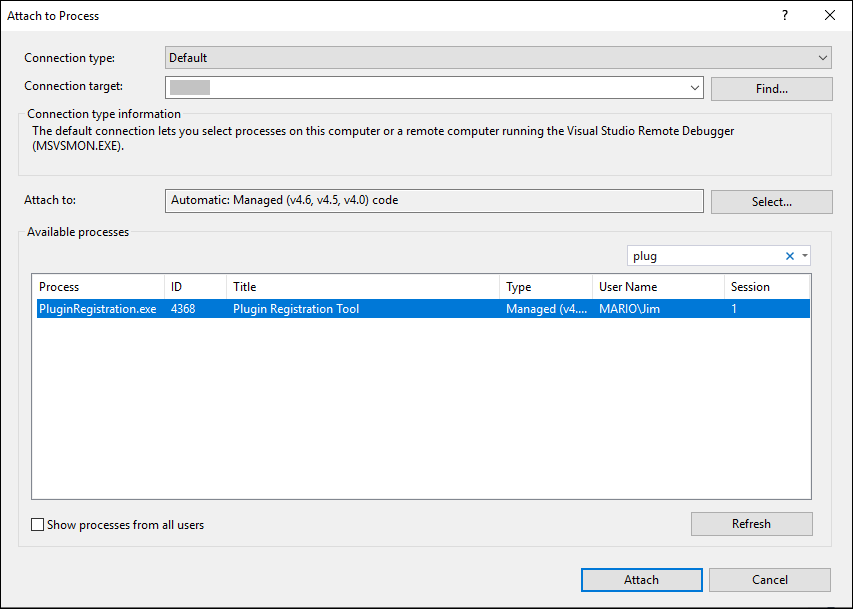
选择 “附加 ”,将 Visual Studio 调试器附加到运行进程重播的 PRT 应用程序。
在“PRT 重播插件执行 ”对话框中,选择“ 开始执行 ”按钮。
现在,您应该能够使用 Visual Studio 逐步执行代码并调试工作流活动。