本教程介绍如何使用插件探查器调试 Microsoft Dataverse 插件。 使用它在 Visual Studio 中重播执行并更快地进行故障排除。
- 教程:编写和注册插件
- 教程:调试插件(本教程)
- 教程:更新插件
有关支持概念和技术详细信息的详细说明,请参阅:
目标
由于插件在远程服务器上执行,因此无法将调试器附加到插件进程。 插件分析器会捕获正在执行的插件的性能分析,并允许您在本地计算机上使用 Visual Studio 重放插件的执行过程。
先决条件
- 对教程:编写和注册插件的所有先决条件都适用。 请参阅 先决条件。 例外情况是 Visual Studio 2019 或更高版本需要安装和使用 Power Platform Tools。
- 如果尚未完成上一教程,则可以将本教程中的常规步骤与不同的注册插件一起使用。
安装插件性能分析器
可以从两个工具运行插件探查器:插件注册工具和 Power Platform Tools for Visual Studio。 本教程提供有关使用这两种工具的说明。
如果尚未安装并打开插件注册工具,请按照教程中的步骤操作 :编写并注册插件 以将其打开。 完成使用插件注册工具进行连接部分。
在插件注册工具中,选择 “安装探查器”。
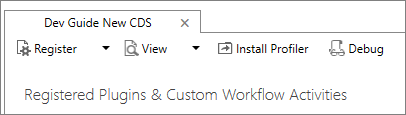
完成上述步骤后,请将名为 插件探查器 的新托管解决方案添加到 Microsoft Dataverse 开发环境。
开始分析
按照以下步骤开始分析插件的执行。
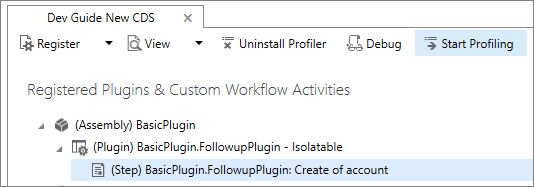
在“插件注册”工具中,选择您之前注册的 (步骤)BasicPlugin.FollowupPlugin:创建账户步骤,然后选择开始分析。
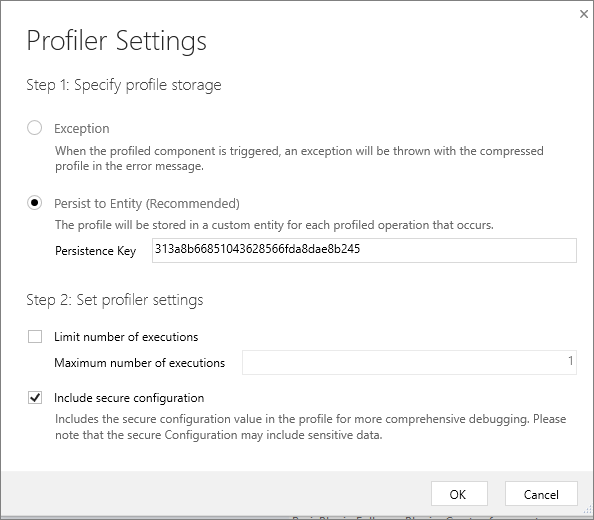
出现 “探查器设置” 对话框时,接受默认设置并选择“ 确定”。
小窍门
有关使用插件注册工具运行安装探查器的备用信息,请参阅 从命令提示符窗口中运行插件探查器。
捕获配置文件
在模型驱动(或其他)应用中,创建一个新帐户以执行插件。 此操作捕获执行插件的实例,并将其保留为 Dataverse 中的插件配置文件表行。 选择数据后,可以在 Power Apps 中的>插件配置文件下看到此行。
在插件注册工具中,选择“ 调试”。
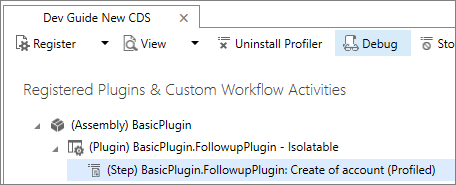
在 “重播插件执行”对话框中的 “设置”选项卡上,选择
 图标以打开 “从 CRM 中选择配置文件” 对话框。
在从 CRM 选择配置文件对话框中,选择满足以下条件的分析:类型名称等于 BasicPlugin.FollowupPlugin,且代表上次触发插件时捕获的配置文件。
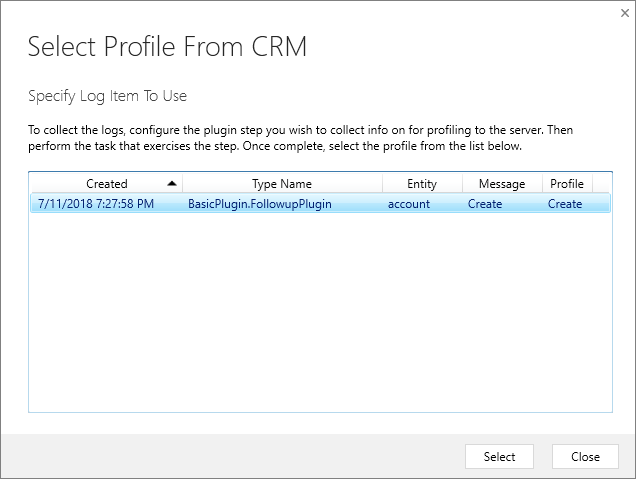
对插件进行调试
按照以下步骤调试插件代码。
在 “重播插件执行 ”对话框中的 “设置 ”选项卡上的“ 指定程序集 ”部分中,单击省略号(...)按钮,然后选择你的
BasicPlugin.dll位置。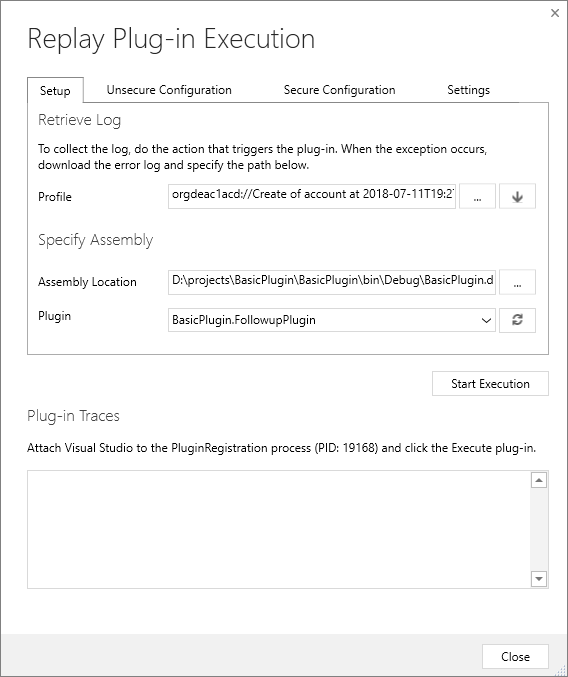
在 Visual Studio 项目中,在插件类中设置断点。
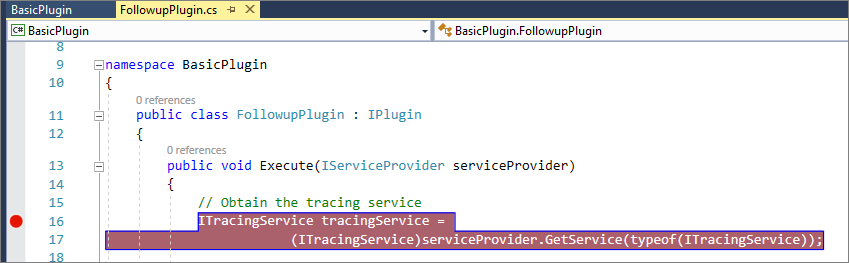
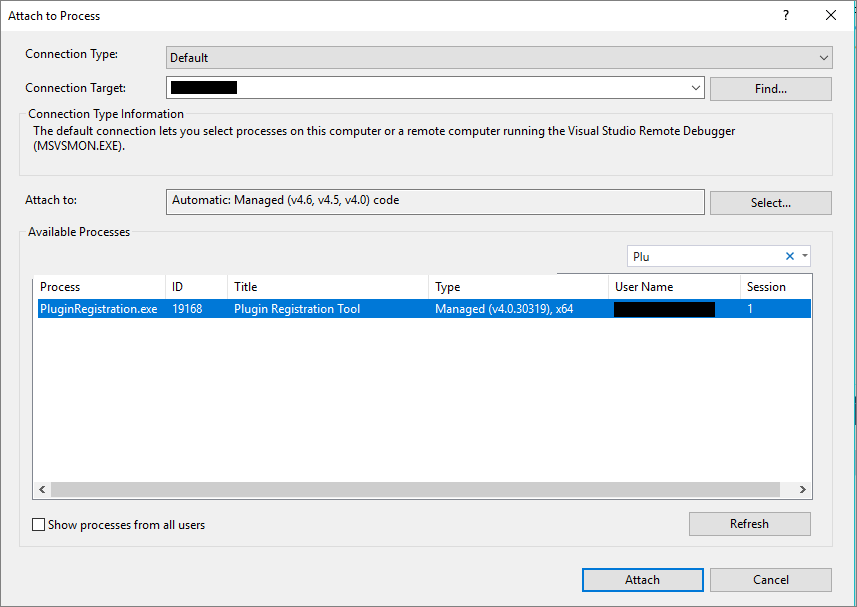
在 Visual Studio 项目中,选择“ 调试>附加到进程...”。
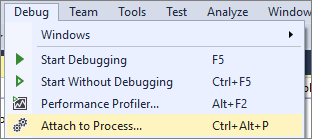
选择 PluginRegistration.exe 进程,然后单击“ 附加”。
注释
插件注册工具现在在调试模式下运行。
在 “重播插件执行 ”对话框中,单击“ 开始执行”。
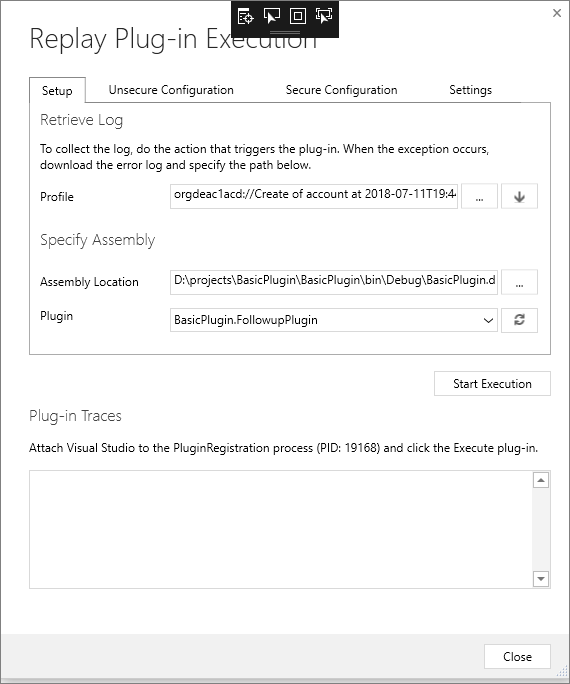
在 Visual Studio 项目中,代码会在之前设置的断点处暂停。

逐步执行代码进行调试。
停止剖析
请按照以下步骤停止对插件执行的剖析。
关闭 “重播插件执行 ”对话框。
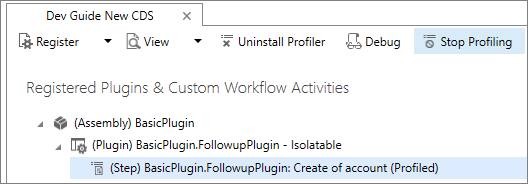
在插件注册工具中,选择“ 停止分析”。
后续步骤
若要详细了解使用插件执行的常见任务,请继续学习 教程:更新插件。
如果不打算继续学习下一教程,请取消注册在此步骤中创建的 BasicPlugin 程序集。 有关说明,请参阅 “反注册程序集”、“插件”和“步骤”。
从命令提示符窗口运行插件探查器
虽然通常最好从插件注册工具以交互方式运行探查器,但可以从独立于该工具的命令提示符窗口运行探查器。 此方法可用于从客户的 Dynamics 365 应用服务器获取插件配置文件日志,以调试失败的插件。 开发人员可以使用该日志在插件注册工具中重播插件的执行,并使用 Visual Studio 调试插件。
过程:从命令提示符运行插件探查器
- 打开命令提示符窗口,并将工作目录设置为下载插件注册工具
PluginRegistration.exe的文件夹。 - 键入此命令以查看可用的运行时参数:
PluginProfiler.Debugger.exe /?。 - 查看支持的参数列表,并使用相应的参数重新运行 PluginProfiler.Debugger.exe 程序。