หมายเหตุ
การเข้าถึงหน้านี้ต้องได้รับการอนุญาต คุณสามารถลอง ลงชื่อเข้าใช้หรือเปลี่ยนไดเรกทอรีได้
การเข้าถึงหน้านี้ต้องได้รับการอนุญาต คุณสามารถลองเปลี่ยนไดเรกทอรีได้
คุณสามารถใช้ SharePoint เป็นแหล่งความรู้โดยการจับคู่ตัวแทนของคุณกับ URL SharePoint หรือรายการ SharePoint บทความนี้ครอบคลุมฟังก์ชันการรวม SharePoint เต็มรูปแบบที่ให้มาโดยการเลือกตัวเลือก SharePoint ในกล่องโต้ตอบ เพิ่มความรู้
Note
ในกล่องโต้ตอบ เพิ่มความรู้ จะปรากฏตัวเลือก SharePoint สองตัว ตัวเลือก SharePoint ในส่วนอัปโหลดไฟล์ถูกใช้เพื่ออัปโหลดไฟล์หรือโฟลเดอร์ SharePoint แต่ละรายการและช่วยให้สามารถซิงโครไนซ์ไฟล์ได้ บทความนี้ครอบคลุมตัวเลือก SharePoint ที่ให้การสนับสนุน SharePoint ใน Copilot Studio เต็มรูปแบบ
สําหรับรายการของขีดจํากัดและฟังก์ชันการทํางานของ SharePoint ที่สนับสนุน ให้ดู ขีดจํากัดของแอปบนเว็บ SharePoint
เมื่อต้องการเพิ่มไฟล์หรือโฟลเดอร์ SharePoint แต่ละรายการ ให้ดู เพิ่มไฟล์และโฟลเดอร์ของ SharePoint
เมื่อคุณใช้ SharePoint เป็นแหล่งความรู้ ทรานสคริปต์การสนทนาจะไม่รวมเนื้อหาของเอกสารต้นฉบับที่ใช้สร้างการตอบสนอง (search_resultsเขตข้อมูล) คำถามและคำตอบยังรวมอยู่
- สำหรับตัวแทนที่ใช้แหล่งความรู้ SharePoint เปิดใช้งาน Work IQ ช่วยปรับปรุงการดึงข้อมูลความรู้และคุณภาพการตอบสนองให้ดีขึ้น คุณลักษณะนี้ใช้เครื่องมือดึงข้อมูลภายในที่ทันสมัย ซึ่งช่วยให้ตัวแทนได้รับบริบทในปริมาณที่มากขึ้นด้วยความแม่นยําที่มากขึ้น อย่างไรก็ตาม เนื่องจากความซับซ้อนของระบบที่เพิ่มขึ้น ผู้ใช้และแบบสอบถามบางรายอาจพบเวลาแฝงเพิ่มขึ้นเล็กน้อย
เมื่อคุณเผยแพร่ตัวแทน การเรียกใช้ที่ใช้คำตอบที่สร้างโดย AI จะดำเนินการในนามของผู้ใช้ที่กำลังแชทกับตัวแทน ตัวแทนใช้ การตั้งค่าการรับรองความถูกต้อง ที่คุณกําหนดค่า ตามค่าเริ่มต้น ตัวแทนที่สร้างขึ้นใน Copilot Studio และใน Microsoft Teams จะได้รับการกําหนดค่าด้วยตัวเลือกการรับรองความถูกต้องด้วย Microsoft การรับรองความถูกต้อง ตัวเลือกนี้ทํางานในสภาพแวดล้อม เช่น Microsoft Teams Power Apps และ Microsoft 365 Copilot
Note
คุณสามารถใช้คําตอบที่สร้างได้ด้วยข้อมูล SharePoint ในการสนทนา Microsoft Teams และไม่จําเป็นต้องมีการรับรองความถูกต้องด้วยตนเอง หากต้องการใช้วิธีนี้สําหรับตัวแทนที่เผยแพร่ก่อนหน้านี้ ให้กําหนดค่าตัวแทนให้ใช้ Authenticate กับ Microsoft แล้วเผยแพร่อีกครั้งไปยัง Microsoft Teams อาจต้องใช้เวลาสองสามชั่วโมงก่อนที่การเปลี่ยนแปลงจะมีผล หากผู้ใช้กำลังอยู่ระหว่างการสนทนา และการเปลี่ยนแปลงนั้นดูเหมือนไม่มีผลใดๆ ในแชท ผู้ใช้สามารถพิมพ์ "เริ่มใหม่" ในแชทเพื่อบังคับให้เริ่มการสนทนาใหม่กับเอเจนต์เวอร์ชันล่าสุด การเปลี่ยนแปลงเหล่านี้พร้อมใช้งานแล้วสำหรับการแชท Teams แบบ 1:1 ระหว่างผู้ใช้กับเอเจนต์ ยังไม่พร้อมใช้งานสำหรับการแชทเป็นกลุ่มหรือข้อความของช่องทาง
หากคุณต้องการใช้การรับรองความถูกต้องด้วยตนเองสำหรับเอเจนต์ของคุณ ดูที่ สถานการณ์การรับรองความถูกต้องขั้นสูง
เพิ่มไซต์ SharePoint เป็นแหล่งความรู้
เมื่อผู้ใช้ถามคำถามและเอเจนต์ไม่มีหัวข้อที่จะใช้เป็นคำตอบ เอเจนต์จะค้นหา URL และเส้นทางย่อยทั้งหมด ตัวอย่างเช่น URL เช่น contoso.sharepoint.com/sites ยังมีเส้นทางย่อยเช่น contoso.sharepoint.com/sites/policies อีกด้วย คำตอบที่สร้างด้วยระบบเชิงกำเนิดสรุปเนื้อหานี้ไปสู่คำตอบที่มุ่งเป้า
เมื่อต้องการเพิ่มไซต์ SharePoint เป็นแหล่งความรู้ ให้ทําตามขั้นตอนต่อไปนี้
เปิดเอเจนต์
เลือก เพิ่มความรู้ จากหน้า ภาพรวม หรือ ความรู้ หรือ คุณสมบัติ ของ โหนดคำตอบที่สร้างอัตโนมัติ
ในส่วนที่แนะนํา ให้เลือก SharePoint

ป้อน URL ของ SharePoint แยก URL หลายรายการด้วยตัวแบ่งบรรทัดด้วยตนเอง (ใช้ Shift + Enter) หากต้องการใช้ตัวแปรแทน URL แบบคงที่ ให้เลือกไอคอนตัวเลือกตัวแปรที่อยู่ถัดจากเขตข้อมูล URL และเลือกตัวแปรแบบกําหนดเองระบบ หรือสภาพแวดล้อม
เพิ่มชื่อและคำอธิบาย ระบุคําอธิบายโดยละเอียด โดยเฉพาะอย่างยิ่งหากเปิดใช้งาน AI ที่สร้าง ไว้ เนื่องจากคําอธิบายช่วยในการจัดชุดการเรียงที่สร้าง
เลือก เพิ่มไปยังตัวแทน เพื่อดําเนินการเพิ่มแหล่งข้อมูลความรู้ให้เสร็จสิ้น

ปรับปรุงการเชื่อมโยงต้นทางถ้าไซต์หรือโฟลเดอร์ของ SharePoint ถูกเปลี่ยนชื่อ
ถ้าคุณเปลี่ยนชื่อไซต์หรือโฟลเดอร์ SharePoint ที่แหล่งความรู้ใช้ การเชื่อมโยงแหล่งข้อมูลที่มีอยู่สามารถแบ่งและทําให้เกิดช่องว่างในสิทธิ์ เมื่อเกิดสถานการณ์นี้ตัวแทนอาจล้มเหลวในการเข้าถึงฐานความรู้
วิธีคืนค่าการเข้าถึง:
ขอให้ ผู้ดูแลระบบ SharePoint ของคุณให้สิทธิ์ที่เหมาะสมในตําแหน่งที่ตั้งที่เปลี่ยนชื่อและสร้างลิงก์แหล่งข้อมูลใหม่
เปิดตัวแทนและอัปเดตแหล่งข้อมูลความรู้ SharePoint ด้วยลิงก์ที่สร้างขึ้นใหม่
เพิ่มรายการ SharePoint เป็นแหล่งข้อมูลความรู้
รายการ SharePoint เป็นวิธีที่ได้รับความนิยมในการจัดเก็บข้อมูลแบบตาราง และให้การเข้าถึงข้อมูลที่รวดเร็วและง่ายดาย เอเจนต์ของคุณสามารถใช้รายการเหล่านี้เป็นแหล่งความรู้ เมื่อคุณเพิ่ม SharePoint list เป็นแหล่งความรู้ คุณสามารถสร้างการเชื่อมต่อแบบเรียลไทม์ไปยังแหล่งข้อมูลดังนั้นข้อมูลล่าสุดจะถูกใช้สําหรับคิวรีและการให้เหตุผล ผู้ใช้จะได้รับการรับรองความถูกต้องโดยใช้ข้อมูลประจําตัว SharePoint ซึ่งทําให้มั่นใจว่าพวกเขามีสิทธิ์ในการเข้าถึงข้อมูลก่อนที่ตัวแทนของคุณจะมีการตอบกลับ
เปิดเอเจนต์
เลือก เพิ่มความรู้ จากหน้า ภาพรวม หรือ ความรู้ หรือ คุณสมบัติ ของ โหนดคำตอบที่สร้างอัตโนมัติ
ในส่วนที่แนะนําหรือส่วนอัปโหลดไฟล์ ให้เลือก SharePoint

เลือก เรียกดูรายการ เพื่อค้นหารายการที่คุณต้องการ หรือป้อน URL ของรายการ SharePoint ที่ระบุ

เมื่อคุณเลือกเรียกดูรายการ กล่องโต้ตอบจะถูกเติมโดยอัตโนมัติด้วยรายการของฉันและรายการล่าสุด รายการของฉัน จะแสดงเฉพาะรายการที่ถูกสร้างขึ้นในแอปรายการ SharePoint เท่านั้น รายการอื่นๆ ทั้งหมดจะปรากฏในรายการล่าสุด ถ้าคุณไม่เห็นรายการที่คุณต้องการ เปิด SharePoint และเข้าถึงรายการ จากนั้นรายการจะปรากฏขึ้นในรายการล่าสุด

คุณสามารถเลือกได้สูงสุด 10 รายการในแต่ละครั้ง เพื่อให้ได้ผลลัพธ์ที่ดีที่สุด ใช้สูงสุด 10 รายการต่อตัวแทนเท่านั้น รายการที่ประกอบด้วยแถวมากกว่า 35,000 แถวมีผลต่อคุณภาพและเวลาแฝง
แต่ละรายการจะถูกเพิ่มไปยังแหล่งความรู้ของเอเจนต์เป็นแต่ละรายการ หากต้องการเพิ่มรายการเพิ่มเติมไปยังเอเจนต์ ให้ใช้ขั้นตอนเหล่านี้อีกครั้งและเลือกรายการเพิ่มเติม
Note
ถ้าคุณต้องการใช้รายการ SharePoint กับการเข้าถึงที่ใช้ร่วมกันแต่ไม่แสดงในรายการ Recent ให้วาง URL สําหรับรายการลงในการเลือก URL
หลังจากเลือกรายการที่คุณต้องการแล้ว เลือกยืนยันการเลือก
เพิ่มชื่อและคำอธิบาย ระบุคําอธิบายโดยละเอียด โดยเฉพาะอย่างยิ่งหากเปิดใช้งาน AI ที่สร้าง ไว้ เนื่องจากคําอธิบายช่วยในการจัดชุดการเรียงที่สร้าง
เลือก เพิ่มไปยังตัวแทน เพื่อดําเนินการเพิ่มแหล่งข้อมูลความรู้ให้เสร็จสิ้น


สถานการณ์การรับรองความถูกต้องขั้นสูง
ตามค่าเริ่มต้น ตัวแทนการกําหนดค่าล่วงหน้า Copilot Studio เพื่อรับรองความถูกต้องของผู้ใช้ที่ใช้การรับรองความถูกต้องของ Microsoft เพื่อเข้าถึงแหล่งข้อมูล SharePoint เมื่อพวกเขากําลังเชื่อมต่อกับตัวแทนผ่าน Microsoft Teams Power Apps หรือ Microsoft 365 Copilot อย่างไรก็ตาม ถ้าคุณจําเป็นต้องกําหนดค่าการรับรองความถูกต้องด้วยตนเอง ขั้นตอนต่อไปนี้จําเป็นสําหรับคําตอบที่ถูกสร้างขึ้นเพื่อทํางานกับแหล่งข้อมูล SharePoint
สำคัญ
ถ้า การค้นหา SharePoint ที่ถูกจำกัด ถูกเปิดใช้งาน การใช้งาน SharePoint จะถูกบล็อก
คําตอบที่สร้างจากแหล่งข้อมูล SharePoint ไม่พร้อมใช้งานสําหรับผู้ใช้ guest ในแอปที่เปิดใช้งาน SSO
หากต้องการรับรองความถูกต้องเอเจนต์ ของคุณ โปรดดู การรับรองความถูกต้อง
สําหรับคําแนะนําเกี่ยวกับวิธีการสร้างการลงทะเบียนแอปพลิเคชัน Microsoft Entra ID ที่จําเป็น โปรดดู กําหนดค่าการรับรองความถูกต้องผู้ใช้ด้วย Microsoft Entra ID เมื่อสร้างการลงทะเบียนนี้ คุณต้องระบุขอบเขต
Sites.Read.AllและFiles.Read.Allในการลงทะเบียนแอป Microsoft Entra IDการเลือกการรับรองความถูกต้อง No ระบุว่าตัวแทนของคุณไม่ได้ดึงข้อมูลจาก SharePoint
เมื่อคุณกำหนดค่าการรับรองความถูกต้อง ขอบเขตจะควบคุมการเข้าถึงของผู้ใช้ ระบุ
Sites.Read.AllและFiles.Read.Allในเขตข้อมูลขอบเขตใกล้กับค่าprofileและopenidที่มีอยู่ใน Copilot Studio ขอบเขตเหล่านี้ไม่ได้ให้สิทธิ์แก่ผู้ใช้ที่เพิ่มขึ้นเมื่อใช้ตัวแทน แต่อนุญาตให้เนื้อหาที่อนุญาตของพวกเขาจากไซต์ SharePoint ตามที่กําหนดค่าไว้สําหรับคําตอบที่สร้างSharePoint สนับสนุนการตั้งค่า Authenticate ด้วยตนเอง ด้วยผู้ให้บริการการรับรองความถูกต้องต่อไปนี้:
- Microsoft Entra ID
- Microsoft Entra ID V2 ที่มีข้อมูลประจําตัวภายนอก
- Microsoft Entra ID V2 ที่มีใบรับรอง
- Microsoft Entra ID V2 พร้อมด้วยข้อมูลลับของไคลเอ็นต์
SharePoint ไม่สนับสนุนการรับรองความถูกต้องด้วยตนเองโดยใช้ OAuth ทั่วไป
การกำหนดค่านี้ใช้กับคำตอบที่สร้างอัตโนมัติเท่านั้น และไม่ใช้กับตัวเชื่อมต่อ Power Platform
กรองแหล่งข้อมูล SharePoint ของคุณ
หากต้องการปรับปรุงประสิทธิภาพของแหล่งความรู้ด้าน SharePoint ของบริษัทตัวแทนของคุณ ให้ระบุพารามิเตอร์คิวรีค้นหา พารามิเตอร์คิวรีเหล่านี้กําหนดสิ่งที่ค้นหาภายในแหล่งข้อมูลองค์ความรู้ ตัวอย่างเช่น คุณสามารถระบุว่าคุณต้องการค้นหาเฉพาะรายการที่มีการแก้ไขในช่วงหกเดือนที่ผ่านมา สร้างตัวกรองชนิดนี้ดังนี้:
| แอ ตทริ บิวต์ | ตัวดำเนินการ | ค่า |
|---|---|---|
Modified on |
on or after |
X date |
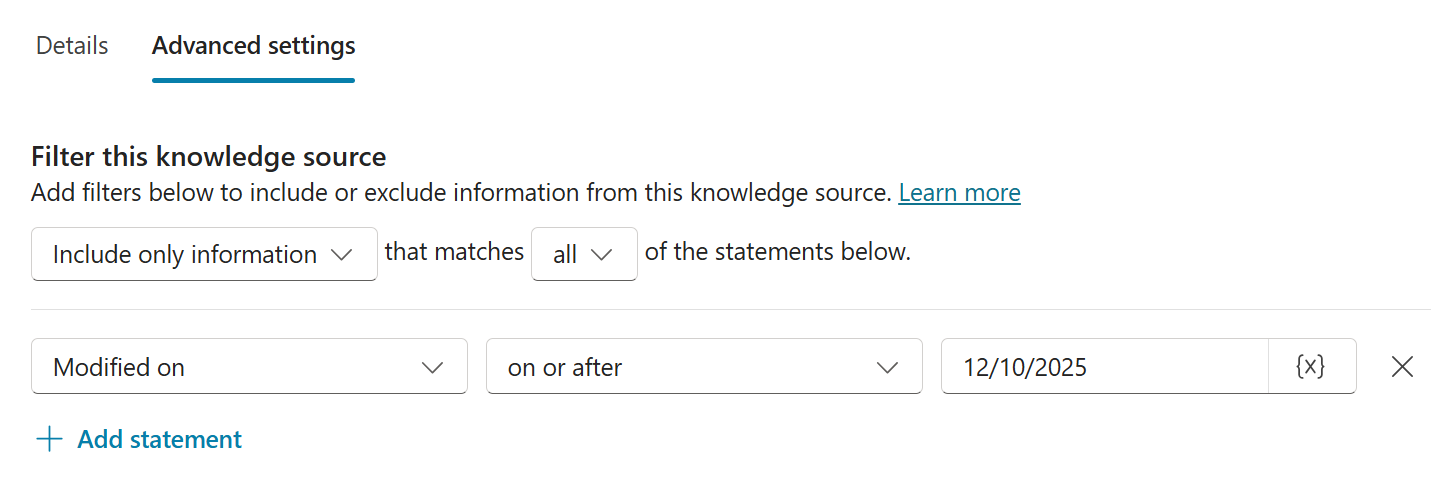
สร้างเงื่อนไขตัวกรอง
หลังจากที่คุณเพิ่มแหล่งความรู้ SharePoint ให้ตั้งค่าเงื่อนไขการค้นหา
บนหน้า Knowledge ให้เลือกแหล่งข้อมูล SharePoint ของคุณ
เลือกจุดสามจุด (... ) สําหรับแหล่งข้อมูล SharePoint และเลือก Edit
เลือก การตั้งค่าขั้นสูง
สร้างตัวกรองของคุณเพื่อรวมหรือแยกข้อมูลจากแหล่งความรู้ SharePoint ของคุณ กำหนดตัวกรองโดยอิงตามตัวเลือกใดตัวเลือกหนึ่งต่อไปนี้:
- ตำแหน่ง
- ผู้เขียน
- ปรับเปลี่ยนโดย
- แก้ไขเมื่อ
ตั้งค่าของเงื่อนไข เป็นหนึ่งในค่าต่อไปนี้:
- ค่าคงที่
- ตัวแปรที่ป้อนเข้าที่ผู้ใช้ให้ไว้ระหว่างการสนทนากับตัวแทน ซึ่งจะถูกบันทึกเป็น ตัวแปรส่วนกลางแบบกําหนดเอง
- ตัวแปรของระบบ
เลือก บันทึก เมื่อคุณกําหนดค่าตัวกรองของคุณเสร็จสิ้น
การตั้งค่าเพิ่มเติมเพื่อปรับปรุงการค้นหา
หากต้องการกรองแหล่ง SharePoint ให้ปิดการตั้งค่าต่อไปนี้:
- ค้นหาเว็บ
- ที่ระดับตัวแทน การตั้งค่า ใช้ความรู้ทั่วไป ในการตั้งค่า AI แบบสร้าง ของตัวแทน
- ในระดับหัวข้อ การตั้งค่า อนุญาตให้ AI ใช้ความรู้ทั่วไปของตนเอง (พรีวิว) ในโหนดคำตอบที่สร้างโดยอัตโนมัติ
เมื่อคุณปิดการตั้งค่าเหล่านี้ ตัวแทนจะตอบสนองต่อ "ไม่มีการตอบสนอง" หากไม่พบผลลัพธ์ในแหล่งความรู้ SharePoint กรองแล้ว
ใช้ตัวแปรเป็น URL
ใช้ตัวแปรในเว็บไซต์สาธารณะหรือ SharePoint URL แหล่งความรู้เพื่อควบคุมขอบเขตของเนื้อหาที่ตัวแทนของคุณใช้แบบไดนามิก
แทนที่จะสร้างแหล่งความรู้หลายแหล่งสําหรับสถานการณ์ที่แตกต่างกัน ให้กําหนดแหล่งความรู้เดียวและแทรกตัวแปรลงใน URL ในขณะทํางาน Copilot Studio แก้ไขตัวแปรและใช้ URL ผลลัพธ์สําหรับการต่อสายดิน
การสนับสนุนตัวแปร
เมื่อคุณเพิ่มหรือแก้ไขเว็บไซต์สาธารณะหรือ URL แหล่งความรู้ SharePoint คุณสามารถแทรกตัวแปรลงในเขตข้อมูล URL ได้
ใช้ตัวแปรเพื่อ:
ผนวกเส้นทางไปยัง URL ฐาน
https://www.contoso.com/{variable}แทนที่ URL ทั้งหมด
{variable}
ในขณะทํางาน ตัวแปรจะแปลงเป็นค่าสตริง แหล่งความรู้มีขอบเขตตาม URL ที่แก้ไขแล้ว
Note
การใช้ตัวแปรจะเปลี่ยน URL ที่ใช้สําหรับการวางสายข้อมูล จะไม่เปลี่ยนแปลงข้อกําหนดโครงสร้าง URL หรือข้อจํากัดด้านความลึกสําหรับเว็บไซต์สาธารณะ
สร้างและตั้งค่าตัวแปร
วิธีการใช้ตัวแปรในเว็บไซต์สาธารณะหรือแหล่งความรู้ SharePoint:
สร้างตัวแปรสตริงด้วยขอบเขตส่วนกลาง
ตั้งค่าตัวแปรโดยใช้หนึ่งในตัวเลือกต่อไปนี้:
- ข้อมูลป้อนเข้าของหัวข้อ
- คุณสมบัติของโปรไฟล์ผู้ใช้ เช่น ภาษา
- ตัวแปรสภาพแวดล้อม
- โฟลว์เอเจนต์หรือตัวเชื่อมต่อ
แทรกตัวแปรลงในเขตข้อมูล URL โดยการเลือก {x} (แทรกตัวแปร)
ทดสอบเอเจนต์เพื่อยืนยันว่าตัวแปรเชื่อมโยงไปยัง URL ที่คาดหวัง
ตัวอย่าง: ขอบเขตตามผลิตภัณฑ์
คุณสามารถกําหนดความรู้ขอบเขตไปยังพื้นที่ผลิตภัณฑ์ที่แตกต่างกันตามคิวรีของผู้ใช้
ใช้ข้อมูลป้อนเข้าของหัวข้อเพื่อเก็บข้อมูลชื่อผลิตภัณฑ์เป็นตัวแปรที่ชื่อว่า
Productเพิ่มโหนดค่าตัวแปร ตั้งค่า หลังจากโหนดทริกเกอร์ และสร้างตัวแปรใหม่ที่ชื่อว่า
ProductTableใช้สูตร Power Fx เพื่อกําหนดและแมปชื่อผลิตภัณฑ์ไปยังเส้นทาง URL
Table( { Product: "Copilot", Path: "microsoft-365-copilot" }, { Product: "Teams", Path: "microsoft-teams" }, { Product: "Surface", Path: "surface" } )เพิ่มโหนดค่าตัวแปร ตั้งค่า อีกอันและใช้เพื่อสร้างตัวแปรส่วนกลางชนิดสตริงใหม่ที่ชื่อว่า
GlobalProductURLในการตั้งค่า ถึงค่า ให้เลือก สูตร และใช้ฟังก์ชัน Power Fx เพื่อดําเนินการค้นหาลงในตารางโดยยึดตามค่าของ
ProductตัวแปรTopic.Productอินพุต ดังนี้:LookUp(Topic.ProductTable, Product = Topic.Product, Path)ใช้ตัวแปรใน URL แหล่งความรู้:
https://www.microsoft.com/en-us/{GlobalProductURL}
เอเจนต์จะสอบถามเฉพาะส่วนที่กําหนดขอบเขตของเว็บไซต์ขณะรันไทม์
สถานการณ์ทั่วไป
ใช้ตัวแปรในแหล่งความรู้เว็บไซต์สาธารณะสําหรับ:
การกําหนดเส้นทางตามผลิตภัณฑ์: ขอบเขตคิวรีไปยังเอกสารประกอบของผลิตภัณฑ์ที่เฉพาะเจาะจง
การกรองภูมิภาคหรือภาษา: แมป
User.Languageไปยัง URL ที่แปลเป็นภาษาท้องถิ่น (ตัวอย่างเช่นen-us,it-it)URL เฉพาะสภาพแวดล้อม: สลับระหว่างไซต์การพัฒนา การทดสอบ และการผลิต
ข้อควรพิจารณา
- แหล่งความรู้เว็บไซต์สาธารณะใช้การค้นหา Bing และอาศัยเนื้อหาที่จัดทําดัชนี
- ขีดจํากัดความลึกของ URL ยังคงมีผลเมื่อคุณใช้ตัวแปร
- ตัวแปรเปลี่ยน URL เป้าหมายเท่านั้น ซึ่งไม่มีผลต่อวิธีการจัดทําดัชนีหรือเรียกใช้เนื้อหา
สำคัญ
ตัวแปรต้องแก้ไขเป็น URL สาธารณะที่ถูกต้องที่ตรงตามข้อกําหนดสําหรับแหล่งความรู้เว็บไซต์สาธารณะ URL ไม่ถูกต้องหรือไม่สนับสนุนอาจไม่ส่งกลับผลลัพธ์