Kommentar
Åtkomst till den här sidan kräver auktorisering. Du kan prova att logga in eller ändra kataloger.
Åtkomst till den här sidan kräver auktorisering. Du kan prova att ändra kataloger.
Den här artikeln beskriver hur du säkerhetskopierar SQL Server instanser på Azure virtuella datorer med hjälp av säkerhetskopieringar av ögonblicksbilder (förhandsversion). Den omfattar förutsättningar, konfigurationssteg för säkerhetskopieringsprinciper, databasidentifiering och säkerhetskopieringsåtgärder som hjälper dig att säkerställa säker datakvarhållning och återställningsfunktioner.
Note
Integrering med funktionen Resiliency stöds för närvarande inte för säkerhetskopiering av ögonblicksbilder av SQL Server instanser (förhandsversion).
Förutsättningar
Innan du säkerhetskopierar en SQL Server instansögonblicksbild granskar du följande förutsättningar:
Identifiera eller skapa ett Recovery Services-valv i samma region och prenumeration som den virtuella dator som är värd för SQL Server-instansen.
Kontrollera att den virtuella datorn har upprättat en nätverksanslutning.
Kontrollera att SQL Server-databaserna följer namngivningsriktlinjerna för database för Azure Backup.
Kontrollera att .NET version 4.6.2 eller senare är installerad på den virtuella datorn.
Bekräfta att du inte har några andra säkerhetskopieringslösningar aktiverade för databasen. Inaktivera alla andra SQL Server-säkerhetskopior innan du säkerhetskopierar databasen.
Behörigheter för säkerhetskopiering och återställning för SQL i Azure virtuella dator
Det Azure Backup tillägget på den virtuella SQL-datorn kräver behörighet att ta ögonblicksbilder av hanterade diskar och lagra dem i den användardefinierade resursgrupp som definierats i principen. Azure Backup använder en användartilldelad hanterad identitet för att utföra dessa åtgärder. Under återställningen använder Azure Backup den virtuella måldatorns hanterade identitet för att läsa ögonblicksbilder från den angivna resursgruppen och återställa den virtuella datorn. Azure Backup integrerar tilldelning av behörigheter via den inbyggda rollen Azure Backup Snapshot Contributor i både flödena för säkerhetskopiering och återställning. Du kan ange information om hanterad identitet när du konfigurerar säkerhetskopieringsprincipen och under återställningsåtgärder.
I följande tabell visas roll och omfång för tilldelningsinformation för de hanterade identiteter som skapades under säkerhetskopierings- och återställningsåtgärder.
| Hanterad identitet har skapats | Roll | Scope |
|---|---|---|
| MSI-säkerhetskopiering (har lagts till i säkerhetskopieringspolicyn av användaren) | Azure Backup Snapshot-medverkande | Resursgrupp för virtuell källdator, resursgrupp för ögonblicksbilder (kan skilja sig från resursgruppen för den virtuella källdatorn) |
| Återställnings-MSI (som användaren lägger till i återställningsflödet; kan vara en annan eller samma som säkerhetskopierings-MSI) | Azure Backup-ögonblicksbildsdeltagare | Resursgrupp för virtuell måldator, resursgrupp för ögonblicksbilder, målresursgrupp (där diskar skapas för att ansluta till den virtuella måldatorn) |
Skapa en säkerhetskopieringsprincip för SQL Server-instans i Virtuell Azure-dator (säkerhetskopiering med ögonblicksbild)
En säkerhetskopieringsprincip definierar när säkerhetskopieringar körs och hur länge data behålls. För säkerhetskopior av ögonblicksbilder anger principen också frekvensen och kvarhållningen för både ögonblicksbilder och säkerhetskopior av transaktionsloggar. Säkerhetskopieringsprincipen kräver en användartilldelad hanterad identitet och en resursgrupp för att lagra diskögonblicksbilder innan Azure Backup flyttar dem till Recovery Services-valvet. Du kan skapa en ny säkerhetskopieringsprincip direkt i valvet eller skapa den när du konfigurerar säkerhetskopiering.
Följ dessa steg för att skapa en ny säkerhetskopieringsprincip direkt i valvet innan du konfigurerar säkerhetskopieringen:
Gå till Recovery Services-valvet och välj Hantera>säkerhetskopieringsprinciper.
I fönstret Säkerhetskopieringsprinciper väljer du + Lägg till för att skapa en ny princip.
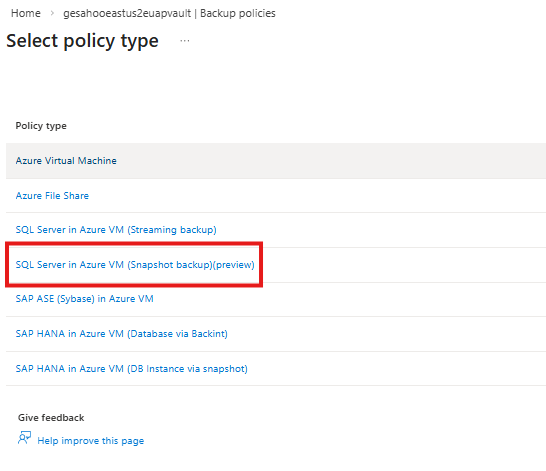
I fönstret Välj principtyp väljer du Policytyp som SQL Server i Azure vm (säkerhetskopiering av ögonblicksbild) (förhandsversion).
För Fullständig säkerhetskopiering av ögonblicksbilder och loggsäkerhetskopiering väljer du Redigera som motsvarar varje typ av säkerhetskopia och anger schemat för säkerhetskopiering och kvarhållningsperioder.
Note
Du kan schemalägga fullständig säkerhetskopiering av ögonblicksbilder var 6:e timme till var 24:e timme. För loggbackup kan du schemalägga intervall från var 15:e minut upp till var 24:e timme. Att schemalägga ögonblicksbildsäkerhetskopior av typen Endast fullständig kopiering stöds inte. Du kan bara utlösa säkerhetskopieringen genom att välja Säkerhetskopiera nu efter säkerhetskopieringskonfigurationen. Lär dig hur du kör en säkerhetskopiering på begäran.

I följande tabell visas kvarhållningsintervallen för schemasäkerhetskopior:
Återställningspunkt Intervall för kvarhållningsperiod Ögonblicksbild av omedelbar återställning (Ops-nivå) 1–7 dagar Daglig säkerhetskopieringsplats 7-9999 dagar Veckovis säkerhetskopieringspunkt 1-5163 veckor Månatlig säkerhetskopieringsplats 1-1188 månader Årlig säkerhetskopieringspunkt 1-99 år Säkerhetskopieringspunkt för logg 7–35 dagar Om du vill aktivera Azure Backup för att lagra ögonblicksbilder i valfri resursgrupp väljer du Snapshot-identitet genom att välja Edit och ange en ögonblicksbildsidentitet.
I fönstret Ögonblicksbildsidentitet anger du resursgruppen för ögonblicksbilder och tilldelar en hanterad identitet och väljer OK för att underhålla en omedelbar återställningspunkt för snabbare återställningar.
Om du vill skapa en ny hanterad identitet väljer du Skapa hanterad identitetLäs hur Azure Backup använder hanterade identiteter.

I fönstret Skapa princip väljer du Verifiera + Skapa princip.


Identifiera oskyddade SQL Server instanser i en prenumeration
När du upptäcker SQL Server instans förbereder Azure Backup den virtuella datorn för säkerhetskopiering av arbetsbelastningar i bakgrunden. Den registrerar den virtuella datorn med det valda valvet så att alla SQL-databaser på den virtuella datorn endast säkerhetskopieras till det valvet, installerar AzureBackupWindowsWorkload-tillägget på den virtuella datorn och skapar det tjänstkonto som krävs (NT Service\AzureWLBackupPluginSvc). Azure Backup installerar ingen agent på själva SQL-databaserna.
Följ dessa steg för att identifiera oskyddade SQL Server instanser i en prenumeration:
Gå till Recovery Services-valvet och välj + Säkerhetskopiering.
I fönstret Backup Goal, för Vad vill du säkerhetskopiera, välj SQL Server i Azure VM (ögonblicksbildsäkerhetskopiering) (förhandsversion).

Under avsnittet Steg 1: Identifiera databaser i virtuella datorer väljer du Starta identifiering.
I fönstret Välj virtuell dator väljer du de virtuella datorer som kör SQL Server-databaserna och väljer Identifiera databaser.
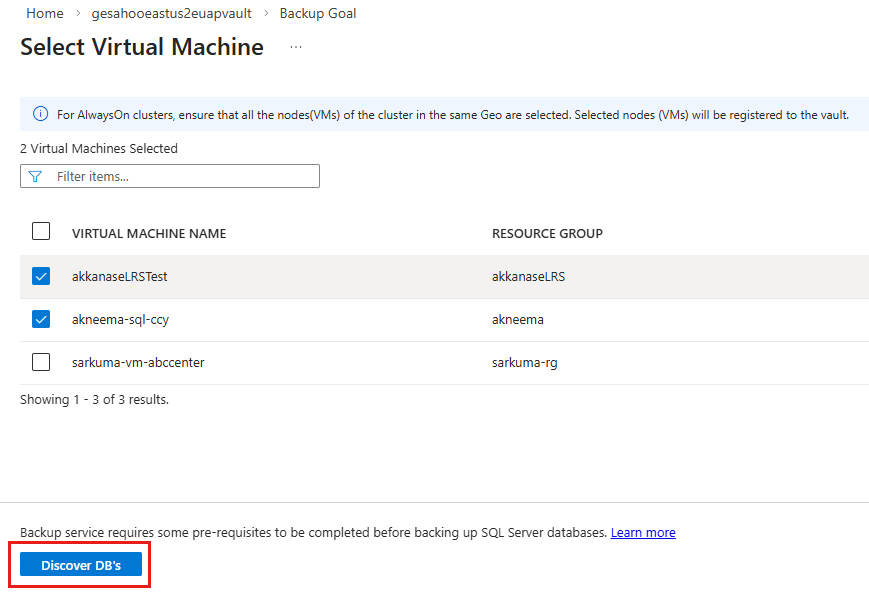

Du kan följa upptäckt av databaser i aviseringarna. Den tid som krävs beror på antalet databaser på den virtuella datorn. När identifieringen är klar identifierar Azure Backup alla SQL Server databaser på den virtuella datorn och visar ett meddelande om att det lyckades.
Konfigurera säkerhetskopiering för SQL Server-instansen
När SQL Server-instansidentifieringen är klar konfigurerar du säkerhetskopieringen för instansen genom att följa dessa steg:
I fönstret Säkerhetskopieringsmål går du till avsnittet Steg 2: Konfigurera säkerhetskopiering och väljer Konfigurera säkerhetskopiering.
I fönstret Konfigurera säkerhetskopiering för Säkerhetskopieringsprincip väljer du en befintlig princip för säkerhetskopiering av ögonblicksbilder för instansen.
Om du vill skapa en ny säkerhetskopieringsprincip när du är på språng väljer du Skapa en ny princip. Läs hur du skapar en ny säkerhetskopieringsprincip för SQL Server i Azure virtuell dator (säkerhetskopiering av ögonblicksbild).

För säkerhetskopiering av ögonblicksbilder läggs resursgruppen och den hanterade identiteten automatiskt till baserat på valet i säkerhetskopieringsprincipen.
För SQL-instanser eller AlwaysOn-AG:er väljer du + Lägg till/redigera för att lägga till den instans som du vill säkerhetskopiera och välja databaserna i den.
Note
Azure Backup stöder för närvarande säkerhetskopiering av 12 databaser.
När du tilldelar den hanterade identiteten för första gången visar säkerhetskopieringsberedskap felet Roll-/identitetstilldelning inte klar. Slutför rolltilldelningen genom att välja Tilldela saknade roller/identitet.
När aktiviteten har slutförts visas Säkerhetskopieringsberedskap som Lyckades.
Om du inte har behörighet att tilldela roller laddar du ned mallen för identitetstilldelning och delar den med en administratör som har nödvändig åtkomst.
Välj Aktivera säkerhetskopiering för att slutföra säkerhetskopieringskonfigurationen.

Kör en säkerhetskopiering på begäran av SQL-instans
Följ dessa steg för att köra en säkerhetskopiering på begäran på SQL-instansnivå:
Gå till Recovery Services-valvet och välj Skyddade objekt>Säkerhetskopieringsobjekt.
I fönstret Säkerhetskopieringsobjekt väljer du SQL Server i Azure VM (säkerhetskopiering med ögonblicksbild) (förhandsversion).
I fönstret Backup Items (SQL Server i Azure VM (säkerhetskopiering med ögonblicksbild) (förhandsversion)) väljer du Visa detaljer för den backupinstans som krävs.
I fönstret för den valda säkerhetskopieringsinstansen väljer du Säkerhetskopiera nu.
I rutan Säkerhetskopiera nu väljer du en av de backuptyper - som stöds: Fullständig ögonblicksbild eller Endast fullständig kopia av ögonblicksbild.
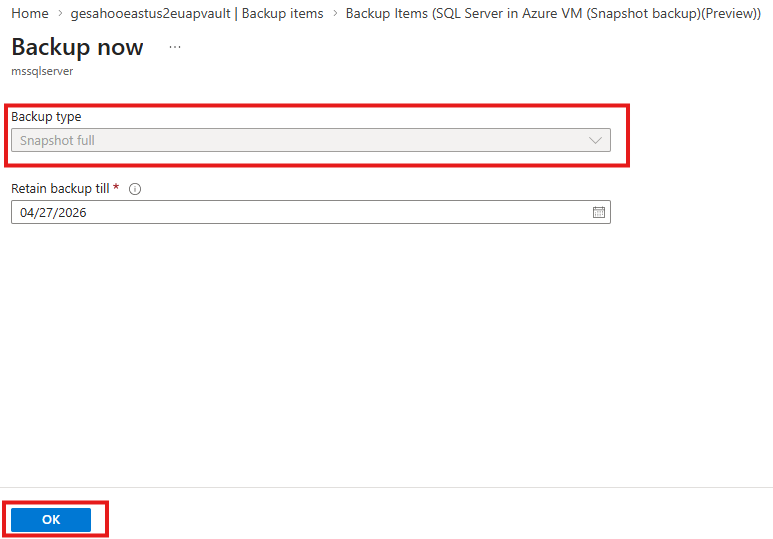
Välj OK.
Om du behöver säkerhetskopiera enskilda SQL-databaser stöder Azure Backup säkerhetskopieringar på begäran på databasnivå för SQL Server instanser i Azure virtuella datorer. Lär dig hur du utlöser säkerhetskopieringar på begäran på databasnivå.