Kommentar
Åtkomst till den här sidan kräver auktorisering. Du kan prova att logga in eller ändra kataloger.
Åtkomst till den här sidan kräver auktorisering. Du kan prova att ändra kataloger.
Den här artikeln beskriver hur du återställer en SQL Server-instans eller en enskild databas på en Azure virtuell dator (VM) med hjälp av säkerhetskopieringar av ögonblicksbilder (förhandsversion). Den innehåller stegvisa riktlinjer för återställningar på instansnivå och databasnivå.
Note
- Den här förhandsgranskningsfunktionen stöder endast alternativ platsåterställning (ALR).
- Integrering med funktionen Resiliency stöds för närvarande inte för säkerhetskopiering av ögonblicksbilder av SQL Server instanser (förhandsversion).
Förutsättningar
Innan du återställer från en återställningspunkt för en SQL-instansögonblicksbild går du igenom följande förutsättningar:
- SQL-instansen säkerhetskopieras med ögonblicksbildsbaserad säkerhetskopiering, och säkerhetskopian är tillgänglig i Recovery Services-valvet.
- De behörigheter som krävs för att utföra återställningsåtgärder i Azure är tillgängliga.
Återställa hela SQL-instansen
Med återställning av SQL-instansen från en ögonblicksbildsäkerhetskopia kan du återställa hela SQL-instansen, inklusive alla databaser, till ett tidigare tillstånd. Den här åtgärden är användbar i scenarier när du behöver återställa hela SQL Server-instansen samtidigt.
Följ dessa steg för att återställa hela SQL-instansen:
Gå till Recovery Services-valvet och välj Skyddade objekt>Säkerhetskopieringsobjekt.
I fönstret Säkerhetskopieringsobjekt väljer du SQL Server i Azure VM (säkerhetskopiering med ögonblicksbild) (förhandsversion).

I fönstret Säkerhetskopieringsobjekt väljer du Visa information för den nödvändiga säkerhetskopieringsinstansen.
I fönstret för den valda säkerhetskopieringsinstansen väljer du Återställ.
I fönstret Återställ går du till fliken Grundläggande och väljer >.
På fliken Återställningspunkt väljer du Alternativ platsåterställning (ALR) eller Återställ som disk för Välj återställningstyp.
- Alternativ platsåterställning: Återställer SQL-instansen eller databasen till en annan plats på en annan virtuell dator (VM).
- Återställ som disk: Återställer enskilda diskar och kopplar dem till valfri virtuell dator.

För Vald återställningspunkt klickar du på Välj för att välja en tillgänglig återställningspunkt.
Som standard är den senaste återställningspunkten markerad.
I fönstret Välj återställningspunkt väljer du den nödvändiga återställningspunkten för ögonblicksbilder i listan och väljer OK.
I fönstret Återställ på fliken Återställningspunkt kan du välja Återställning till tidpunkt för att tillämpa transaktionsloggar för en mer detaljerad återställning.
De tillgängliga loggpunkterna för varje databas visar frekvensen för loggsäkerhetskopiering som du konfigurerade under säkerhetskopieringskonfigurationen.

Välj Nästa > Återställningsparametrar.
På fliken Återställningsparametrar väljer du den målserver och målinstans där du vill återställa.
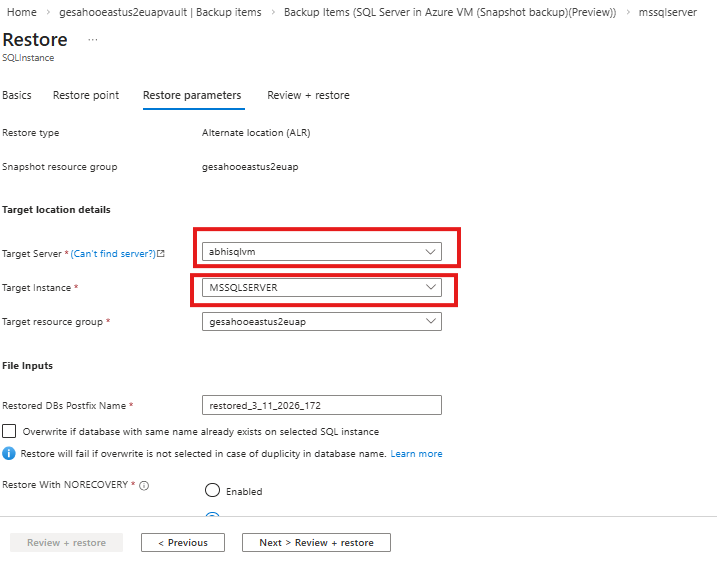
För Hanterade identiteter väljer du den hanterade identitet som krävs för Azure Backup för att utföra återställningsåtgärden och väljer Validate.

Om nödvändiga roller saknas väljer du Tilldela saknade roller. Om du inte har behörighet laddar du ned tilldelningsmallen och delar den med administratören för att slutföra rolltilldelningen.
Efter valideringen väljer du Nästa > granskning + återställning.
På fliken Granska + återställa granskar du återställningsinställningarna och väljer Återställ.


Återställa en enskild SQL-databas
Du kan återställa en enskild SQL-databas från en säkerhetskopia av ögonblicksbilder utan att påverka hela SQL-instansen. Använd den här åtgärden när ett problem påverkar en enskild databas, till exempel skada, oavsiktlig borttagning eller andra fel. Du kan bara återställa den berörda databasen till ett tidigare tillstånd.
Följ dessa steg för att återställa en enskild SQL-databas i en instans:
Gå till Recovery Services-valvet och välj Skyddade objekt>Säkerhetskopieringsobjekt.
I fönstret Backup väljer du SQL Database i Azure VM.
I fönstret Säkerhetskopieringsobjekt väljer du Visa information som motsvarar databasen som anges under dess instans med typen Säkerhetskopiering inställd på Säkerhetskopiering av ögonblicksbild.
I det valda fönstret för säkerhetskopiering av SQL-databas väljer du Återställ.
I fönstret Återställ går du till fliken Grundläggande och väljer >.
Klicka på Välj för Vald återställningspunkt på fliken Återställningspunkt.
På fliken Återställningspunkt går du till Information om återställningspunkt och väljer Logg eller Ögonblicksbild för att välja den återställningspunkt som krävs.
- Ögonblicksbild: Gör att du kan välja bland tillgängliga återställningspunkter för ögonblicksbilder i prenumerationen (datalager för ögonblicksbilder) eller valvet (Valvstandard), med val av ögonblicksbilddatalager som ger snabbare återställningar.
- Logg: Gör att du kan återställa databasen genom att tillämpa relevanta loggar på återställningspunkten för den närmast tillgängliga ögonblicksbilden, vilket möjliggör detaljerad återställning till en viss tidpunkt.

För Vald återställningspunkt klickar du på Välj.
I fönstret Välj återställningspunkt väljer du den nödvändiga återställningspunkten för ögonblicksbilden eller loggpunkten baserat på det valda alternativet och väljer OK.
I fönstret Återställ går du till fliken Återställningspunkt och väljer Nästa > återställningsparametrar.
På fliken Återställningsparametrar väljer du den målserver och målinstans och resursgrupp för mål som du vill återställa.
För Återställt DB-namn anger du det återställde databasnamnet tillsammans med målsökvägen.
För Hanterad identitet väljer du den identitet som krävs och väljer Verifiera.
Om nödvändiga roller saknas väljer du Tilldela saknade roller. Om du inte har behörighet laddar du ned tilldelningsmallen och delar den med administratören för att slutföra rolltilldelningen.
Efter valideringen väljer du Nästa > granskning + återställning.
På fliken Granska + återställa granskar du återställningsinställningarna och väljer Återställ.
