Nota
O acesso a esta página requer autorização. Pode tentar iniciar sessão ou alterar os diretórios.
O acesso a esta página requer autorização. Pode tentar alterar os diretórios.
Aplica-se a:  SQL Server
Este artigo mostra-lhe como realizar uma migração SQL Server em Azure Arc para Azure SQL Managed Instance no portal Azure da sua instância SQL Server ativada por Azure Arc.
Podes experimentar Azure SQL Managed Instance de graça durante até um ano.
Observação
Pode fornecer feedback sobre a sua experiência de migração diretamente ao grupo de produtos.
Visão geral
Azure SQL Managed Instance é uma plataforma totalmente gerida de lift-and-shift as a service (PaaS) para executar as suas cargas de trabalho SQL Server na plataforma cloud Azure. Depois de a sua instância SQL Server ser ativada pelo Azure Arc, pode avaliar o seu estado de dados do SQL Server para identificar uma configuração ótima de SQL Managed Instance. Depois, pode migrar as suas bases de dados do SQL Server para o SQL Managed Instance diretamente a partir do portal do Azure.
Quando a sua instância de SQL Server for ativada pelo Azure Arc, pode:
- Avalie e avalie se a sua instância do SQL Server está pronta para migrar para SQL Managed Instance.
- Identifique potenciais problemas de migração e aprenda como os mitigar.
- Otimize o desempenho e o custo com orientação sobre níveis de serviço, configuração e dimensionamento.
A descoberta de instâncias do SQL Server e a geração de relatórios de prontidão acontecem automaticamente todos os fins de semana, mas podes iniciá-los manualmente a qualquer momento. O processo demora apenas alguns minutos a concluir. Nenhuma configuração ou ajuste extra é necessário.
Primeiro, escolhe um destino SQL Managed Instance apropriado e prepara o seu ambiente. Depois, pode migrar as suas bases de dados do SQL Server para o SQL Managed Instance diretamente a partir do portal do Azure através de um processo totalmente gerido e automatizado.
A migração de bases de dados está disponível por defeito para todas as instâncias do SQL Server ativadas pelo Azure Arc, a partir do SQL Server 2012 (11.x).
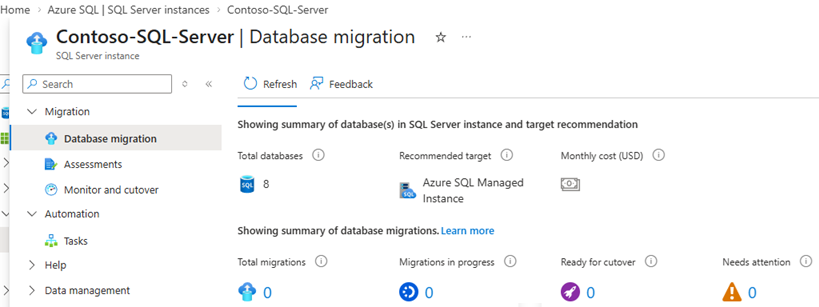
O painel de Migração de Base de Dados também tem um resumo útil do estado da migração da sua instância, como o número total de bases de dados, o alvo recomendado, o número de migrações concluídas e o número de migrações em curso:
Métodos integrados de migração
Escolha o método de migração que melhor se adapte às suas necessidades no painel de migração da Base de Dados . Após uma configuração inicial para preparar o ambiente, o processo de migração automatiza o resto com base na sua escolha.
Microsoft Copilot pode ajudá-lo a escolher o método de migração certo com base nas suas necessidades.
A tabela seguinte resume os dois métodos incorporados no processo de migração:
| Link da Instância Gerida | Serviço de Reprodução de Logs (LRS) | |
|---|---|---|
| Método | Replicação em tempo real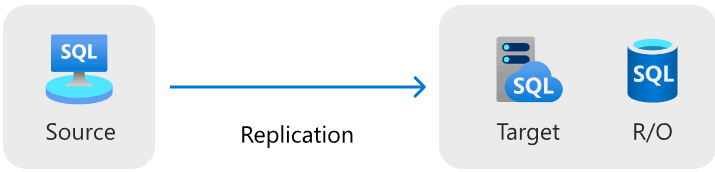
|
Backup e restauro contínuos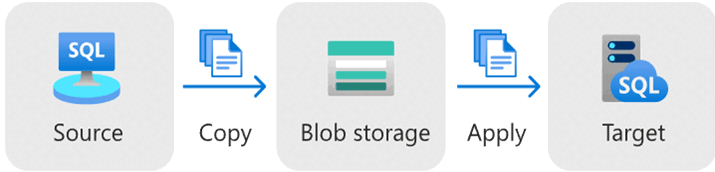
|
| Tecnologia subjacente | Grupo de disponibilidade distribuída | Envio de logs |
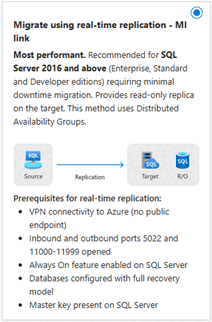
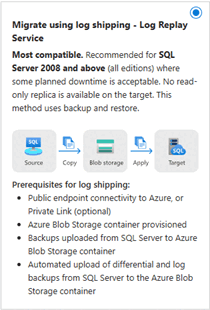
| Descrição | Método de maior desempenho com replicação quase em tempo real. Fornece uma base de dados de apenas leitura (R/O) no destino, para que possa consultar os seus dados quase em tempo real durante a migração para descarregar cargas de trabalho R/O no secundário, ou verificar dados durante a migração. Melhor migração com o menor tempo de inatividade possível. | Método de migração mais compatível. Carregue backups para uma conta intermédia de armazenamento blob do Azure que o serviço LRS restaura automaticamente para o SQL Managed Instance de forma contínua. Não existe uma réplica da base de dados R/O disponível no alvo. |
| Versões suportadas | SQL Server 2016 e posteriores no Windows Server 2016 e versões posteriores | SQL Server 2012 e posteriores no Windows Server 2012 e versões posteriores |
| Edições suportadas | Edições Enterprise, Standard e Developer | Todas as edições |
| Migração simultânea | Sim, até 10 bases de dados com a Extensão do Azure para o SQL Server versão 1.1.3348.364 ou posterior. 1 base de dados com versões anteriores. |
Ilimitado |
| Recomendado para | Cargas de trabalho críticas para o funcionamento do negócio que requerem o menor tempo de inatividade possível durante a migração e acesso a uma base de dados de leitura apenas no destino, com um destino de uma Instância Gerida de SQL de Propósito Geral ou Crítico para Negócios. | Cargas de trabalho de uso geral onde algum tempo de inatividade planeada é aceitável e o alvo de destino de uma Instância SQL de Propósito Geral gerida. Não recomendado para alvos de instância gerida em SQL Crítico de Negócio. |
Para uma comparação aprofundada dos dois métodos de migração, veja o link Compare Managed Instance com LRS para migração.
Migração assistida pelo Microsoft Copilot
O Microsoft Copilot está integrado na experiência para o ajudar ao longo de todo o processo de migração. Conversar interativamente com o Microsoft Copilot procura na base de conhecimento da Microsoft para o ajudar ao longo do processo enquanto migra para o Azure.
O Microsoft Copilot oferece assistência alimentada por IA para o ajudar a tomar decisões ou agir em determinados momentos, com prompts como:
- Como são feitas as avaliações?
- Ajuda-me a comparar.
- Comece a migração.
- Ajuda-me a escolher o método de migração certo.
- Monitore a migração.
- Completa a migração.
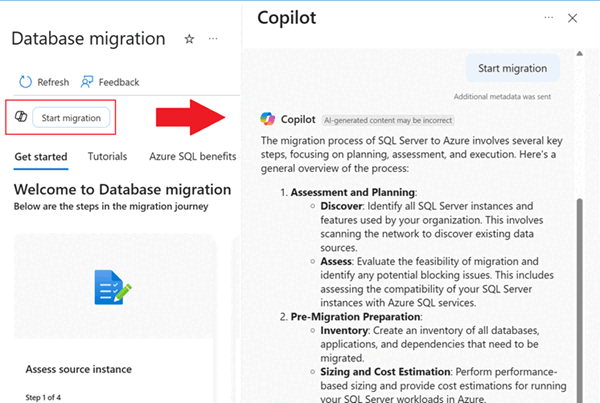
Selecione o ícone Copilot no painel Migração da base de dados para abrir a janela de chat Copilot:
Pré-requisitos
Para usar a migração do SQL Server no Azure Arc, precisa dos seguintes pré-requisitos:
- Uma subscrição ativa do Azure. Se não tiver uma, pode criar uma conta gratuita.
- A sua instância SQL Server deve estar ativada por Azure Arc com a versão mais recente da extensão Azure para SQL Server. Para atualizar a sua extensão, veja Atualizar a extensão.
Antes de iniciar o processo de migração, certifique-se de que preparou o seu ambiente para o método de migração escolhido:
- Prepare-se para a migração do Managed Instance link.
- Prepare-se para a migração do LRS.
Migrar para a Instância Gerida do Azure SQL
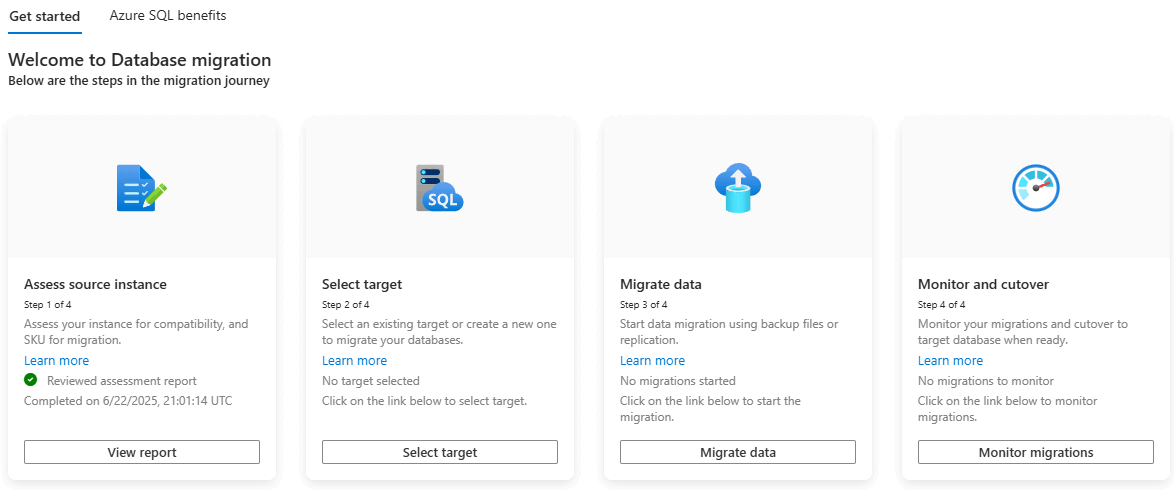
Os seguintes blocos no painel Migração de Bases de Dados guiam-no na migração das suas bases de dados de SQL Server para Azure SQL Managed Instance:
- Avalie a instância de origem: Avalie a sua instância SQL Server para determinar se está pronta para migrar para SQL Managed Instance.
- Selecionar alvo: Selecione um alvo SQL Managed Instance para a sua migração.
- Migrar dados: Migre as suas bases de dados de SQL Server para SQL Managed Instance.
- Monitorizar e fazer a transição: Monitorizar o processo de migração e mudar para o destino de SQL Managed Instance.
A captura de ecrã seguinte mostra os tiles no painel Migração de base de dados para a sua instância SQL Server no portal Azure:
Avaliar instância de origem
Para avaliar a instância de origem, siga estas etapas:
Vá para a instância SQL Server no Azure Portal.
Em Migração, selecione Migração de banco de dados para abrir o painel Migração de banco de dados . Em Avaliar instância de origem, selecione Exibir relatório para abrir o painel Avaliações .
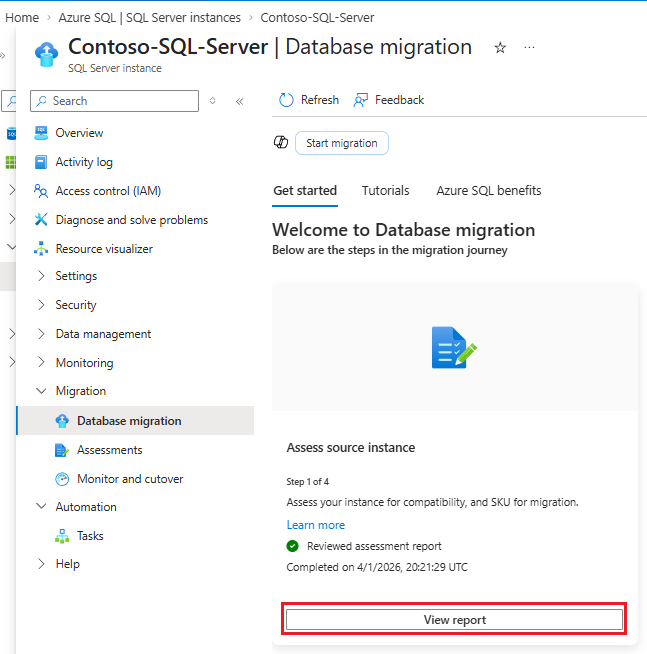
No painel Avaliações :
- Use Executar avaliação para iniciar uma nova avaliação, caso não tenha sido executada recentemente.
- Use Ver detalhes da avaliação no bloco Azure SQL MI para saber mais sobre os resultados da sua avaliação, incluindo a prontidão da instância do seu SQL Server para migrar para SQL Managed Instance. Você também aprende sobre a camada de serviço recomendada e a configuração para sua instância de destino.
Selecionar destino
Depois de avaliar a sua instância do SQL Server, selecione um destino de SQL Managed Instance.
No painel de Avaliações , selecione Criar ou selecione alvo. Ou, no painel de migração da base de dados , selecione Selecionar alvo. Ambas as opções abrem o painel Criar ou selecionar o alvo onde pode identificar um destino de migração.
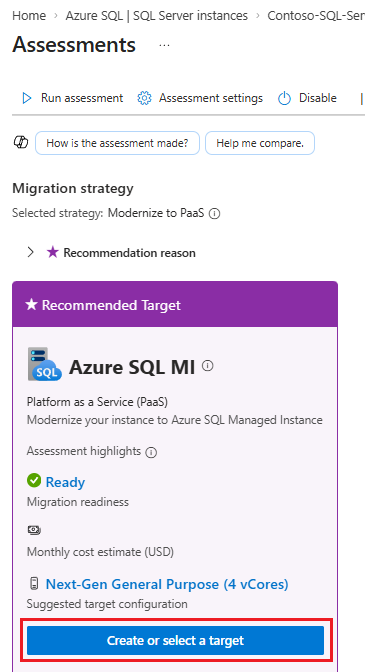
No painel Criar ou selecionar destino , em O destino existe, selecione uma das seguintes opções:
- Sim, já criei um alvo: Selecione um alvo SQL Managed Instance existente.
- Não, quero criar um novo alvo: Criar um novo alvo SQL Managed Instance.
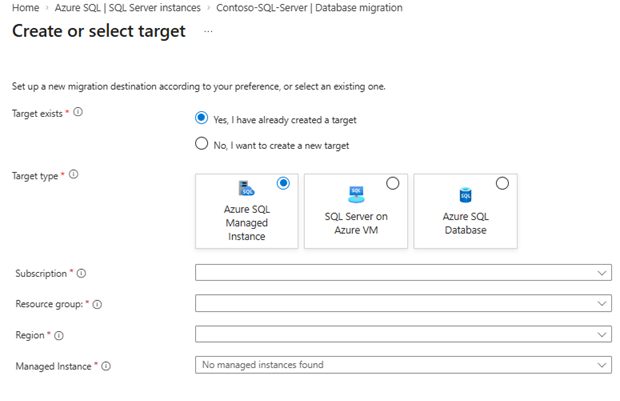
Preencha a informação necessária para o SQL Managed Instance target. Em seguida, use Selecionar destino ou Criar destino para prosseguir para a próxima etapa com base na seleção Destino existe .
- Se já tens uma instância como alvo, escolher Select target leva-te ao painel Migração de base de dados para a tua instância SQL Server. O nome da instância é preenchido como o alvo selecionado. Em seguida, você pode prosseguir para a etapa Migrar dados .
- Se optares por criar uma nova instância, és guiado para o painel Criar Azure SQL Managed Instance no painel Migração da base de dados para criar a instância alvo. Depois de terminares, verifica o progresso da implementação no painel Migração da base de dados da tua instância SQL Server. O nome do destino é preenchido no bloco Destino . Em seguida, você pode prosseguir para a etapa Migrar dados .
Migrar dados
Depois que o destino estiver pronto, inicie o processo de migração.
Observação
Se as bases de dados recentemente adicionadas não estiverem visíveis no portal Azure, pode ser necessário reiniciar o agente Arc.
Depois de preparares o teu ambiente para migração de links Managed Instance, podes migrar as tuas bases de dados SQL Server para Azure SQL Managed Instance.
Observação
Criar cada ligação pode demorar até 10 minutos. Use o registo de Atividade para acompanhar as alterações em segundo plano durante o processo de criação do link.
Siga estes passos para migrar as suas bases de dados SQL Server para SQL Managed Instance usando o link Managed Instance:
No painel Migração de banco de dados , selecione Migrar dados.
No painel de Migração de Novos dados, escolha Migrar usando replicação em tempo real (online):
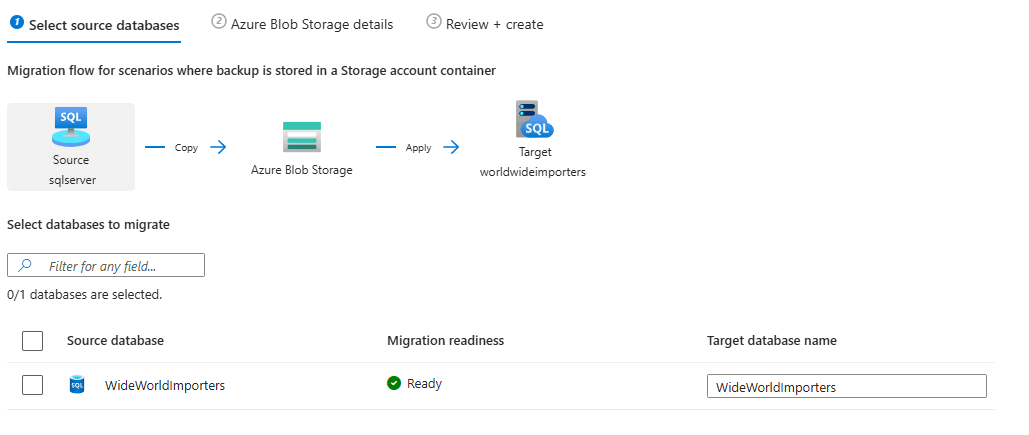
No separador de Selecionar bases de dados de origem, assinale as caixas ao lado das bases de dados que pretende migrar e depois use Seguinte: Definições para ir para a página seguinte:
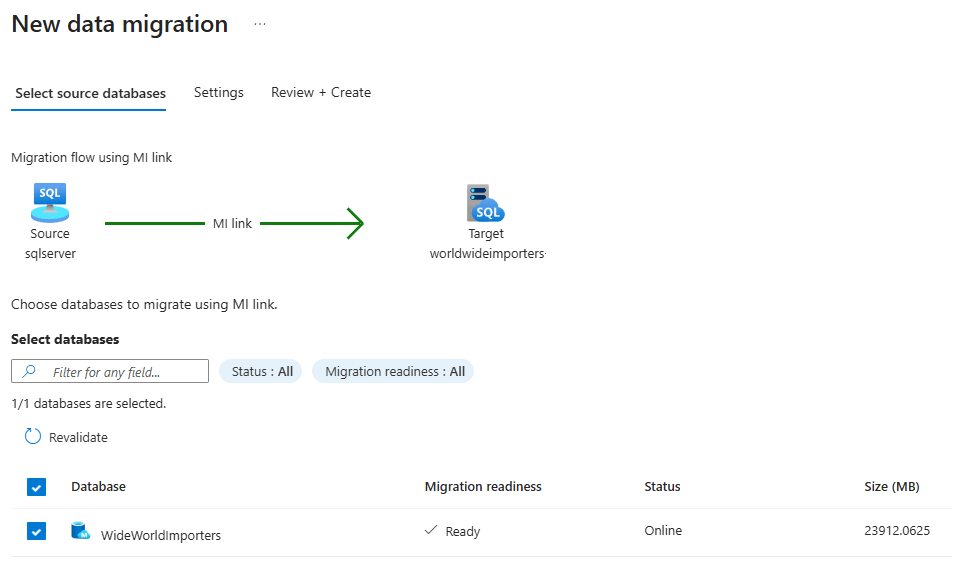
A Extensão Azure para SQL Server versão
1.1.3348.364ou posterior suporta a seleção de até 10 bases de dados para migrar simultaneamente. Se a versão da sua extensão for anterior, só pode selecionar e migrar uma base de dados de cada vez.No separador Definições , indique o nome do link MI. O nome do grupo de disponibilidade é gerado automaticamente – personaliza-o, só se precisares. Também pode usar Testar a conexão para testar a ligação à instância do SQL Server, embora tenha em atenção que falsos positivos podem ocorrer em algumas configurações de rede. Use Próximo: Rever + criar para avançar para a página seguinte:
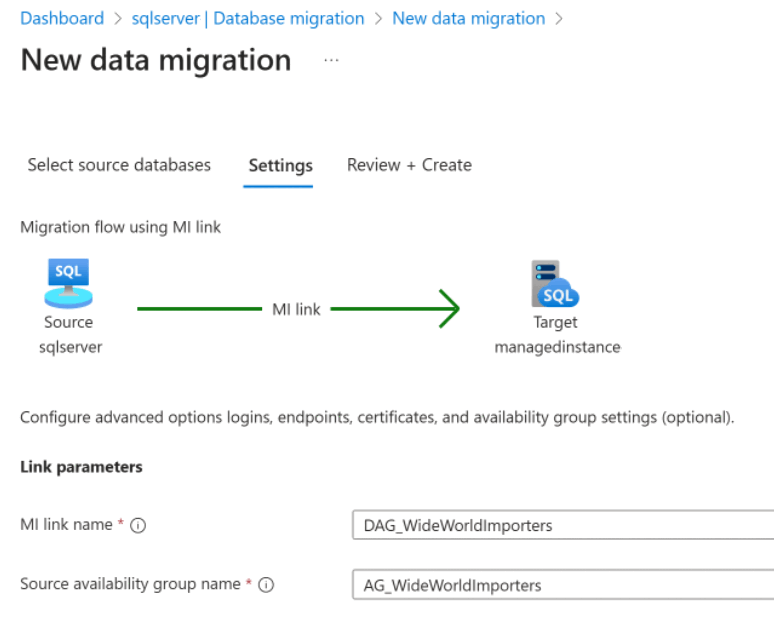
Também pode testar a ligação à SQL Managed Instance de destino
No separador Revisão + criar, reveja as definições e verifique se há avisos. É possível iniciar a migração com alguns avisos, mas não outros. Selecione Iniciar migração de dados para migrar os seus dados para o seu destino SQL Managed Instance.
Observação
Quando inicia o processo de migração usando o método de migração de links Managed Instance, o sistema concede permissões just-in-time para todo o fluxo de trabalho até que a criação do grupo de disponibilidade distribuída esteja concluída, momento em que as permissões just-in-time são removidas.
Monitorizar o atraso de replicação antes da transição
Depois de iniciar a migração, pode monitorizar o atraso de replicação entre as réplicas primária e secundária. Uma grande discrepância indica que a réplica secundária está a ter dificuldades em acompanhar a réplica primária, o que é tipicamente causado por um débito lento de rede na ligação entre as duas instâncias, uma alocação incompatível de recursos entre as duas réplicas, ou por uma carga de trabalho excessivamente elevada na réplica primária.
Monitorizar o atraso de replicação é especialmente importante ao passar para a SQL Managed Instance de destino. O cutting over realiza um failover planeado que exige que a réplica secundária esteja totalmente sincronizada com a réplica primária antes da execução do failover. Se houver um atraso elevado na replicação, o failover pode demorar mais para ser concluído e, em alguns casos, pode até falhar.
No painel de migração da base de dados, selecione Monitorizar migrações e depois verifique a coluna Lag. Dois traços indicam que não há atraso, enquanto um valor de tempo indica a quantidade de atraso.
Se o atraso de replicação for elevado, espere que a réplica secundária alcance a réplica primária antes de fazer a transição. Pode ser necessário realizar passos adicionais de resolução de problemas se o atraso persistir, como pausar as cargas de trabalho na réplica principal, melhorar o rendimento da rede de ligação entre as duas instâncias ou aumentar a capacidade de recursos na réplica secundária. A forma mais fácil de parar cargas de trabalho numa réplica principal do SQL Server é cortar as ligações da aplicação à instância.
Também pode usar um script T-SQL para monitorizar o atraso da replicação. Para mais informações, consulte Monitorização do atraso de replicação.
Monitorização e transição
Depois de iniciar a migração, você pode monitorar o progresso. No painel Migração de banco de dados , selecione Monitorar migrações.
O painel de Monitoramento e Transição mostra informações úteis sobre o processo de migração, como:
- Os bancos de dados que migraram com êxito e os bancos de dados que ainda estão em andamento.
- O método de migração escolhido.
- A instância de destino e o banco de dados de destino.
- A duração da migração atual de cada banco de dados.
- A hora em que a migração começou.
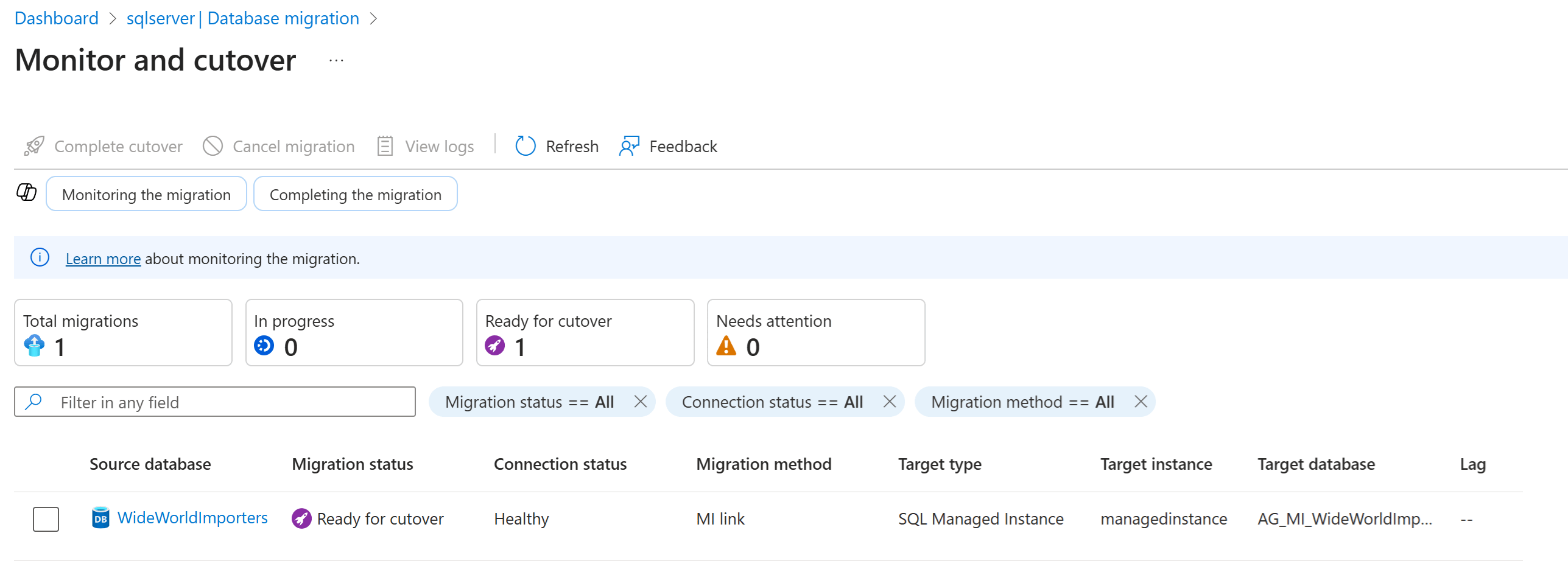
Pode completar ou cancelar a migração a partir do Monitor e do painel de transição . Você também pode exibir logs para obter informações sobre a migração. A seleção de um banco de dados leva você a um painel com mais detalhes sobre a origem e o destino.
Após o término da migração, o estado de migração mostra Pronto para o corte. Para realizar a mudança para o destino SQL Managed Instance, selecione Cutover no painel Monitor e Cutover. Você também pode usar o painel de detalhes do banco de dados.
Seleciona uma base de dados e depois usa o Cutover para abrir o painel do Cutover e ver diferentes opções com base no método de migração que escolheste.
Observação
Completar o cutover ou cancelar a migração ao migrar com o link da Instância Gerida concede permissões just-in-time até que o link seja removido ou a migração seja cancelada.
Reverter uma migração
A migração reversa para SQL Server a partir de Azure SQL Managed Instance pode ser suportada dependendo da política update da sua instância gerida em SQL. Por exemplo:
- Política de atualização do SQL Server 2022: Bases de dados de instâncias configuradas com a política de atualização do SQL Server 2022 podem ser restauradas para instâncias do SQL Server 2022.
- Política de atualização SQL Server 2025: As bases de dados de instâncias configuradas com a política de atualização SQL Server 2025 podem ser restauradas para instâncias SQL Server 2025.
- Política de atualização Always-up-to-date: Bases de dados de instâncias configuradas com a Always-up-to-date política de atualização não podem ser restauradas no SQL Server.
Se a versão do SQL Server de origem for anterior ao SQL Server 2022, a migração reversa não é possível. Quando a sua base de dados é migrada para SQL Managed Instance, sofre uma atualização interna para uma versão mais recente da base de dados que não é compatível com versões anteriores do SQL Server. A compatibilidade com bases de dados de migração reversa só está disponível quando a instância SQL Managed está configurada com a política de atualização correspondente.
A migração reversa não está disponível através da migração do SQL Server na experiência do Azure Arc. Pode reverter manualmente uma migração através de outras ferramentas, como backup e restauro nativos, ou configurar manualmente um link no SSMS.
Limitações
As limitações do link Managed Instance e LRS aplicam-se às migrações através do portal Azure.
A monitorização da migração através do portal Azure está disponível apenas para instâncias de SQL Server que cumpram os requisitos de licenciamento.
Resolver problemas comuns
Para resolver problemas comuns ao migrar para Azure SQL Managed Instance, consulte Resolver problemas de migração.
Conteúdo relacionado
- Regras de avaliação para migração de SQL Server para Azure SQL Managed Instance
- Regras de avaliação para migração de SQL Server para Azure SQL Database
- Migrar SQL Server para Azure SQL
- SQL Server ativado por Azure Arc
- Opções de implementação para SQL Server ativadas por Azure Arc
- Comentários sobre a experiência de migração diretamente para a equipa de produto