Nota
O acesso a esta página requer autorização. Pode tentar iniciar sessão ou alterar os diretórios.
O acesso a esta página requer autorização. Pode tentar alterar os diretórios.
Funções são consultas ou partes de consultas reutilizáveis. Real-Time Intelligence suporta dois tipos de funções:
Funções incorporadas, que são funções codificadas fixamente que não podes modificar.
Funções definidas pelo usuário, que são divididas em dois tipos:
- Funções armazenadas: funções definidas pelo utilizador que armazena e gere como entidades de esquema de base de dados, como tabelas. Para mais informações sobre como criar e gerir funções armazenadas, consulte Visão geral da gestão de funções armazenadas.
-
Funções definidas por consulta: funções definidas pelo utilizador que se definem e utilizam no âmbito de uma única consulta. Define-se estas funções através de uma
letafirmação. Para mais informações sobre como criar funções definidas por consulta, consulte Criar uma função definida pelo utilizador.
Neste artigo, aprende como criar ou alterar uma função armazenada existente usando o .create-or-alterfunction.
Para mais informações sobre o .create-or-alterfunction comando, veja .create-or-alter function.
Pré-requisitos
- Um área de trabalho com uma capacidade ativada pelo Microsoft Fabric
- Um banco de dados KQL com permissões de edição
Criar funções
Esta funcionalidade permite-lhe criar ou alterar uma função existente usando o .create-or-alterfunction comando. O comando armazena a função nos metadados da base de dados. Se a função com o functionName fornecido não existir nos metadados do banco de dados, o comando criará uma nova função. Caso contrário, o comando altera a função nomeada.
Navegue até à sua base de dados KQL e selecione Nova>Função. O
.create-or-altercomando aparece automaticamente na janela Explorar os seus dados .
Introduza o nome da função e os parâmetros de consulta para a sua função em vez do texto provisório, e depois selecione Executar.

As funções armazenadas aparecem em Funções no painel do Explorador .

Na janela Explorar os seus dados , execute uma consulta para verificar se criou ou alterou com sucesso a sua função.


Lista de funções armazenadas
Pode ver uma lista de todas as funções armazenadas na base de dados. Clicando com o botão esquerdo na opção Funções ou selecionando Mostrar funções no menu suspenso, pode abrir a lista de funções.

A lista inclui:
- A pasta da função e a sua descrição.
- Capacidades opcionais de ordenação e pesquisa para o ajudar a encontrar funções específicas.

Clicar com o botão esquerdo numa função da lista abre uma versão de pré-visualização só de leitura da função. No menu suspenso, também pode selecionar Mostrar função para abrir a versão de pré-visualização da função, editar ou eliminar a função.
Organizar funções com pastas
Para criar uma subpasta ou mover para uma pasta existente:
- No painel do Explorador, escolha uma das seguintes opções:
- Clique com o botão direito na função e selecione Mover para pasta>+Nova pasta.
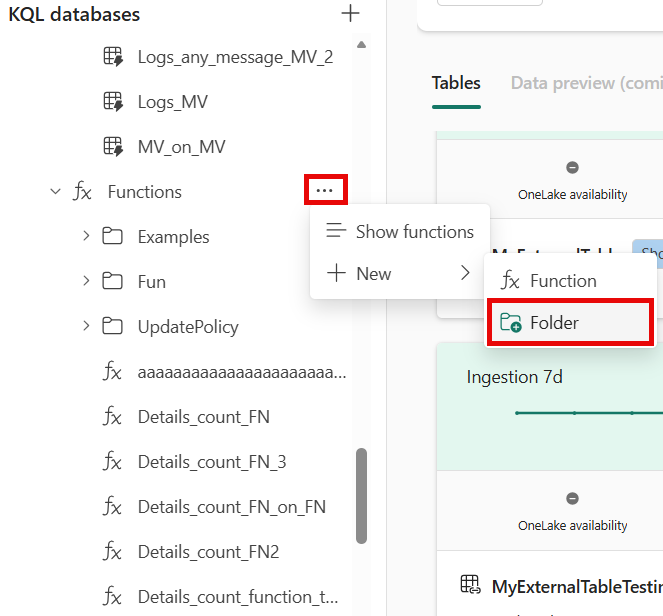
- Ou, selecione a reticente (...) ao lado da função específica e selecione Mover para pasta>+Nova pasta ou escolha uma pasta existente.
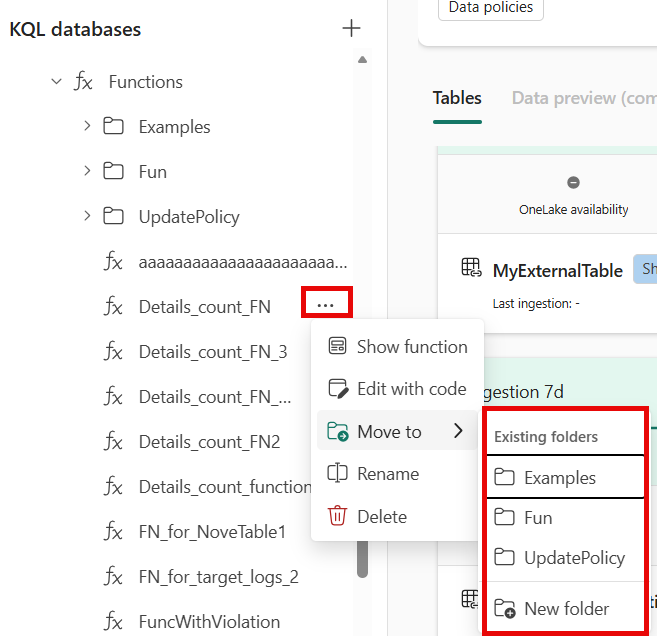
- Clique com o botão direito na função e selecione Mover para pasta>+Nova pasta.
- Para criar uma pasta, introduza o nome da pasta e selecione Criar. A função é movida para a nova pasta.

- Para mover mais do que uma função, introduza o nome de outra pasta ou selecione o menu suspenso e assinale as caixas ao lado das funções que quer mover para a mesma pasta.

- Também podes mover funções para uma pasta já existente. Para isso, seleciona Mover para a pasta e depois a pasta para onde queres mover a função, ou arrasta e larga a função para dentro da pasta.
Note
- Se eliminares uma subpasta, as funções dentro da pasta não são apagadas, mas são movidas de volta para a pasta principal.
- Uma subpasta é automaticamente eliminada quando não há funções dentro da pasta.
- As pastas podem ser criadas por tipo de ativo e o nome deve ser único por tipo de ativo. Por exemplo, podes ter uma pasta de tabela e uma pasta de funções com o mesmo nome, mas não podes ter duas pastas de funções com o mesmo nome.
Visualizar e pré-visualizar uma função armazenada
Para visualizar ou pré-visualizar uma função armazenada existente, siga estes passos:
No painel do Explorador , expanda a secção de Funções . Clique com o botão esquerdo na função desejada para abrir a pré-visualização ou selecione a função de três pontos e mostrar.
Uma versão de leitura única do script de função abre na janela Explorar os seus dados.
- Pode selecionar Resultados de Pré-visualização para pré-visualizar os resultados da função.
- Se a função incluir parâmetros, pode introduzir os valores desses parâmetros. Depois, selecione Resultados de Pré-visualização para ver o resultado com base nos valores dos parâmetros que forneceu.
- Os resultados de pré-visualização mostram até 100 registos com base na consulta de função.


Editar ou eliminar uma função armazenada
Para editar ou eliminar uma função armazenada existente, utilize os seguintes passos:
No painel do Explorador , expanda a secção de Funções . Selecione os três pontos ao lado da função desejada.
No menu pendente, escolha uma das seguintes opções:
- Edite com código para editar o script de função na Explore os seus dados janela.
- Eliminar

Se modificaste o script da função, seleciona Executar para guardar as tuas alterações.
