Nota
O acesso a esta página requer autorização. Pode tentar iniciar sessão ou alterar os diretórios.
O acesso a esta página requer autorização. Pode tentar alterar os diretórios.
Na Inteligência em Tempo Real, interage com os seus dados no contexto de eventhouses, bases de dados KQL e tabelas. Um único espaço de trabalho pode albergar múltiplas casas de eventos, uma casa de eventos pode albergar várias bases de dados KQL, e cada base pode conter várias tabelas.
Neste artigo, você aprenderá a criar um novo banco de dados KQL. Uma vez que seu banco de dados KQL tenha dados, você pode continuar a consultar seus dados usando Kusto Query Language em um conjunto de consultas KQL.
Pré-requisitos
- Um espaço de trabalho com uma capacidade ativada por Microsoft Fabric.
Criar um novo banco de dados KQL
Para criar um novo banco de dados KQL, no explorador do Eventhouse, faça o seguinte: ou
Selecione Eventhouse então + Base de Dados +
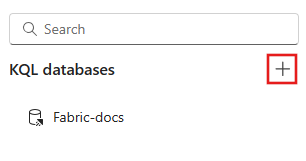
Em Bases de Dados KQL, selecione +
Introduza o nome da sua base de dados, selecione o tipo de base de dados, seja Nova base de dados (padrão) ou Nova base de dados de atalho (seguidor), e depois selecione Criar. Para obter informações sobre bancos de dados de seguidores, consulte Criar um atalho de banco de dados.
Nota
O nome do banco de dados pode conter caracteres alfanuméricos, sublinhados, pontos e hífenes. Não há suporte para caracteres especiais.


O banco de dados KQL é criado dentro do contexto da casa de eventos selecionada. Você também pode criar uma tabela vazia.
Explore a sua base de dados KQL com o conjunto de consultas KQL incorporado
Quando cria uma nova base de dados KQL, o portal cria automaticamente um ambiente anexado. Utilize este ambiente para explorar e gerir a base de dados KQL utilizando consultas KQL.
Sugestão
Também pode analisar dados com um ponto final de análise SQL ou um bloco de notas, ou criar um conjunto de consultas KQL autónomo.
Para aceder ao conjunto de consultas KQL embutido, selecione o item KQLdatabasename_queryset da árvore de objetos da sua base de dados KQL.

Para renomear o ambiente de consulta, selecione o ícone de lápis ao lado de seu nome e insira um novo nome.


