Observação
O acesso a essa página exige autorização. Você pode tentar entrar ou alterar diretórios.
O acesso a essa página exige autorização. Você pode tentar alterar os diretórios.
A interface do usuário do Azure Databricks inclui um editor de SQL que você pode usar para gravar consultas, colaborar com colegas, localizar dados disponíveis e criar visualizações. Esta página apresenta o novo editor do SQL e links para páginas que abrangem cada tarefa em detalhes.
Esta página descreve o novo editor do SQL. Para saber mais sobre como trabalhar com o editor de SQL herdado, consulte Escrever consultas e explorar dados no editor de SQL herdado.
Observação
A partir do final de maio de 2026, o novo editor do SQL será habilitado por padrão para todos os workspaces. A capacidade de desativar o novo editor do SQL no nível do workspace não estará mais disponível. Usuários individuais ainda poderão alternar para o editor herdado durante esse período. A partir do final de julho de 2026, o editor de SQL herdado será desativado e todos os usuários usarão o novo editor de SQL. Veja o que está por vir para mais detalhes.
Abra o editor do SQL
Para abrir o editor do SQL na interface do usuário do Azure Databricks, clique em  SQL Editor na barra lateral.
O editor do SQL abre com a sua última consulta aberta. Se nenhuma consulta existir ou todas as suas consultas tiverem sido fechadas explicitamente, a página inicial do editor SQL será aberta.
Ativar o novo editor do SQL
Use o botão de alternância Novo editor SQL, à direita dos seletores suspensos de catálogo e de esquema, para habilitar o novo editor. Em exibições estreitas, você pode encontrar a alternância Novo editor SQL clicando no menu kebab  à direita dos seletores de catálogo e esquema.

Habilite o novo editor para qualquer consulta que você possua:
- Clique em Novo editor SQL: OFF. Um menu pop-over Novo editor SQL é aberto.
- A caixa de seleção Aplicar a todas as minhas consultas está marcada por padrão. Mantenha essa configuração para habilitar o editor para todas as consultas que você possui.
- Para habilitar o novo editor somente para a consulta ativa, desmarque a caixa de seleção Aplicar a todas as minhas consultas .
- Defina a opção Novo editor SQL para ON.
O novo editor SQL não pode ser usado para todas as consultas. Você não pode alternar para o novo editor SQL para uma consulta se qualquer uma das seguintes condições for verdadeira:
- Você não é o proprietário da consulta.
- A consulta contém listas suspensas baseadas em consultas, que não são suportadas. Consulte Usar marcadores de parâmetro nomeados.
Quando você ativa o novo editor SQL, sua consulta é reaberta na nova interface do usuário. O conjunto de resultados está vazio até que você execute a consulta.
Observação
Os resultados da consulta são compartilhados com todos os colaboradores e são limitados a 64.000 linhas.
Orientação
Esta seção destaca as principais diferenças na interface do usuário e explica como localizar e usar os recursos disponíveis.
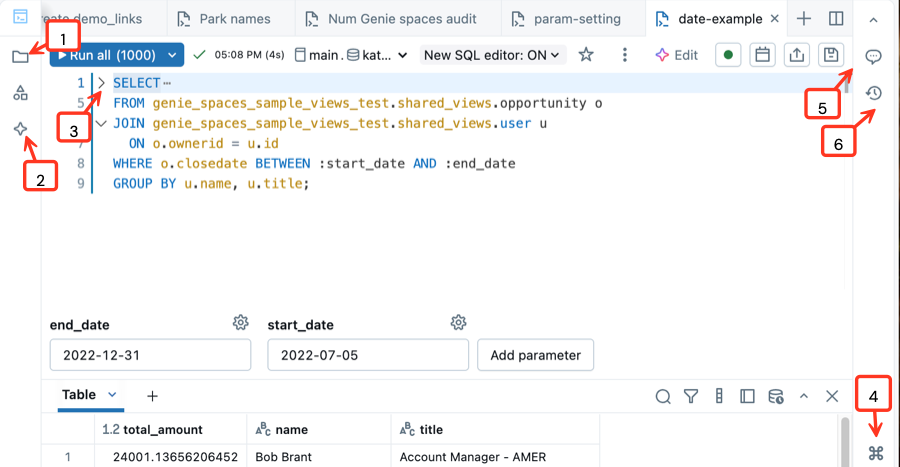
- Abra o sistema de arquivos do workspace: você pode abrir e organizar seus objetos de workspace diretamente do editor do SQL.
- Use o Genie Code integrado: converse com o Genie Code para ajudá-lo a escrever, refinar ou entender consultas. Execute o código gerado pelo Genie Code no painel lateral.
- Recolher seções de código: clique na seta de recolhimento à esquerda de um bloco de código para ocultar e expandir seletivamente as seções de código. Isso pode facilitar o trabalho com arquivos grandes.
- Abra a paleta de comandos: a paleta de comandos inclui ações comuns, atalhos de teclado, temas personalizados e links para ajudá-lo a encontrar rapidamente o que precisa. Depois de abri-lo, use a barra de pesquisa para procurar ferramentas e atalhos específicos.
- Comentar no código: adicione comentários ao código para aprimorar a colaboração.
- Revisar histórico de versões: revise as alterações recentes em sua consulta.
Trabalhar com o editor do SQL
As páginas a seguir discutem as tarefas principais que podem ser executadas no novo editor do SQL:
| Tarefa | Description |
|---|---|
| Escrever consultas | Conecte-se à computação, procure ativos de dados e crie consultas. |
| Executar e compartilhar consultas | Execute consultas de instrução única ou múltipla, compartilhe-as e edite-as juntas em tempo real. |
| Exibir resultados da consulta | Explorar, visualizar, baixar e filtrar os resultados da consulta. |
| Usar parâmetros | Use parâmetros nomeados e configure widgets de parâmetros. |
| SQL de formato personalizado | Personalize as opções de formatação automática do SQL. |
| Atalhos de teclado | Referência de atalhos de teclado comuns. |
Copiar a ID da consulta herdada
Para obter a ID de consulta herdada de uma consulta que você migrou para o novo editor do SQL, copie-a do menu Arquivo . A ID de consulta herdada pode ser útil para chamadas à API ou outras integrações que fazem referência a ela.
- Abra a consulta no novo editor do SQL.
- Clique no ícone do Na parte superior do editor.
- Clique em Arquivo> e Copiar ID de consulta herdada.
Desabilitar o novo editor do SQL
Observação
A partir do final de maio de 2026, a desativação no nível do espaço de trabalho para o novo editor SQL será removida. Usuários individuais ainda podem mudar para o editor herdado até o final de julho de 2026, quando o editor de SQL herdado será totalmente desativado. Veja o que está por vir para mais detalhes.
Para desativar o novo editor do SQL:
- Clique em Novo editor SQL: ATIVADO. Um menu pop-over Novo editor SQL é aberto.
- Defina a alternância Novo Editor SQL como OFF.
- Na caixa de diálogo de confirmação, selecione se deseja desativar o novo editor apenas para a consulta ativa ou para todas as consultas qualificadas.
- A opção Desabilitar para todas as consultas qualificadas está desmarcada. Mantenha essa configuração se você quiser desativar o novo editor apenas para a consulta ativa.
- Para desativar o novo editor do SQL para todas as suas consultas, marque a caixa de seleção Desabilitar para todas as consultas qualificadas.
Para impedir que as consultas sejam abertas automaticamente no novo editor do SQL:
- No workspace Azure Databricks, clique no nome de usuário na barra superior e selecione Settings.
- No painel esquerdo, em Usuário, clique na guia Desenvolvedor .
- Desative Criar e abrir todas as consultas qualificadas no novo editor SQL.
Os administradores do workspace podem desativar esse recurso no nível do workspace visitando o portal de visualização e pesquisando o editor do SQL. Consulte Gerenciar versões de pré-visualização do Azure Databricks.