Notitie
Voor toegang tot deze pagina is autorisatie vereist. U kunt proberen u aan te melden of de directory te wijzigen.
Voor toegang tot deze pagina is autorisatie vereist. U kunt proberen de mappen te wijzigen.
Van toepassing op: SQL Server
Dit artikel helpt u bij het voorbereiden van uw omgeving voor een SQL Server VM-migratie van uw SQL Server-exemplaar dat door Azure Arc is ingeschakeld voor SQL Server op Azure VM's in de Azure-portal.
Opmerking
- Migreren naar SQL Server op Azure VM's via de Azure-portal bevindt zich momenteel in preview.
- U kunt feedback geven over uw migratie-ervaring rechtstreeks naar de productgroep.
Vereiste voorwaarden
Als u uw SQL Server-databases wilt migreren naar SQL Server op Azure VM's via de Azure-portal, hebt u de volgende vereisten nodig:
- Een actief Azure-abonnement. Als je er geen hebt, maak een gratis account aan.
- Een exemplaar van SQL Server ingeschakeld door Azure Arc met de nieuwste versie van de Azure-extensie voor SQL Server. Zie De extensie upgraden om uw extensie bij te werken.
- U kunt ervoor kiezen om een bestaande SQL Server te gebruiken op Azure VM of u kunt een doel SQL Server VM inrichten tijdens het migratieproces. Als u ervoor kiest om een bestaande SQL Server VM te gebruiken, moet deze geregistreerd bij de SQL IaaS Agent-extensie.
Ondersteunde SQL Server versies
SQL Server VM-migratie werkt met elke editie van SQL Server op Windows en Linux.
De volgende tabel bevat de minimaal ondersteunde SQL Server versies voor migratie:
| SQL Server versie | Minimaal vereiste onderhoudsupdate |
|---|---|
| SQL Server 2025 (17.x) | SQL Server 2025 RTM (17.0.1000.7) |
| SQL Server 2022 (16.x) | SQL Server 2022 RTM (16.0.1000.6) |
| SQL Server 2019 (15.x) | SQL Server 2019 RTM (15.0.2000.5) |
| SQL Server 2017 (14.x) | SQL Server 2017 RTM (14.0.1000.169) |
| SQL Server 2016 (13.x) | SQL Server 2016 RTM (13.0.1400.361) |
| SQL Server 2014 (12.x) | SQL Server 2014 RTM (12.0.2000.8) |
| SQL Server 2012 (11.x) | SQL Server 2012 RTM (11.0.2100.60) |
toestemmingen
In deze sectie worden de machtigingen beschreven die u nodig hebt om uw SQL Server-databases te migreren naar SQL Server op Azure VM's via de Azure-portal.
Op het bron-SQL Server-exemplaar hebt u de volgende machtigingen nodig:
- Als u minimale bevoegdheden inschakelt, worden de benodigde machtigingen, zoals sysadmin, verleend tijdens het database-migratieproces.
- Als u geen minimale bevoegdheden kunt gebruiken, hebt u sysadmin machtigingen nodig voor het bron-SQL Server-exemplaar.
U hebt de rol Virtual Machine Contributor nodig op de doel-Azure-VM om de migratie uit te voeren.
Een opslagaccount maken
U gebruikt een Azure Blob Storage-account als tussenliggende opslag voor back-upbestanden tussen uw SQL Server exemplaar en uw SQL Server op Azure VM. Het opslagaccount moet zich in hetzelfde Azure abonnement en dezelfde regio bevinden als uw SQL Server op Azure VM-doel.
Ga als volgt te werk om een nieuw opslagaccount en een blobcontainer in het opslagaccount te maken:
-
Een opslagaccount maken:
- Zoek naar Opslagaccounts in de Azure-portal en selecteer Maak.
- Selecteer uw abonnement en resourcegroep op het tabblad Basisbeginselen . De regio moet hetzelfde zijn als uw SQL Server op Azure VM-doel.
- Laat voorkeursopslagtype leeg.
- Gebruik de standaardinstellingen voor de rest van de tabbladen en selecteer Beoordelen en maken.
- Nadat de validatie is geslaagd, selecteer Maak.
-
Een blobcontainer maken in het opslagaccount.
- Ga naar uw nieuwe opslagaccount in de Azure-portal.
- Onder Gegevensopslag, selecteer Containers.
- Gebruik Container toevoegen om het deelvenster Nieuwe container te openen.
- Voer een naam in voor uw container, laat de standaardopties staan en selecteer Maken om uw container te maken.
- (Optioneel) Als uw Azure Storage zich achter een firewall bevindt, vereist uw Azure Blob-opslag aanvoeglijke configuratie nadat uw SQL Server VM is ingericht. Configureer delegatie voor het subnet met de naam VM.
Machtigingen verlenen aan Azure Blob Storage
SQL Server VM-migratie in Azure Arc gebruikt een beheerde identiteit om zich te authenticeren bij Azure Blob Storage.
U moet de volgende machtigingen verlenen:
- Gebruikers toegang verlenen tot het opslagaccount waar u back-ups wilt opslaan tijdens het migratieproces.
- Gebruikers toegang verlenen tot de resourcegroep die het opslagaccount bevat.
- Geef beheerde identiteit toegang tot het opslagaccount nadat uw SQL Server-VM is ingericht.
Gebruikers toegang verlenen tot het opslagaccount
Als u tijdens het migratieproces toegang wilt krijgen tot databaseback-ups, wijst u de gebruiker die zich aanmeldt bij de Azure-portal en de migratie uitvoert toe aan de Storage Blob Data Reader-rol voor het opslagaccount dat de back-ups bevat.
Voer de volgende stappen uit om de rol toe te wijzen:
Ga in de Azure-portal naar de resourcegroep die uw opslagaccount bevat.
Selecteer Toegangsbeheer (IAM) in het resourcemenu.
Gebruik + Toevoegen om roltoewijzing toevoegen te selecteren en het deelvenster Roltoewijzing toevoegen te openen.
Zoek en selecteer de rol Opslagblob-gegevenslezer. Klik vervolgens op Volgende.
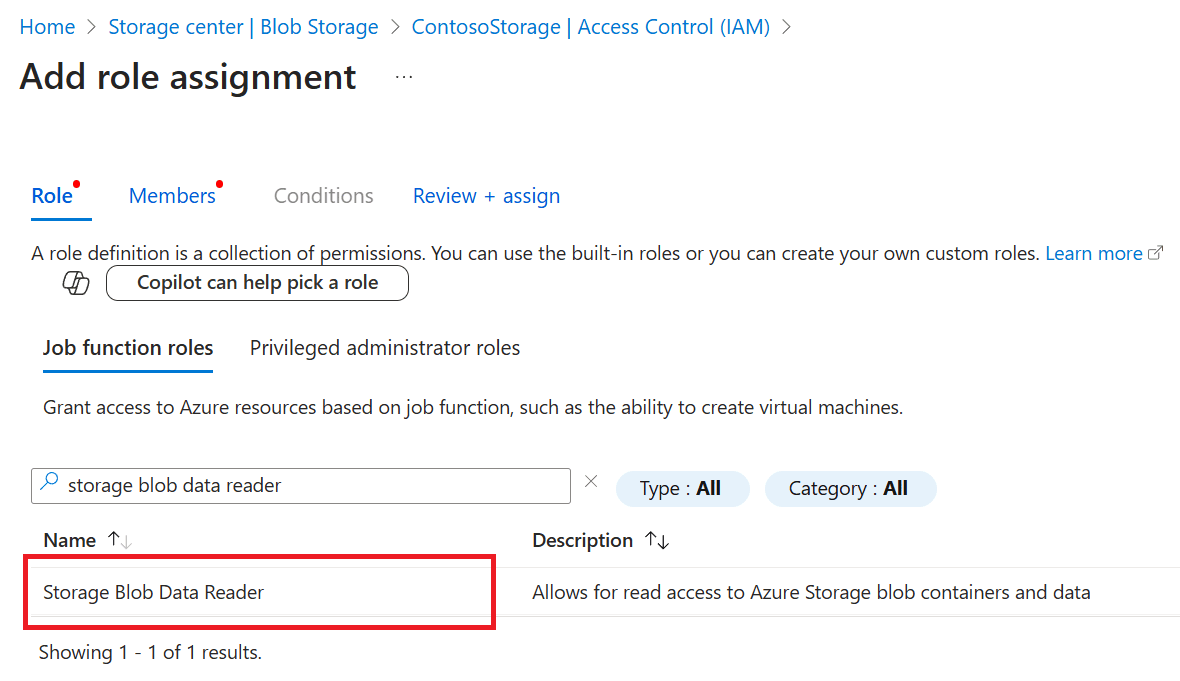
Gebruik + Leden selecteren om het deelvenster Leden selecteren te openen en zoek naar het gebruikersaccount van de persoon die de migratie uitvoert. Als meerdere personen gegevens migreren, verleent u al deze gebruikers deze toegang. Selecteer het gebruikersaccount en gebruik Vervolgens Selecteren om uw selectie op te slaan. Schakel de optie in om toegang toe te wijzen aan gebruiker, groep of service-principal.
Selecteer Beoordelen + toewijzen om naar het tabblad Beoordelen + toewijzen te gaan en selecteer vervolgens Beoordelen en opnieuw toewijzen om de roltoewijzing te voltooien.
Gebruikers toegang verlenen tot de resourcegroep
Voor toegang tot databaseback-ups tijdens het migratieproces moet de gebruiker die zich aanmeldt bij de Azure-portal en de migratie uitvoert, de rol Reader toegewezen krijgen op de resourcegroep die het opslagaccount bevat.
Voer de volgende stappen uit om de rol toe te wijzen:
Ga in de Azure-portal naar de resourcegroep die uw opslagaccount bevat.
Selecteer Toegangsbeheer (IAM) in het resourcemenu.
Gebruik + Toevoegen om roltoewijzing toevoegen te selecteren en het deelvenster Roltoewijzing toevoegen te openen.
Zoek en selecteer de rol Lezer . Klik vervolgens op Volgende.

Gebruik + Leden selecteren om het deelvenster Leden selecteren te openen en zoek naar het gebruikersaccount van de persoon die de migratie uitvoert. Als meerdere personen gegevens migreren, verleent u al deze gebruikers deze toegang. Selecteer het gebruikersaccount en gebruik Vervolgens Selecteren om uw selectie op te slaan. Schakel de optie in om toegang toe te wijzen aan gebruiker, groep of service-principal en gebruik vervolgens Volgende om door te gaan.
Stel op het tabblad Toewijzingstype het toewijzingstypein op Actief en de duur van de toewijzing op Permanent:

Selecteer Beoordelen + toewijzen om naar het tabblad Beoordelen + toewijzen te gaan en selecteer vervolgens Beoordelen en opnieuw toewijzen om de roltoewijzing te voltooien.


Beheerde identiteit toegang verlenen tot de opslagaccount
Nadat de SQL Server-VM is ingericht, moet u de beheerde identiteit van uw SQL Server VM de rol Storage Blob Data Reader toewijzen, zodat deze toegang heeft tot uw Azure Blob Storage-account tijdens het migratieproces.
Eerst moet u bepalen welk type beheerde identiteit uw SQL Server VM gebruikt. Voer hiervoor de volgende stappen uit:
- Ga naar je Virtual machines-resource in de Azure-portal.
- Selecteer Identiteit onder Beveiliging om het deelvenster Identiteit te openen. Kies tussen het gebruik van de door het systeem toegewezen identiteit of een door de gebruiker toegewezen identiteit:
- Op het tabblad Toegewezen systeem kunt u de wisselknop Status gebruiken om de door het systeem toegewezen identiteit in te schakelen als deze nog niet is ingeschakeld. Als de door het systeem toegewezen identiteit is ingeschakeld, kunt u vervolgens Azure roltoewijzingen selecteren om naar de pagina Azure roltoewijzingen te gaan en vervolgens Roltoewijzing toevoegen (Preview) te gebruiken om Storage Blob Data Reader-toestemmingen te verlenen aan de door het systeem toegewezen identiteit van de SQL Server VM door opslag te selecteren als de Scope en vervolgens uw resource te selecteren.
- Op het tabblad Gebruiker toegewezen ziet u de lijst met door de gebruiker toegewezen identiteiten die zijn gekoppeld aan de SQL Server-VM. Als u een nieuwe door de gebruiker toegewezen identiteit wilt toevoegen, selecteert u + Door de gebruiker toegewezen identiteit toevoegen en selecteert u vervolgens een bestaande door de gebruiker toegewezen identiteit uit uw abonnement om deze toe te voegen aan de SQL Server VM. Noteer de naam van de door de gebruiker toegewezen identiteit die u wilt gebruiken voor verificatie voor Azure Blob Storage, omdat u deze nodig hebt voor de volgende stappen.
Voer de volgende stappen uit om toegang te verlenen aan de door de gebruiker toegewezen beheerde identiteit aan het opslagaccount:
- Ga naar het Azure Blob Storage-account in de Azure-portal die u wilt gebruiken voor de migratie.
- Selecteer Toegangsbeheer (IAM) in het resourcemenu.
- Gebruik + Toevoegen om roltoewijzing toevoegen te selecteren en het deelvenster Roltoewijzing toevoegen te openen.
- Zoek en selecteer de rol Opslagblob-gegevenslezer. Klik vervolgens op Volgende.
- Onder Toegang toewijzen aan selecteer de optie Beheerde identiteit.
- Gebruik Leden selecteren om het deelvenster Leden selecteren te openen.
- Selecteer onder Beheerde identiteit de door de gebruiker toegewezen beheerde identiteit.
- Zoek de naam van de Primaire identiteit die u eerder hebt genoteerd op de Identity-pagina van uw SQL Server VM en selecteer deze.
- Gebruik Selecteren om uw selectie op te slaan.
- Selecteer Beoordelen + toewijzen om naar het tabblad Beoordelen + toewijzen te gaan en selecteer vervolgens Beoordelen en opnieuw toewijzen om de roltoewijzing te voltooien.
Back-ups uploaden naar uw Blob Storage-account
Wanneer uw blobcontainer klaar is en u hebt bevestigd dat uw SQL Server VM toegang heeft tot de container, kunt u beginnen met het uploaden van uw back-ups naar uw Azure Blob Storage-account. Wanneer al uw back-ups naar uw opslagaccount worden geüpload, kunt u doorgaan met de migratie.
Uw back-ups uploaden naar Azure:
Houd rekening met de volgende best practices:
- Maak back-ups met
COMPRESSIONenCHECKSUMopties om de grootte van back-upbestanden te verkleinen en om te voorkomen dat een beschadigde database wordt gemigreerd. - Maak reservekopieën in kleinere hoeveelheden.
- Parallelle uploadthreads gebruiken.
- Maak het laatste back-upbestand zo klein mogelijk.
- Als u meerdere databases wilt migreren met behulp van dezelfde Azure Blob Storage container, plaatst u alle back-upbestanden voor een afzonderlijke database in een afzonderlijke map in de container. Gebruik een platte-bestandstructuur voor elke databasemap. Het nesten van mappen in databasemappen wordt niet ondersteund.
Back-ups maken op een SQL Server exemplaar
In de stappen in deze sectie ziet u hoe u een back-up lokaal maakt, maar het is ook mogelijk om rechtstreeks een back-up te maken naar de URL.
Stel databases in die u wilt migreren naar het volledige herstelmodel om logboekback-ups toe te staan.
-- To permit log backups, before the full database backup, modify the database to use the full recovery
USE master;

ALTER DATABASE SampleDB
SET RECOVERY FULL;
GO
Als u nog geen bestaande back-ups hebt, gebruikt u de volgende T-SQL-voorbeeldscripts om handmatig volledige, differentiële en logboekback-ups van uw database naar lokale opslag te maken.
CHECKSUM is niet vereist, maar het wordt aanbevolen om te voorkomen dat een beschadigde database wordt gemigreerd en voor snellere hersteltijden.
In het volgende voorbeeld wordt een volledige databaseback-up naar de lokale schijf gemaakt:
-- Take full database backup to local disk
BACKUP DATABASE [SampleDB]
    TO DISK = 'C:\BACKUP\SampleDB_full.bak'
    WITH INIT, COMPRESSION, CHECKSUM;
GO
In het volgende voorbeeld wordt een differentiële back-up naar de lokale schijf gebruikt:
-- Take differential database backup to local disk
BACKUP DATABASE [SampleDB]
    TO DISK = 'C:\BACKUP\SampleDB_diff.bak'
    WITH DIFFERENTIAL, COMPRESSION, CHECKSUM;
GO
In het volgende voorbeeld wordt een back-up van het transactielogboek naar de lokale schijf uitgevoerd:
-- Take transactional log backup to local disk
BACKUP LOG [SampleDB]
    TO DISK = 'C:\BACKUP\SampleDB_log.trn'
    WITH COMPRESSION, CHECKSUM;
GO
Back-ups kopiëren naar uw Blob Storage-account
Nadat uw back-ups klaar zijn en u wilt beginnen met het migreren van databases naar een SQL Server VM, gebruikt u de volgende methoden om bestaande back-ups naar uw Blob Storage-account te kopiëren:
- Download en installeer AzCopy.
- Download en installeer Azure Storage Explorer.
- Gebruik Storage Explorer in de Azure-portal.
Opmerking
Als u meerdere databases wilt migreren met behulp van dezelfde Azure Blob Storage container, plaatst u alle back-upbestanden voor een afzonderlijke database in een afzonderlijke map in de container. Gebruik een platte-bestandstructuur voor elke databasemap. Het nesten van mappen in databasemappen wordt niet ondersteund.
Toegang tot uw SQL Server-VM-opslag valideren
Controleer of uw SQL Server-VM toegang heeft tot uw Blob Storage-account.
Upload eerst een databaseback-up, zoals full_0_0.bak, naar uw Azure Blob Storage-container.
Maak vervolgens verbinding met uw SQL Server-VM en voer een voorbeeldtestquery uit om te bepalen of uw SQL Server VM toegang heeft tot de back-up in de container.
Als u een SAS-token gebruikt om te verifiëren bij uw opslagaccount, vervangt u de <sastoken> door uw SAS-token en voert u de volgende query uit op uw SQL Server VM:
CREATE CREDENTIAL [https://<mystorageaccountname>.blob.core.windows.net/databases]
    WITH IDENTITY = 'SHARED ACCESS SIGNATURE',
    SECRET = '<sastoken>';

RESTORE HEADERONLY
    FROM URL = 'https://<mystorageaccountname>.blob.core.windows.net/<containername>/full_0_0.bak';
Vm's SQL Server registreren met de SQL IaaS Agent-extensie
Als uw doel-SQL Server-VM al bestaat, moet u registreren bij de SQL IaaS Agent-extensie voordat u deze kunt selecteren als een migratiedoel in de Azure-portal. Als uw doel-SQL Server-VM nog niet bestaat, kunt u een nieuwe inrichten tijdens het migratieproces en wordt deze automatisch geregistreerd bij de SQL IaaS Agent-extensie.
Beperkingen
Houd rekening met de volgende beperkingen wanneer u uw SQL Server databases migreert naar SQL Server op Azure VM's via de Azure-portal:
- Als u één database migreert, moet u de databaseback-ups in een platte bestandsstructuur in een databasemap plaatsen (inclusief hoofdmap van de container). U kunt deze mappen niet insluiten, aangezien insluiten niet wordt ondersteund.
- Als u meerdere databases migreert met dezelfde Azure Blob Storage container, moet u back-upbestanden voor verschillende databases in afzonderlijke mappen in de container plaatsen.
- U kunt bestaande databases in uw doel-SQL Server niet overschrijven op een Azure VM met behulp van DMS.
- SQL Server migratie biedt geen ondersteuning voor het configureren van hoge beschikbaarheid en herstel na noodgevallen voor uw doel, zodat deze overeenkomt met de brontopologie.
- De volgende serverobjecten worden niet ondersteund:
- SQL Server Agent-taken
- Credentials
- SSIS-pakketten (SQL Server Integration Services)
- Serveraudit
- U kunt geen bestaande zelf-hostende Integration Runtime gebruiken die is gemaakt op basis van Azure Data Factory (ADF) voor databasemigraties met DMS.
- VM's met doelversies van SQL Server 2008 en ouder worden niet ondersteund bij het migreren naar SQL Server op een Azure VM.
- Registratie met de SQL IaaS Agent-extensie is vereist voor migratie. De extensie ondersteunt alleen een standaardexemplaar of een enkele benoemde exemplaar.
- U kunt maximaal 100 databases migreren naar dezelfde Azure VM als het doel met behulp van een of meer migraties tegelijk. Als een migratie met 100 databases is voltooid, wacht u bovendien minstens 30 minuten voordat u een nieuwe migratie naar dezelfde SQL Server start op een Azure VM als het doel. Bovendien duurt elke migratiebewerking (migratie starten, overgang) voor elke database een paar minuten sequentieel. Als u bijvoorbeeld 100 databases wilt migreren, kan het ongeveer 200 (2 x 100) minuten duren om de migratiewachtrijen te maken en ongeveer 100 (1 x 100) minuten om alle 100 databases te knippen (met uitzondering van de tijdsinstellingen voor back-up en herstel). De migratie wordt daarom langzamer naarmate het aantal databases toeneemt. U moet vooraf een langer migratievenster plannen op basis van strenge migratietests of grote aantallen databases partitioneren in batches wanneer u ze migreert naar SQL Server op een Azure VM.
- Naast het configureren van de netwerk-/firewall van uw Azure Storage-account om uw virtuele machine toegang te geven tot back-upbestanden, moet u ook het netwerk/de firewall van uw SQL Server configureren op een Azure VM om uitgaande verbinding met uw opslagaccount toe te staan.
- U moet de doel-Azure VM ingeschakeld houden terwijl de SQL Server migratie wordt uitgevoerd. Ook bij het maken van een nieuwe migratie, voer een failover uit of annuleer migraties die momenteel actief zijn.