Notitie
Voor toegang tot deze pagina is autorisatie vereist. U kunt proberen u aan te melden of de directory te wijzigen.
Voor toegang tot deze pagina is autorisatie vereist. U kunt proberen de mappen te wijzigen.
Van toepassing op: SQL Server
In dit artikel leest u hoe u een SQL Server-migratie uitvoert in Azure Arc naar SQL Server op Azure VM's in de Azure-portal voor uw SQL Server-exemplaar dat is ingeschakeld door Azure Arc.
Opmerking
- Migreren naar SQL Server op Azure VM's via de Azure-portal bevindt zich momenteel in preview.
- U kunt feedback geven over uw migratie-ervaring rechtstreeks naar de productgroep.
Overzicht
SQL Server op Azure VM's is een IaaS-doel (Infrastructure as a Service) om uw SQL Server workloads uit te voeren op het Azure cloudplatform. Nadat uw SQL Server-exemplaar is ingeschakeld door Azure Arc, kunt u uw SQL Server gegevensdomein evalueren om een optimale SQL Server VM-configuratie te identificeren. Vervolgens kunt u uw SQL Server databases rechtstreeks vanuit de Azure-portal migreren naar een SQL Server-VM.
Wanneer uw SQL Server-exemplaar is ingeschakeld door Azure Arc, kunt u het volgende doen:
- Evalueer en evalueer of uw SQL Server-exemplaar gereed is om te migreren naar een SQL Server VM.
- Identificeer potentiële migratieproblemen en leer hoe u deze kunt beperken.
- Optimaliseren voor prestaties en kosten met richtlijnen voor configuratie en grootte.
Detectie van SQL Server exemplaren en het genereren van gereedheidsrapporten vindt elk weekend automatisch plaats, maar u kunt ze op elk gewenst moment handmatig starten. Het duurt slechts een paar minuten voordat het proces is voltooid. Er is geen extra configuratie of installatie vereist.
Eerst kiest u een geschikt SQL Server VM-doel en bereidt u uw omgeving voor. Vervolgens kunt u uw SQL Server databases rechtstreeks vanuit de Azure-portal migreren naar een SQL Server-VM via een volledig beheerd en geautomatiseerd proces.
Databasemigratie is standaard beschikbaar voor alle SQL Server exemplaren die door Azure Arc zijn ingeschakeld, vanaf SQL Server 2012 (11.x).
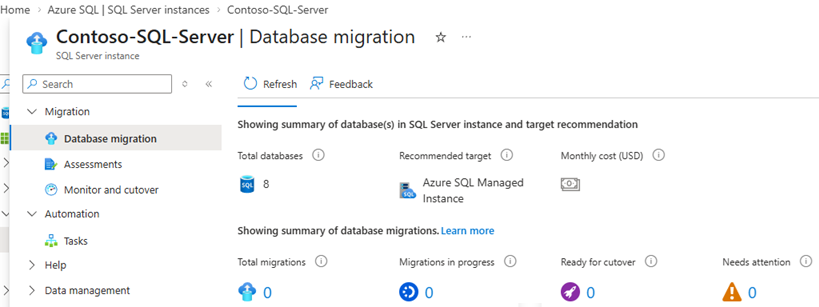
Het deelvenster Databasemigratie bevat ook een handig overzicht van de migratiestatus voor uw exemplaar, zoals het aantal totale databases, het aanbevolen doel, het aantal voltooide migraties en het aantal lopende migraties:
Microsoft Copilot ondersteunde migratie
Microsoft Copilot is ingebouwd in de ervaring om u tijdens het migratieproces te helpen. Interactief chatten met Microsoft Copilot doorzoekt de Microsoft KnowledgeBase om u te helpen bij het migreren naar Azure.
Microsoft Copilot biedt hulp op basis van AI om u te helpen beslissingen te nemen of acties uit te voeren op bepaalde punten met prompts, zoals:
- Hoe worden evaluaties uitgevoerd?
- Help me te vergelijken.
- Start de migratie.
- Help me de juiste migratiemethode te kiezen.
- Houd de migratie in de gaten.
- Voltooi de migratie.
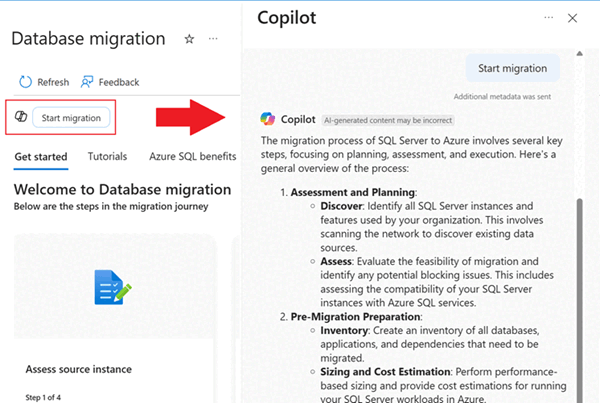
Selecteer het pictogram Copilot in het deelvenster Databasemigratie om het Copilot chatvenster te openen:
Vereiste voorwaarden
Als u SQL Server migratie in Azure Arc wilt gebruiken, hebt u de volgende vereisten nodig:
- Een actief Azure-abonnement. Als u nog geen account hebt, kunt u een gratis account aanmaken.
- Uw SQL Server-exemplaar moet worden ingeschakeld door Azure Arc met de nieuwste versie van de Azure-extensie voor SQL Server. Zie De extensie upgraden om uw extensie bij te werken.
- Uw bronomgeving is voorbereid op migratie.
Migreren naar SQL Server op Azure VM's
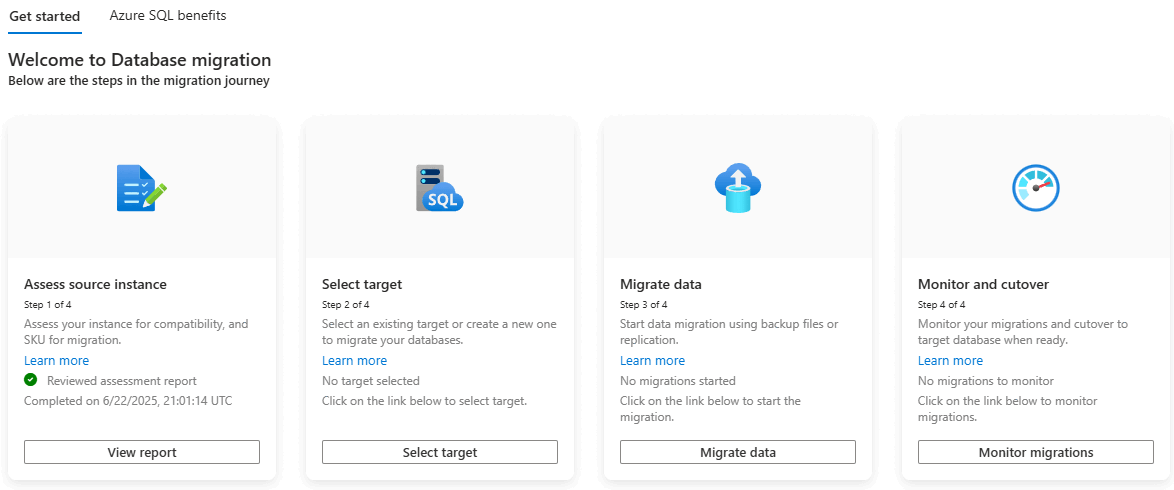
De volgende tegels in het deelvenster Databasemigratie leiden u door de migratie van uw SQL Server databases naar SQL Server op Azure VM's:
- Bron exemplaar beoordelen: Beoordeel uw SQL Server instance om te bepalen of het klaar is om naar een SQL Server VM te migreren.
- Select target: Selecteer een SQL Server VM-doel voor uw migratie.
- Migrate data: Migreer uw SQL Server databases naar een SQL Server VM.
- Monitor en cutover: Bewaak het migratieproces en schakel over naar het SQL Server VM-doel.
In de volgende schermopname ziet u de tegels in het deelvenster Databasemigratie voor uw SQL Server-exemplaar in de Azure-portal:
Broninstantie beoordelen
Volg de volgende stappen om het bronexemplaar te beoordelen:
Ga naar uw SQL Server-exemplaar in de Azure-portal.
Selecteer onder Migratiedatabasemigratie om het deelvenster Databasemigratie te openen . Selecteer onder Exemplaar EvaluerenRapport weergeven om het deelvenster Beoordelingen te openen.
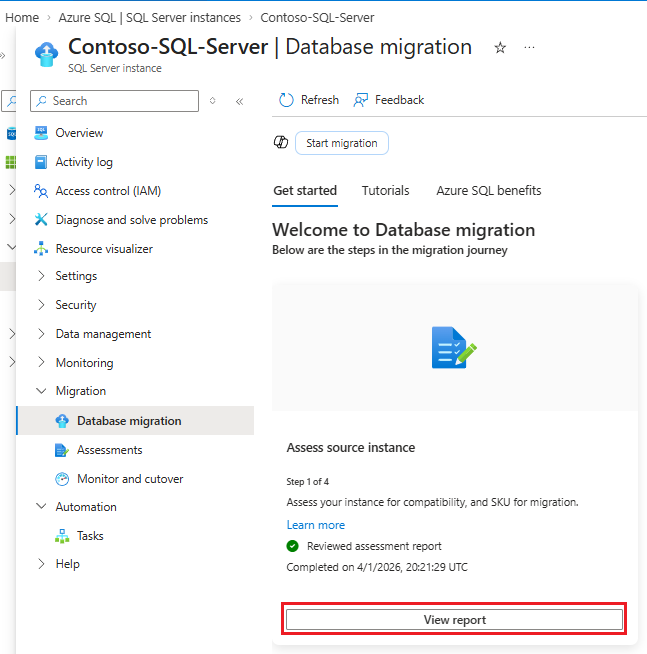
In het deelvenster Evaluaties :
- Gebruik De evaluatie uitvoeren om een nieuwe evaluatie te starten als deze niet recent is uitgevoerd.
- Gebruik De evaluatiedetails weergeven in de tegel SQL Server op Azure VM voor meer informatie over uw evaluatieresultaten, inclusief de gereedheid van uw SQL Server exemplaar om te migreren naar een SQL Server VM. U krijgt ook informatie over de aanbevolen configuratie voor uw doelexemplaren.
Doel selecteren
Nadat u uw SQL Server-exemplaar hebt beoordeeld, selecteert u een SQL Server VM-doel.
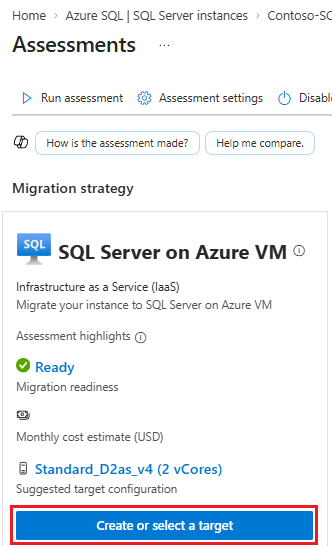
Selecteer in het deelvenster Evaluaties het doel maken of selecteren. Of selecteer in het deelvenster Databasemigratie de optie Doel selecteren. Met beide opties opent u het deelvenster Doel maken of selecteren , waar u een migratiedoel kunt identificeren.
Selecteer in het deelvenster Doel maken of selecteren onder Doel een van de volgende opties:
- Yes heb ik al een doel gemaakt: Selecteer een bestaand SQL Server VM-doel.
- Nee, ik wil een nieuw doel maken: Maak een nieuw SQL Server VM-target.
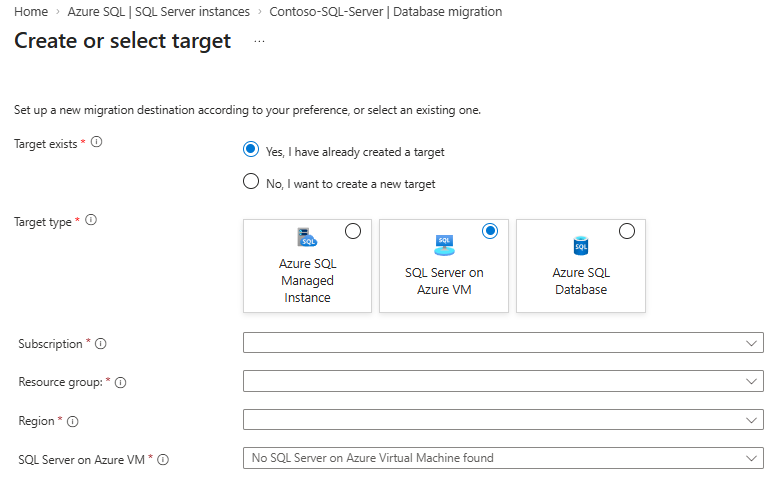
Vul de vereiste gegevens in voor het SQL Server VM-doel. Gebruik vervolgens Doel selecteren of Doel maken om door te gaan naar de volgende stap op basis van uw doelselectie .
- Als u al een SQL Server VM als doellocatie hebt, kiest u Doel selecteren, dan gaat u naar het deelvenster Databasemigratie voor de SQL Server VM. De naam van de SQL Server VM wordt ingevuld als het geselecteerde doel. Vervolgens kunt u doorgaan met de stap Gegevens migreren .
- Als u ervoor kiest om een nieuwe SQL Server-VM te maken, wordt u geleid naar het deelvenster Maak SQL Server VM in het deelvenster Databasemigratie om de doel-SQL Server-VM te maken. Nadat u klaar bent, controleert u de voortgang van de implementatie in het deelvenster Databasemigratie voor uw SQL Server VM. De doelwitnaam verschijnt in de Doeltegel. Vervolgens kunt u doorgaan met de stap Gegevens migreren .
Gegevens migreren
Nadat uw doel gereed is, start u het migratieproces.
Selecties op de pagina Nieuwe gegevensmigratie zijn niet beschikbaar of leiden tot een foutmelding, nadat u de optie Migreer met gebruik van back-up en herstel (preview) kiest, tenzij het Azure Blob Storage-account ten minste één volledige back-up bevat en de machtigingen correct zijn ingesteld.
SQL Server VM-migratie is afhankelijk van back-ups die u uploadt naar een tussenliggend Azure Blob Storage-account. Als u meerdere back-ups hebt of een continue migratie wilt hebben, moet u doorgaan met het uploaden van back-ups naar hetzelfde blobopslagaccount totdat u klaar bent om over te schakelen.
Volg deze stappen om uw SQL Server databases te migreren naar een SQL Server VM met behulp van back-up en herstel:
Selecteer Gegevens migreren in het deelvenster Databasemigratie.
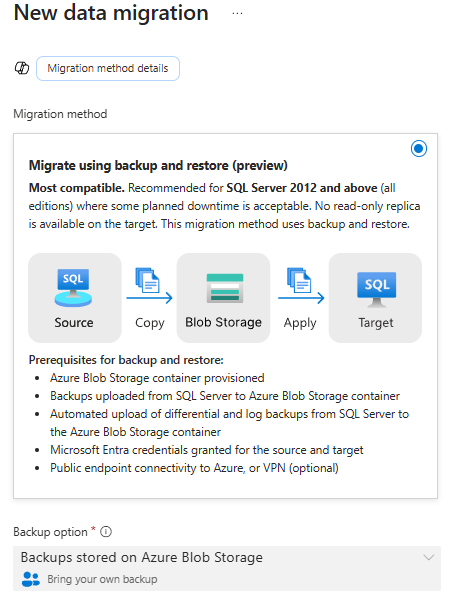
Kies Migreren met behulp van back-up en herstel (preview) in het deelvenster Nieuwe gegevensmigratie en gebruik Vervolgens Selecteren om door te gaan naar de volgende pagina:
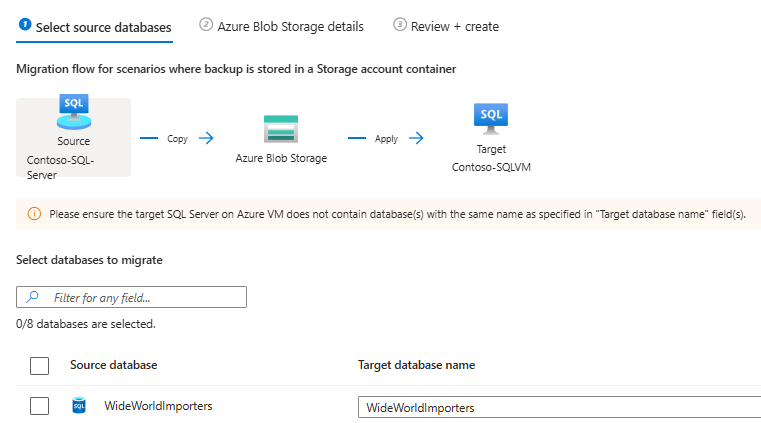
Selecteer op het tabblad Brondatabases de selectievakjes naast de databases die u wilt migreren en gebruik vervolgens Volgende om verder te gaan naar de volgende pagina.
Geef op het tabblad Azure Blob Storage details het abonnement, de locatie, de resourcegroep, de blobcontainer en mapgegevens op waar u uw back-ups hebt opgeslagen.
Controleer op het tabblad Controleren en maken de instellingen en controleer op fouten en waarschuwingen. Hoewel het mogelijk is om de migratie te starten wanneer er waarschuwingen zijn, moeten de waarschuwingen op een bepaald moment worden aangepakt om een geslaagde migratie op lange termijn te garanderen. Selecteer Start data migration om uw gegevens te migreren naar uw SQL Server VM-doel.
Bewaken en overgang
Nadat u de migratie hebt gestart, kunt u de voortgang controleren. Selecteer Migraties bewaken in het deelvenster Databasemigratie.
Het deelvenster Monitor en cutover bevat nuttige informatie over het migratieproces, zoals:
- De databases die succesvol zijn gemigreerd en de databases die nog in uitvoering zijn.
- De gekozen migratiemethode.
- Het doelexemplaar en de doeldatabase.
- De duur van de huidige migratie van elke database.
- Het tijdstip waarop de migratie is gestart.
U kunt de migratie voltooien of annuleren vanuit het deelvenster Monitor en cutover . U kunt ook logboeken weergeven voor informatie over de migratie. Als u een database selecteert, gaat u naar een deelvenster met meer informatie over de bron en het doel.
Nadat de migratie is voltooid, wordt de migratiestatus Gereed voor cutover weergegeven. Om over te schakelen naar het SQL Server VM-doel, selecteert u Cuttover in het deelvenster Monitor en cutover. U kunt ook het detailvenster van de database gebruiken.
Selecteer een database en gebruik Vervolgens Cutover om het Cutover-deelvenster te openen en verschillende opties weer te geven op basis van de migratiemethode die u hebt geselecteerd.
Beperkingen
Zie de beperkingen voor meer informatie.