Notitie
Voor toegang tot deze pagina is autorisatie vereist. U kunt proberen u aan te melden of de directory te wijzigen.
Voor toegang tot deze pagina is autorisatie vereist. U kunt proberen de mappen te wijzigen.
Opmerking
Deze tutorial maakt deel uit van een reeks. Zie voor de vorige sectie: Zelfstudie deel 7: Anomalieën in een Eventhouse-tabel detecteren.
In dit deel van de zelfstudie leert u hoe u een kaart maakt met behulp van georuimtelijke gegevens.
Een functie maken in KQL-database
In deze stap maakt u een functie in de KQL-database die verwijst naar de georuimtelijke gegevens in de Eventhouse-tabel. Met deze functie kunt u eenvoudig query's uitvoeren op de georuimtelijke gegevens en deze gebruiken in de kaart.
Open het Tutorial eventhouse dat u in het vorige deel van de handleiding hebt gemaakt.
Selecteer de Tutorial_queryset.
Selecteer de + knop op het lint om een nieuw tabblad te maken.
Selecteer het potloodpictogram op het tabblad en wijzig de naam van het querytabblad Weergeven op kaart.
Kopieer/plak de volgende query en voer deze uit.
.create-or-alter function funcForMap() {
    TransformedData
    | where ingestion_time() > ago(30d)
    | project Street, Neighbourhood, toreal(Latitude), toreal(Longitude), No_Bikes, No_Empty_Docks
    | summarize sum(No_Bikes), sum(No_Empty_Docks) by Street, Neighbourhood, Latitude, Longitude
}

Een Lakehouse maken en GeoJson-bestanden uploaden
Blader naar uw werkruimte en selecteer in de linkerbovenhoek de knop + Nieuw item . Zoek vervolgens en selecteer Lakehouse.

Voer TutorialLakehouse in als naam.
Selecteer de werkruimte waarin u uw resources hebt gemaakt.
Klik met de rechtermuisknop op het bestandsknooppunt en klik onder Uploaden en selecteer Bestanden uploaden.
Download de volgende twee GeoJSON-bestanden via de volgende koppelingen en upload ze naar het Lakehouse.


Een kaart maken
Blader naar uw werkruimte en selecteer in de linkerbovenhoek de knop + Nieuw item . Zoek en selecteer Kaart.

Voer TutorialMap in naam in en selecteer Maken

Eventhouse-gegevens toevoegen aan de kaart
Selecteer + Toevoegen in het deelvenster Explorer en selecteer KQL-database.
Kies het zelfstudie-eventhouse.
Selecteer Maak verbinding met.
Vouw onder Zelfstudiefuncties uit en selecteer de funcForMap-functie .
Selecteer het menu meer (...) naast funcForMap en selecteer Weergeven op kaart.

Er wordt een nieuw venster met gegevensvoorbeeld van de query geopend. Klik op Volgende .

Volg deze stappen op de pagina Geometrie en interval voor gegevensvernieuwing instellen van de wizard:
- Voer BikeLatLong in als naam.
- Selecteer voor de locatie van de geometriekolombreedtegraad en lengtegraad in afzonderlijke kolommen.
- Selecteer voor de kolom BreedtegraadBreedtegraad.
- Selecteer Lengtegraad voor de kolomLengtegraad.
- Selecteer 5 minuten onder Interval voor gegevensvernieuwing . Kies Volgende.

Selecteer Toevoegen aan kaart op de pagina Controleren en toevoegen van de wizard.

Beweeg de muisaanwijzer over BikeLatLong in de sectie Gegevenslagen , selecteer ...en selecteer vervolgens Zoom om in te zoomen op een gebied in Londen met fietsstations op de kaart.

Selecteer BikeLatLong onder Gegevenslagen en volg deze stappen:
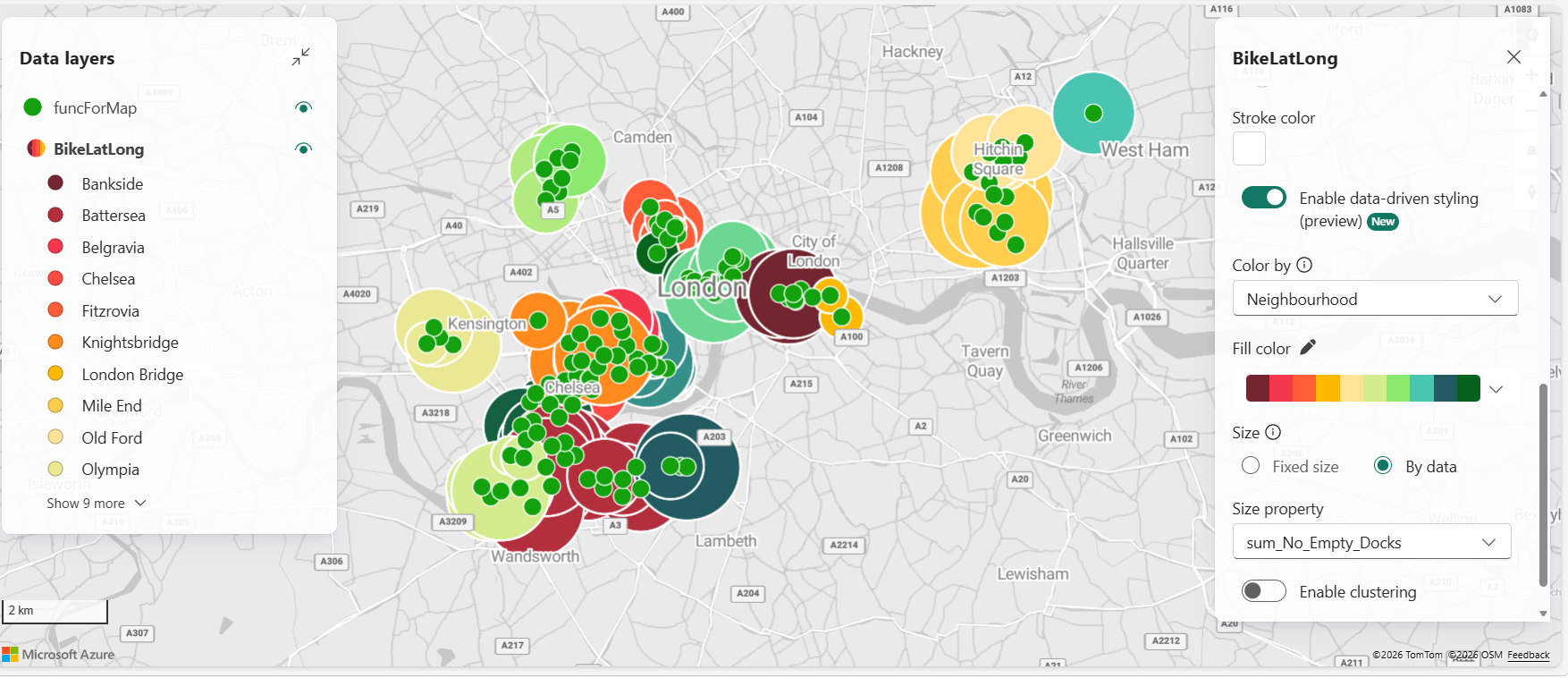
Vouw algemene instellingen uit en voeg straat en buurt toe onder voor Knopinfo.
Selecteer Gegevensgestuurde stijl inschakelen.
Wijzig Grootte in Op basis van gegevens en selecteer sum_No_Empty_Docks.
Deze instelling zou onmiddellijk effect moeten hebben op de kaart, waarbij de bubbelgroottes het aantal lege aanlegplaatsen weergeven en de kleuren de verschillende wijken.


GeoJSON-bestanden uit Lakehouse toevoegen aan de kaart
Selecteer + Toevoegen in het deelvenster Explorer en selecteer Lakehouse.
Kies de TutorialLakehouse Lakehouse en selecteer Verbinding maken.
Vouw TutorialLakehouse uit, vouw Bestanden uit en selecteer vervolgens het bestand london-boroughs.geojson en klik met de rechtermuisknop op het bestand en selecteer Weergeven op kaart. Herhaal de stap voor buckingham-palace-road.json bestand.

De stadsgrenzen en de Buckingham Palace-weg verschijnen op de kaart. U kunt de zichtbaarheid van elke laag in- of uitschakelen door het oogpictogram naast elke laag onder Gegevenslagen te selecteren.
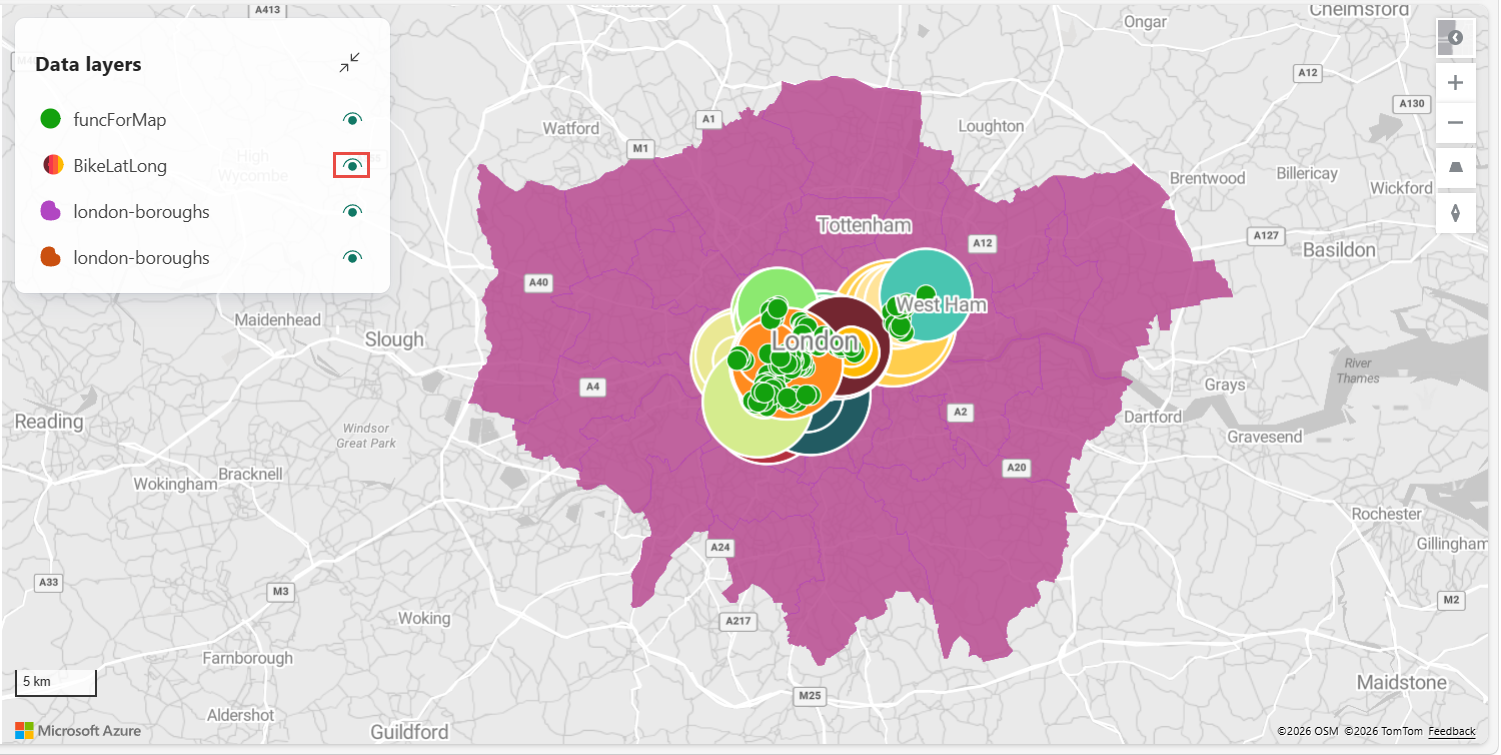
Beweeg in de sectie Gegevenslagen met de muis over buckingham-palace-road, selecteer ... en selecteer Zoom to fit om in te zoomen op het gebied rond Buckingham Palace Road op de kaart.

Selecteer in de menubalk het pictogram Opslaan .


Verwante inhoud
Zie voor meer informatie over taken die in deze zelfstudie worden uitgevoerd: