Notitie
Voor toegang tot deze pagina is autorisatie vereist. U kunt proberen u aan te melden of de directory te wijzigen.
Voor toegang tot deze pagina is autorisatie vereist. U kunt proberen de mappen te wijzigen.
Opmerking
Deze tutorial maakt deel uit van een reeks. Zie voor de vorige sectie: Real-Time Intelligence-zelfstudie deel 5: Query's uitvoeren op streaminggegevens met behulp van KQL.
In dit deel van de zelfstudie maakt u een Real-Time Dashboard in Real-Time Intelligence. U begint met een KQL-query (Kusto Query Language), maakt een Real-Time Dashboard, voegt een nieuwe tegel toe aan het dashboard en verkent de gegevens visueel door een aggregatie toe te voegen.
Een realtime dashboard maken
Kopieer, plak en voer de volgende query uit in uw KQL-queryset. Mogelijk hebt u deze query al uitgevoerd in de vorige sectie van deze handleiding.
AggregatedData
| sort by BikepointID
| render columnchart with (ycolumns=No_Bikes,xcolumn=BikepointID)
De query retourneert een kolomdiagram met het meest recente aantal fietsen per BikepointID.
Selecteer Opslaan in dashboard>naar een nieuw dashboard.

Voer de volgende gegevens in:
Veld Waarde Naam TutorialDashboard Plaats De werkruimte waarin u uw resources hebt gemaakt. Klik op Creëren.
Selecteer Dashboard openen in het dialoogvenster dat wordt weergegeven.
Het TutorialDashboard wordt geopend met één tegel waarin de visual wordt weergegeven die u met de bovenstaande query hebt gemaakt.


U kunt dit realtime dashboard op elk gewenst moment openen door naar uw werkruimte te bladeren en het TutorialDashboard te selecteren.
Een nieuwe tegel toevoegen met behulp van een query
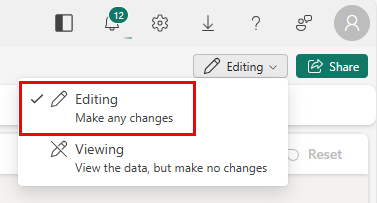
Zorg ervoor dat u zich in de bewerkingsmodus in het dashboard bevindt voordat u met de volgende stappen begint. Als u zich niet in de bewerkingsmodus bevindt, schakelt u in de rechterbovenhoek van het dashboard de optie Weergeven in.
Selecteer Visual toevoegen.
Voer in de query-editor de volgende query in en voer deze uit:
RawData
| where Timestamp > ago(1h)
Selecteer in het deelvenster Visualisatie de uitvouwknop om alle visualisatieopties weer te geven. Voer vervolgens de volgende informatie in om de kaartvisual te configureren:
Veld Waarde Tegelnaam Kaart fietslocaties Locatie bepalen door Breedtegraad en lengtegraad Breedtegraadkolom Breedtegraad Kolom Lengtegraad Lengtegraad Labelkolom BikepointID Bekijk het tabblad Visual om een concept van de nieuwe tegel weer te geven. Wanneer u tevreden bent met de visualisatie, selecteert u Wijzigingen toepassen.

De nieuwe of bewerkte tegel wordt weergegeven in het dashboard. Als u het dashboard met de nieuwe tegel wilt opslaan, selecteert u Opslaan in de linkerbovenhoek van het dashboard.

Tegelvisuals aanpassen
De opties voor tegelaanpassing zijn afhankelijk van het type visual dat u gebruikt. Met een staafdiagram kunt u bijvoorbeeld de balkstand wijzigen, aslabels aanpassen en meer. Met een tabelvisual kunt u kolommen toevoegen of verwijderen, kolomvolgorde wijzigen en sorteren toepassen.
Volg deze stappen om de visualisatie van een tegel op uw dashboard aan te passen:
Zorg ervoor dat u zich in de bewerkingsmodus bevindt.
Selecteer het pictogram Bewerken op de tegel die u wilt aanpassen. Het deelvenster Visuele opmaak wordt geopend.
Bewerk de onderliggende query of de eigenschappen voor visualisatieaanpassing.
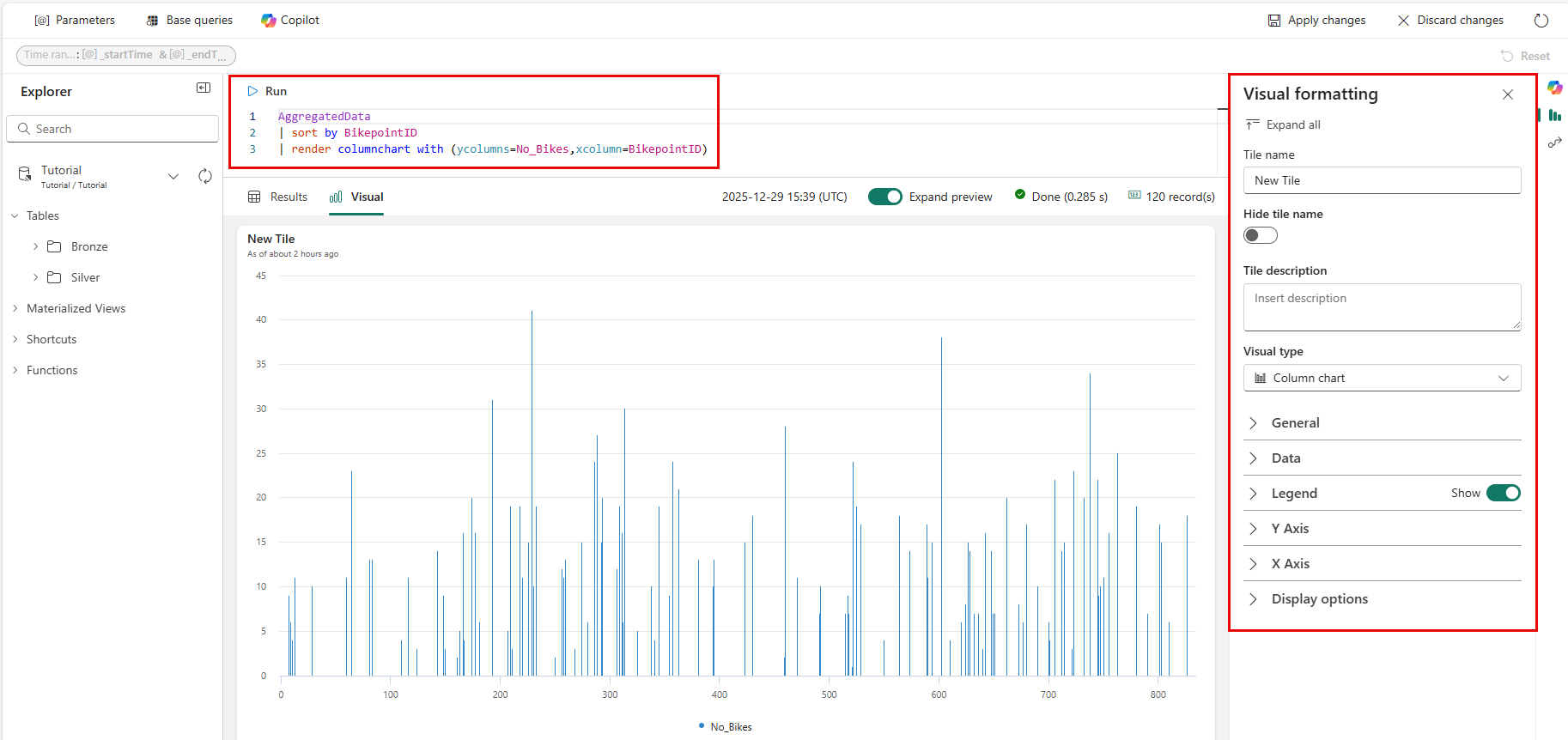
Selecteer Wijzigingen toepassen om uw wijzigingen op te slaan en terug te keren naar het dashboard.
Een waarschuwing instellen
U kunt Activator-waarschuwingen instellen op uw Real-Time Dashboard-tegels om een melding te ontvangen wanneer aan bepaalde voorwaarden in uw gegevens wordt voldaan. Stel een waarschuwing in op de tegel Bike locations Map om een melding te ontvangen wanneer het aantal fietsen op een station een bepaalde drempelwaarde overschrijdt.
Selecteer het waarschuwingspictogram van de nieuwe staafdiagramtegel. Of selecteer waarschuwing toevoegen in het menu Meer opties (drie puntjes).

Vul in het deelvenster Regel toevoegen de volgende gegevens in:
Veld Waarde Details Regelnaam Waarschuwing voor hoog aantal fietsen Monitor Query elke keer uitvoeren 5 minuten Voorwaarde Cheque Op elke gebeurtenis gegroepeerd op* Groepeerveld No_Bikes Wanneer BikepointID Voorwaarde Is groter dan Waarde 30 Voorkomen Telkens wanneer aan de voorwaarde wordt voldaan Action Actie selecteren Bericht aan personen Van tot Uw Teams-gebruikersnaam Koptekst Activator Alarm voor Hoog Fietsaantal Notes Aan de voorwaarde voor waarschuwing voor hoog aantal fietsen is voldaan Locatie opslaan Workspace De werkruimte waarin de zelfstudiebronnen zich bevinden Artikel Handleiding Klik op Creëren. Wanneer u het bericht met succes ziet, selecteert u Openen.

Op de pagina Activator-waarschuwingen kunt u uw waarschuwingsdefinities bekijken en beheren, analyses en waarschuwingsgeschiedenis bekijken.
Zie Waarschuwingen maken voor een Real-Time Dashboard voor meer informatie.


Het dashboard delen
Wanneer u een realtime dashboard deelt, kunt u opgeven of de gebruiker het kan bekijken, bewerken of delen. Deze machtigingen zijn voor het realtime dashboard zelf en niet voor de onderliggende gegevens.
Deel de database eerst en deel vervolgens het dashboard.
Open het Tutorial-evenhuis, selecteer Databases en klik op de knop Delen.
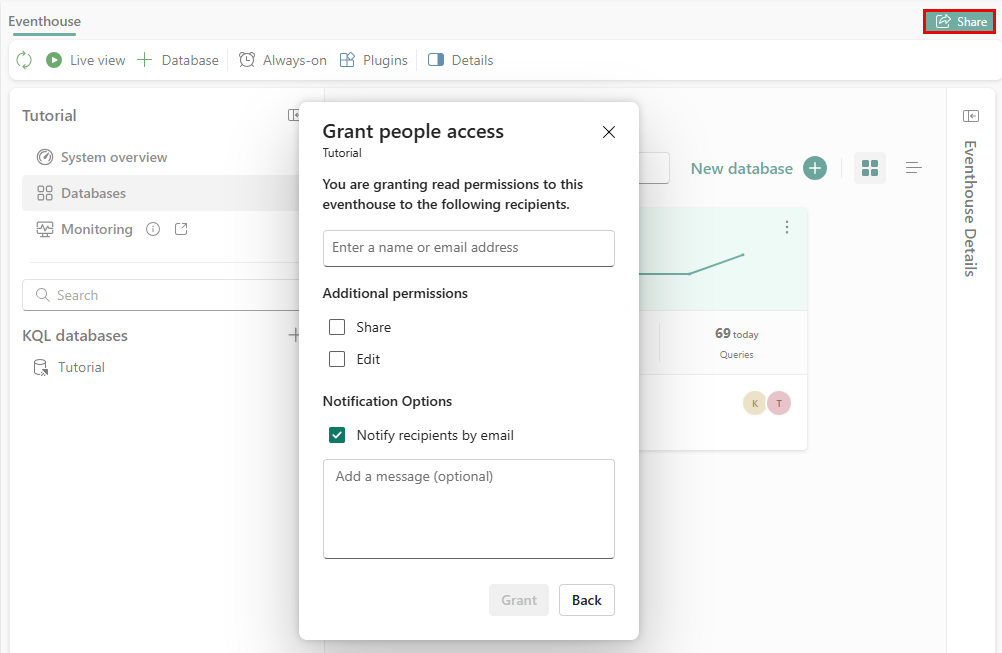
Voer de naam of het e-mailadres in van de gebruiker of groep waarmee u het dashboard wilt delen. Voeg desgewenst een bericht toe en selecteer Verlenen.
Open tutorialDashboard en selecteer de knop Delen .

Autoriseren van dezelfde gebruiker of groep waarmee u de database hebt gedeeld, stel het machtigingsniveau in, voeg desgewenst een bericht toe en selecteer Verzenden.
Verwante inhoud
Zie voor meer informatie over taken die in deze zelfstudie worden uitgevoerd: