Notitie
Voor toegang tot deze pagina is autorisatie vereist. U kunt proberen u aan te melden of de directory te wijzigen.
Voor toegang tot deze pagina is autorisatie vereist. U kunt proberen de mappen te wijzigen.
In deze quickstart leert u hoe u GitHub Copilot-modernisering gebruikt om een Java-project te evalueren en migreren. In deze quickstart installeert en configureert u de extensie, evalueert en migreert u vervolgens een voorbeeldproject. U gebruikt bijvoorbeeld een vooraf gedefinieerde taak om een Azure SQL-databaseverbinding bij te werken om Azure Managed Identity te gebruiken in plaats van een gebruikersnaam en wachtwoord.
In de volgende video ziet u hoe de modernisering van GitHub Copilot gebruikmaakt van AppCAT om een Java-project te evalueren voor migratie naar Azure:
Prerequisites
- Een Azure-account met een actief abonnement. Maak gratis een account.
- Een GitHub-account met een actief GitHub Copilot-abonnement onder elk abonnement.
- De nieuwste versie van Visual Studio Code. Moet versie 1.106 of hoger zijn.
- GitHub Copilot in Visual Studio Code. Zie GitHub Copilot instellen in Visual Studio Code voor installatie-instructies. Meld u aan bij uw GitHub-account in Visual Studio Code.
- GitHub Copilot-modernisering. Start Visual Studio Code opnieuw op na de installatie.
- Java 21 of hoger.
- Maven of Gradle voor het bouwen van Java-projecten.
Opmerking
Als u Gradle gebruikt, wordt alleen de Gradle-wrapper versie 5 of hoger ondersteund. De Kotlin Domain Specific Language (DSL) wordt niet ondersteund.
JDK- en afhankelijkheidsversies upgraden
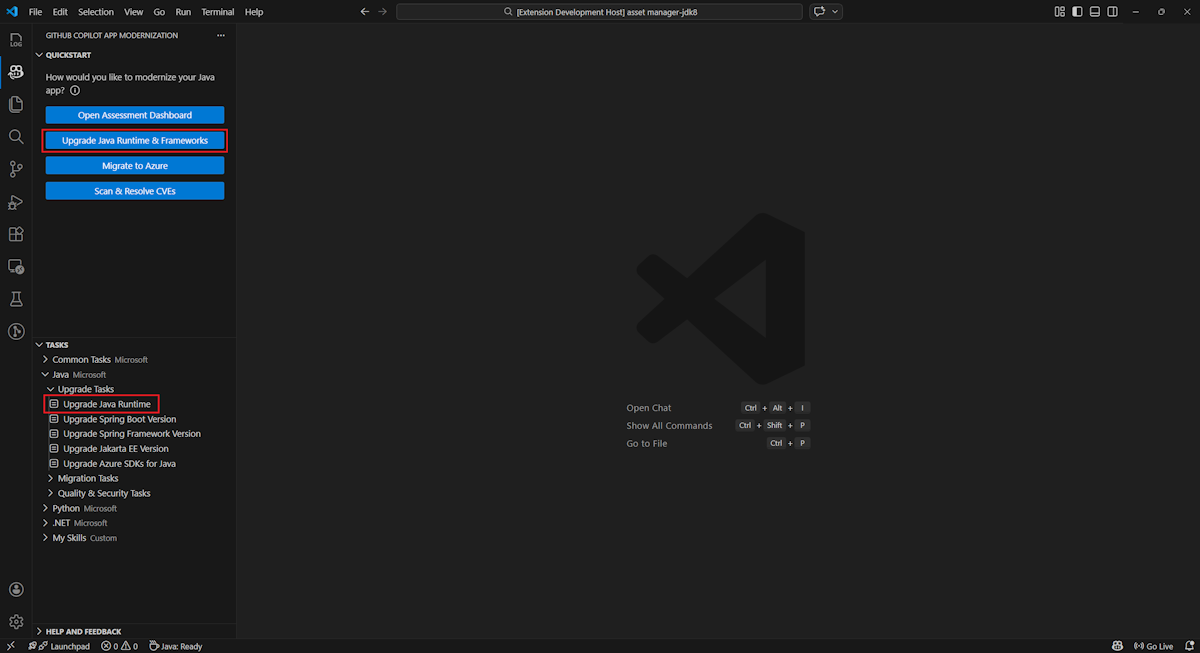
U kunt uw JDK-versie op twee manieren upgraden. Beide manieren gebruiken het deelvenster GitHub Copilot-modernisering in Visual Studio Code, waartoe u toegang hebt vanaf de zijbalk.
Een manier om uw JDK-versie te upgraden, is door Upgrade Runtime & Frameworks te selecteren in de sectie QUICKSTART . Een andere manier is om de bijgewerkte Java Runtime-taak uit te voeren in de sectie TAKEN - Upgradetaken . Zie Quickstart voor meer informatie: een Java-project upgraden met GitHub Copilot-modernisering.
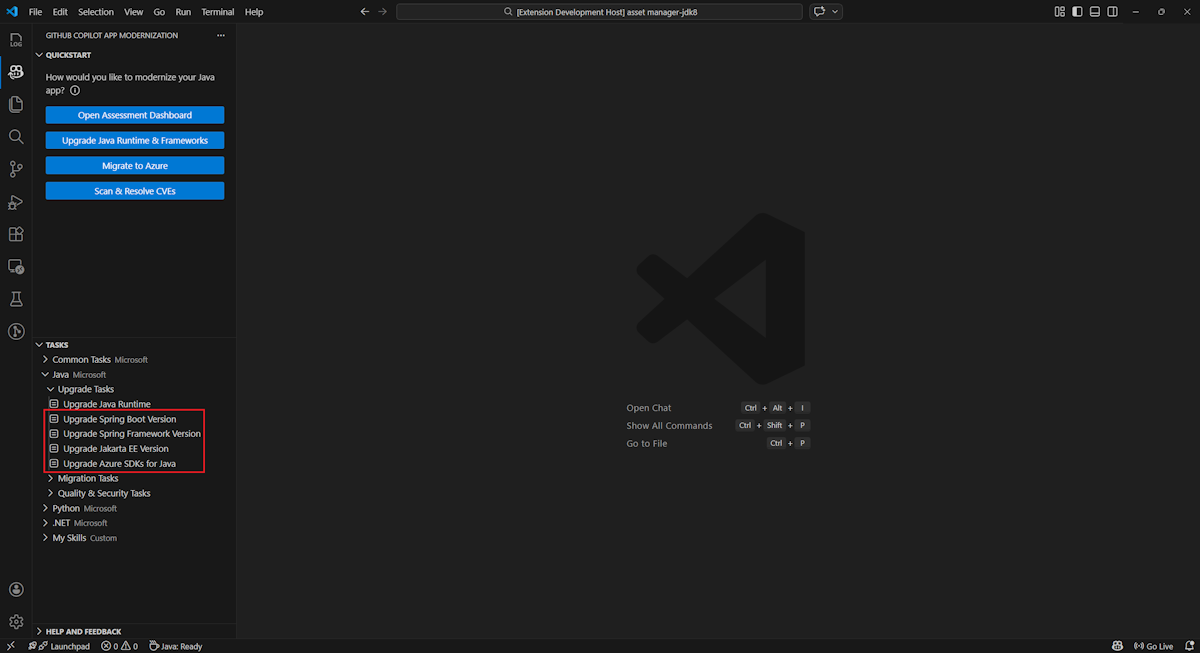
Als u het Spring-framework of een afhankelijkheid van derden wilt upgraden, voert u de Upgrade Java Framework-taak uit in de sectie TASKS - Upgrade Tasks . Zie Een Java-framework of een afhankelijkheid van derden upgraden met GitHub Copilot-modernisering voor meer informatie.
Cloudgereedheid evalueren
Gebruik de volgende stappen om uw migratieproces te starten met een oplossingsevaluatie. Deze evaluatie helpt u inzicht te krijgen in uw uitdagingen op het gebied van cloudgereedheid en hoe impactvol deze zijn. Het biedt ook aanbevolen oplossingen. Een oplossingsaanveling bevat verwijzingen voor het instellen van Azure-resources, het toevoegen van configuraties en het aanbrengen van codewijzigingen.
Kloon de opslagplaats met Copilot-voorbeelden voor Java-migratie en check vervolgens de source-branch uit.
In Visual Studio Code, open de mi-sql-public-demo projectmap in de voorbeeldenopslagplaats.
Selecteer op de zijbalk het deelvenster GitHub Copilot-modernisering en selecteer vervolgens Evaluatie starten of Evaluatiedashboard openen in de sectie QUICKSTART .
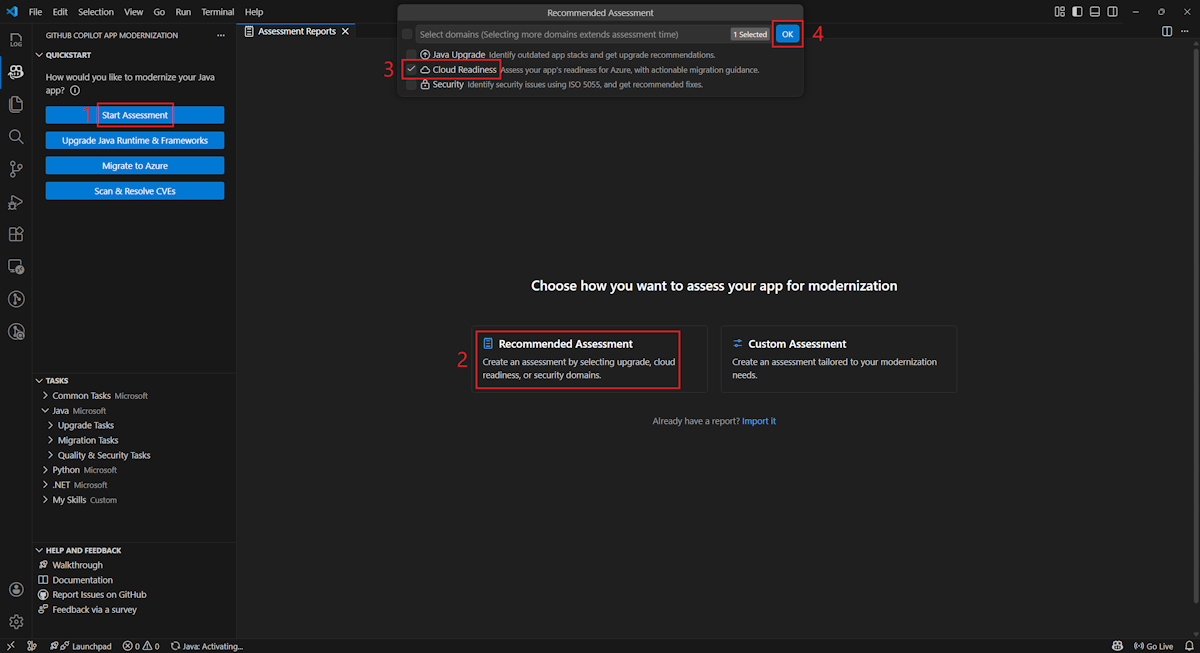
Selecteer Aanbevolen evaluatie, selecteer het domein Cloudgereedheid en selecteer OK om de evaluatie te starten.
Wanneer de analyse is voltooid, wordt het evaluatierapport voor modernisering geopend en wordt een gecategoriseerde weergave van problemen met de cloudgereedheid weergegeven.
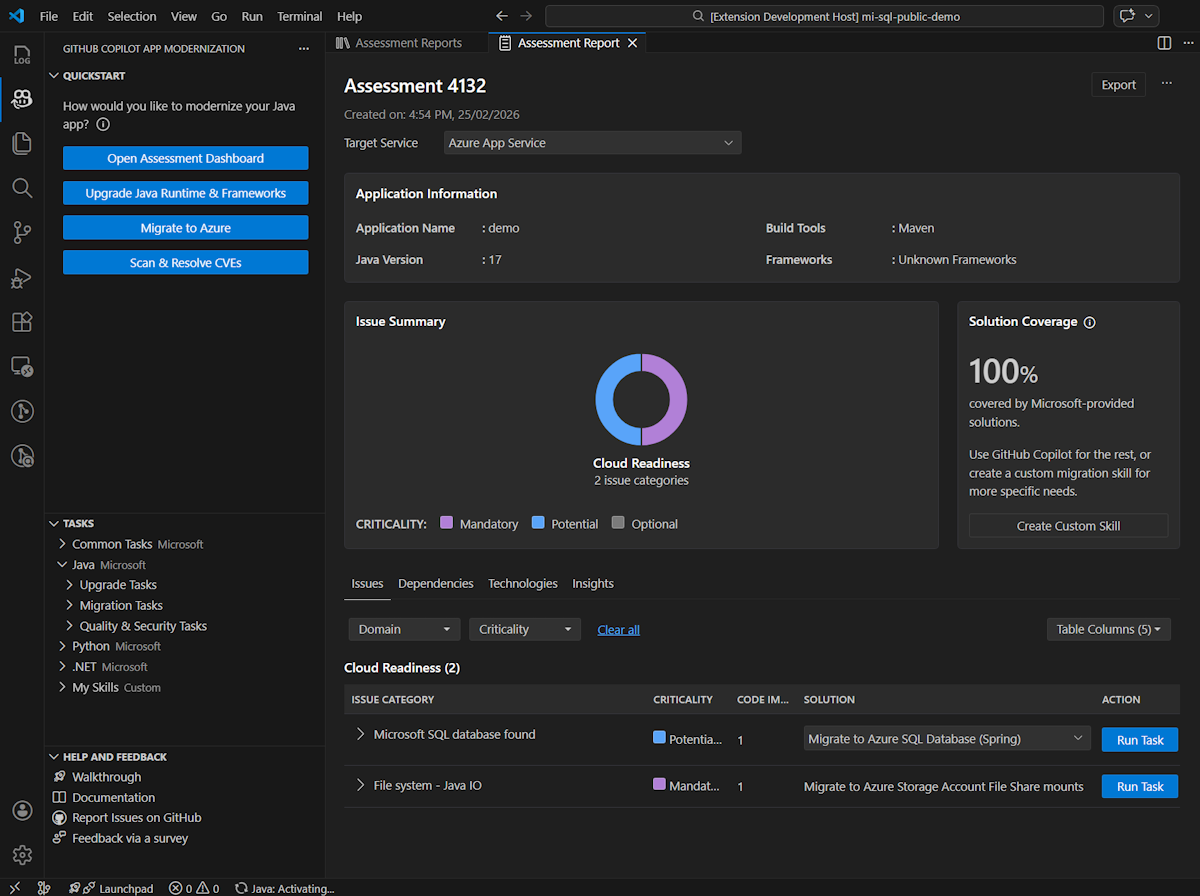
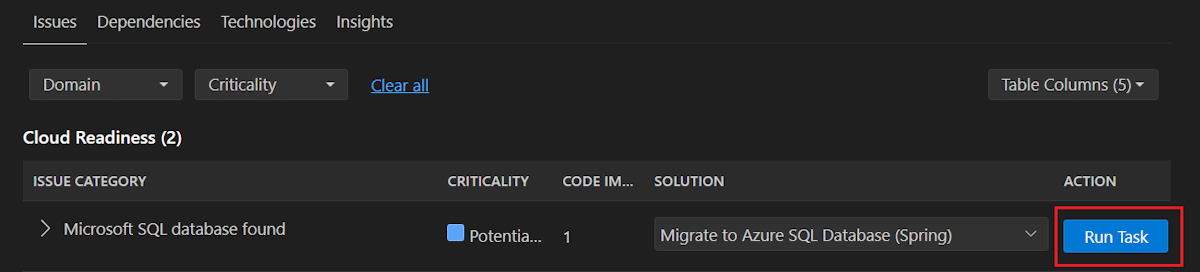
Wanneer u het overzichtsrapport bekijkt, kunt u Migreren naar Azure SQL Database (Spring) selecteren in de lijst met oplossingen onder het probleem Database Migration (Microsoft SQL). Selecteer vervolgens Taak uitvoeren om naar de herstelfase van de code te gaan.
Prerequisites
- Een Azure-account met een actief abonnement. Maak gratis een account.
- Een GitHub-account met een actief GitHub Copilot-abonnement onder elk abonnement.
- De nieuwste versie van IntelliJ IDEA. Moet versie 2023.3 of hoger zijn.
- GitHub Copilot. Moet versie 1.5.59 of hoger zijn. Zie GitHub Copilot instellen in IntelliJ IDEA voor meer instructies. Meld u aan bij uw GitHub-account in IntelliJ IDEA.
- GitHub Copilot-modernisering. Start IntelliJ IDEA opnieuw op na de installatie. Als u GitHub Copilot niet hebt geïnstalleerd, kunt u GitHub Copilot-modernisering rechtstreeks installeren.
- Java 21 of hoger.
- Maven of Gradle voor het bouwen van Java-projecten.
Opmerking
Als u Gradle gebruikt, wordt alleen de Gradle-wrapper versie 5 of hoger ondersteund. De Kotlin Domain Specific Language (DSL) wordt niet ondersteund.
De functie My Tasks wordt nog niet ondersteund voor IntelliJ IDEA.
JDK- en afhankelijkheidsversies upgraden
U kunt uw JDK-versie op twee manieren upgraden. Op beide manieren kunt u het deelvenster Modernisering van GitHub Copilot gebruiken in IntelliJ IDEA, waartoe u toegang hebt vanaf de zijbalk.
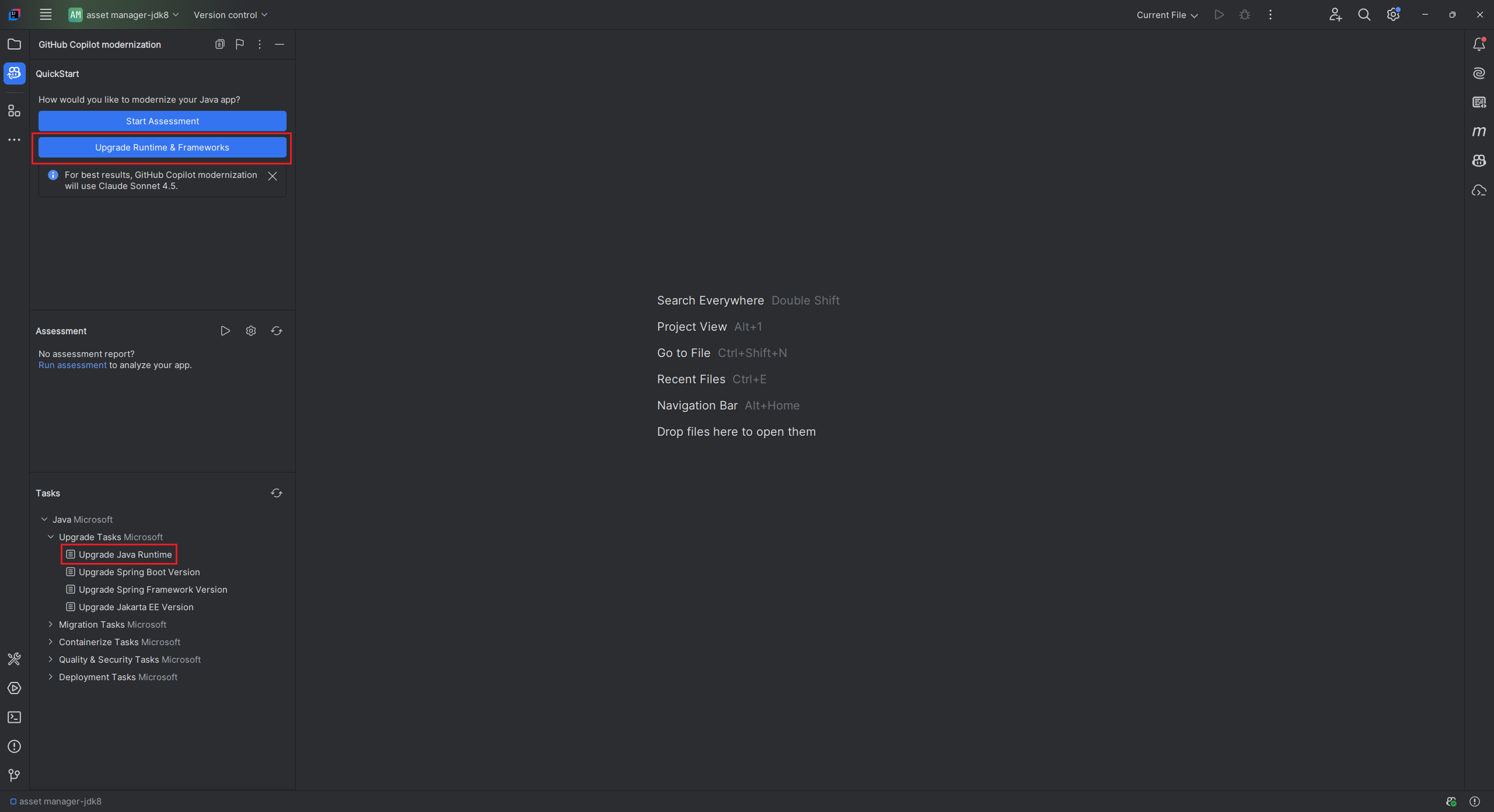
Een manier om uw JDK-versie te upgraden, is door Upgrade Runtime & Frameworks te selecteren in de sectie QUICKSTART . Een andere manier is om de bijgewerkte Java Runtime-taak uit te voeren in de sectie TAKEN - Upgradetaken . Zie Quickstart voor meer informatie: een Java-project upgraden met GitHub Copilot-modernisering.
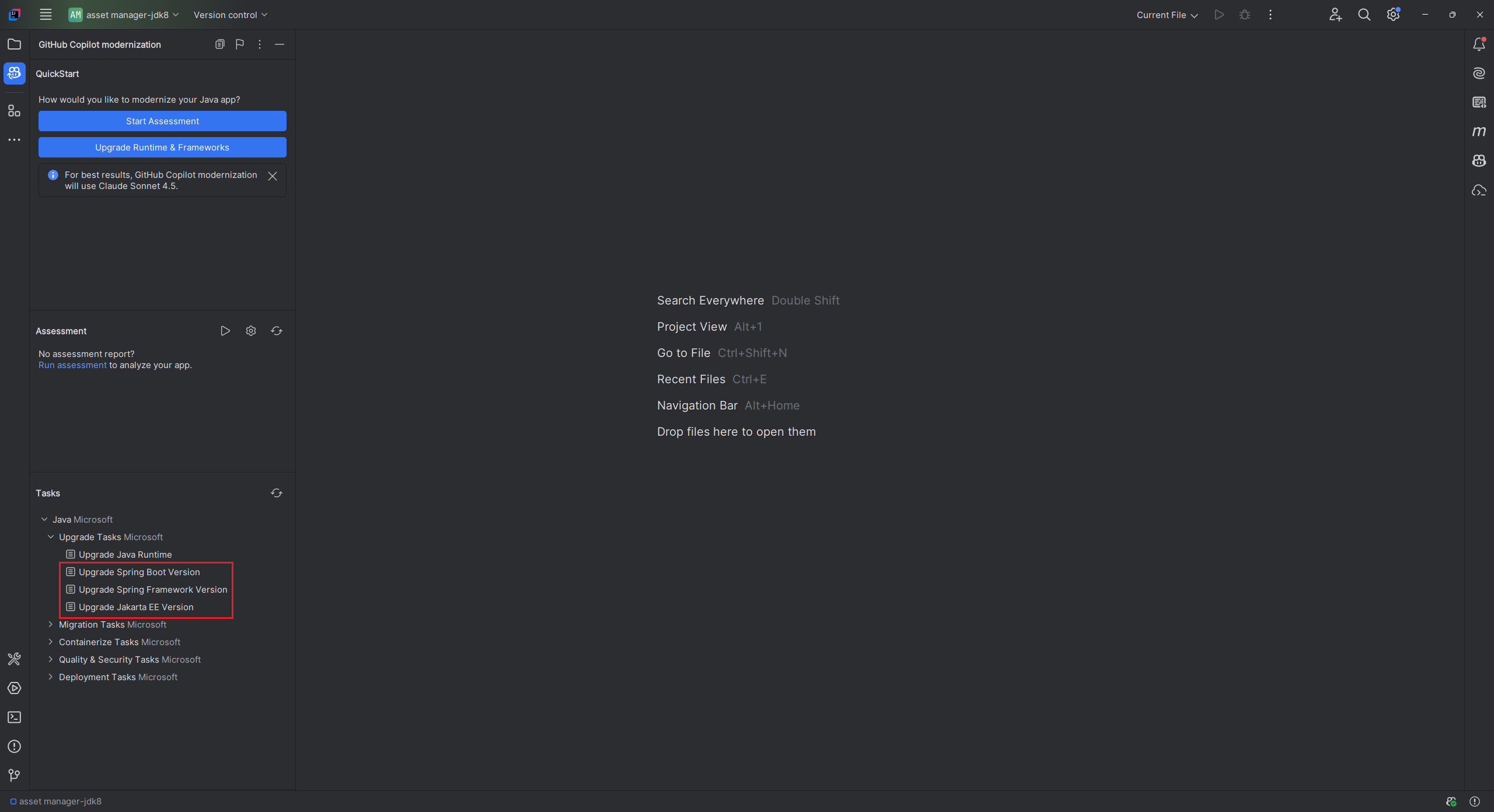
Als u het Spring-framework of een afhankelijkheid van derden wilt upgraden, voert u de Upgrade Java Framework-taak uit in de sectie TASKS - Upgrade Tasks . Zie Een Java-framework of een afhankelijkheid van derden upgraden met GitHub Copilot-modernisering voor meer informatie.
Cloudgereedheid evalueren
Gebruik de volgende stappen om uw migratieproces te starten met een oplossingsevaluatie. Deze evaluatie helpt u inzicht te krijgen in wat uw uitdagingen voor cloudgereedheid zijn en hoe impactvol ze zijn. Het biedt ook aanbevolen oplossingen. Een oplossingsaanveling bevat verwijzingen voor het instellen van Azure-resources, het toevoegen van configuraties en het aanbrengen van codewijzigingen.
Kloon de repository van Java-migratievoorbeelden van de Copilot en check vervolgens uit naar de source-branch.
Open in IntelliJ IDEA de
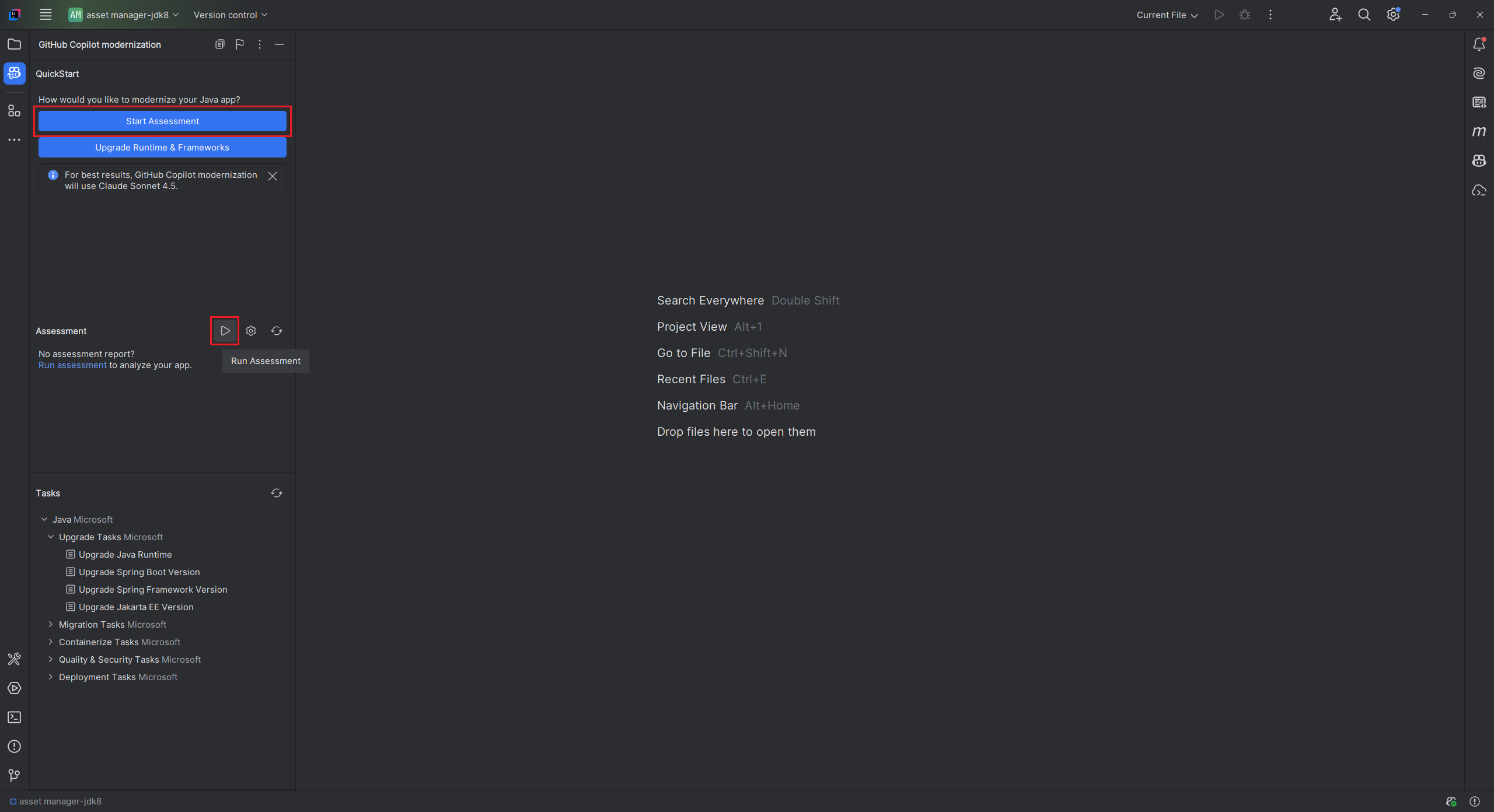
mi-sql-public-demoprojectmap in de opslagplaats met voorbeelden.Selecteer op de zijbalk het deelvenster GitHub Copilot-modernisering , waar u Evaluatie starten of Evaluatie uitvoeren kunt selecteren in de sectie EVALUATIE .
Het GitHub Copilot-chatvenster met de agentmodus wordt geopend om de moderniseringsbeoordeling aan te roepen om de moderniseringsevaluatie uit te voeren. Selecteer Doorgaan om te bevestigen.
De moderniseringsassessor opent nu
appcat.log. Dit bestand bevat de logboeken voor het uitvoeren van AppCAT, waarmee de app-evaluatie wordt uitgevoerd. Selecteer Doorgaan om opnieuw te bevestigen.De moderniseringsbeoordelaar controleert eerst uw lokale omgeving. Als de AppCAT en de bijbehorende afhankelijkheden niet zijn geïnstalleerd, helpt de agent u deze te installeren. Na de installatie roept de agent AppCAT aan om het huidige project te evalueren. Het kan enkele minuten duren voordat deze stap is voltooid.
Na voltooiing van de analyse produceert de moderniseringsevaluatie een gecategoriseerde weergave van problemen met de gereedheid van de cloud in een geopend evaluatierapport.
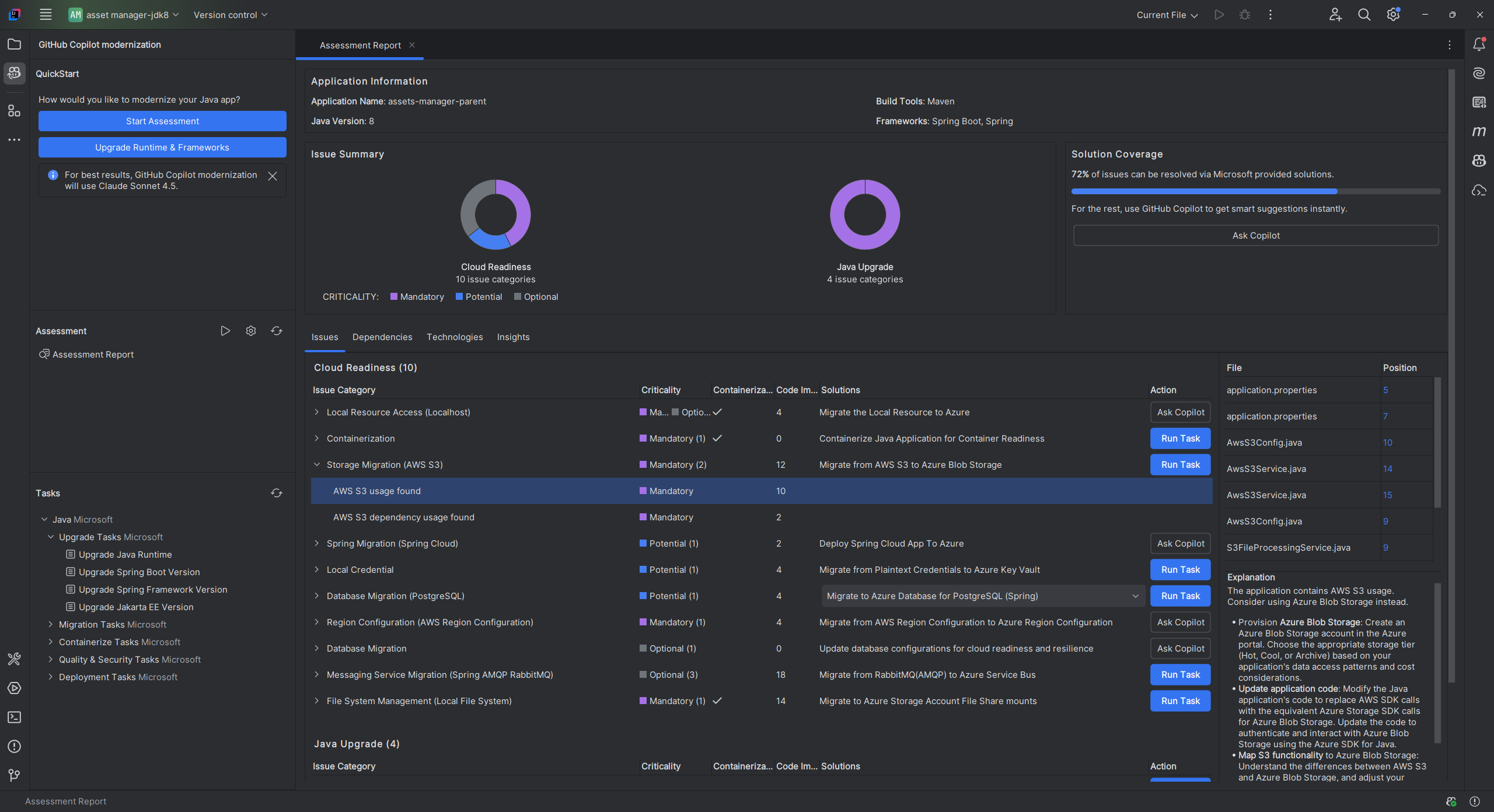
Wanneer u het overzichtsrapport bekijkt, kunt u Migreren naar Azure SQL Database (Spring) selecteren in de lijst met oplossingen onder databasemigratie van het probleem (Microsoft SQL). Selecteer vervolgens Taak uitvoeren om naar de herstelfase van de code te gaan.

Een vooraf gedefinieerde taak toepassen
Voor migratie biedt Copilot vooraf gedefinieerde taken voor algemene migratiescenario's die u kunt tegenkomen bij het migreren naar Azure. Met behulp van het mi-sql-public-demo voorbeeld wijzigt de taak Databasemigratie (Microsoft SQL) bijvoorbeeld de Azure SQL-databaseverbinding om Azure Managed Identity te gebruiken in plaats van een gebruikersnaam en wachtwoord.
Gebruik de volgende stappen om een vooraf gedefinieerde taak toe te passen:
Selecteer Taak uitvoeren in het evaluatierapport. Het Copilot-chatvenster wordt geopend met agentmodus geselecteerd.
De Copilot-agent maakt gebruik van verschillende hulpprogramma's voor modernisering van GitHub Copilot. Voor elk hulpprogramma is mogelijk bevestiging vereist om door te gaan. De agent genereert eerst
plan.mdenprogress.md. U kuntplan.mdbekijken en indien nodig daar wijzigingen aanbrengen.Voer continue handmatig in om het migratieproces te bevestigen en te starten.
Voordat er codewijzigingen worden aangebracht, controleert de agent de status van het versiebeheersysteem en wordt een nieuwe vertakking voor migratie uitgecheckt.
Selecteer of voer herhaaldelijk Doorgaan in om het gebruik van hulpprogramma's of opdrachten te bevestigen en wacht totdat de codewijzigingen zijn voltooid.
Opmerking
In Visual Studio Code gebruikt GitHub Copilot-modernisering standaard de AppModernization aangepaste agent met Claude Sonnet 4.5 voor de beste resultaten bij het bijwerken van Java-code om naar Azure te migreren. Het valt terug op het auto model als Sonnet 4.5 niet beschikbaar is voor u. U kunt de aangepaste agent configureren om de model instelling te wijzigen door Aangepaste agents configureren te selecteren in het menu Agent . U kunt ook de taalmodelkiezer in het chatvenster gebruiken om van model te wisselen voor de huidige chatsessie.
Validatie-iteratie
Nadat u de wijzigingen in de code hebt voltooid, voert u handmatig continue in om door te gaan met de validatie en de iteratielus voort te zetten. Deze lus bevat de volgende vijf onderdelen:
- Pas het
Validate-CVEshulpprogramma toe. Met dit hulpprogramma worden veelvoorkomende beveiligingsproblemen en blootstellingen (CVE's) in huidige afhankelijkheden gedetecteerd en opgelost. - Pas het
Build-Projecthulpprogramma toe. Met dit hulpprogramma worden eventuele buildfouten opgelost. - Pas het
Consistency-Validationhulpprogramma toe. Met dit hulpprogramma wordt de code voor functionele consistentie geanalyseerd. - Pas het
Run-Testhulpprogramma toe. Dit hulpprogramma analyseert het project voor eenheidstestfouten en genereert automatisch een plan om deze op te lossen. HetRun-Testhulpprogramma voert iteratief eenheidstests uit en lost eventuele fouten op. - Pas het
Completeness-Validationhulpprogramma toe. Dit hulpmiddel onderschept migratie-items die tijdens de eerste fase van codemigratie zijn gemist en corrigeert deze.
Nadat alle processen zijn voltooid, gaat u verder met het genereren van het migratieoverzicht als laatste stap. Controleer de codewijzigingen en bevestig ze door Behouden te selecteren.
Testcases voor eenheden genereren
Als u testcases voor eenheden wilt genereren, gebruikt u de volgende stappen:
Selecteer op de zijbalk het deelvenster GitHub Copilot-modernisering .
Open Kwaliteits- en beveiligingstaken in de sectie TASKS, en selecteer vervolgens Testcases genereren.
De agent genereert eenheidstests en maakt een TestReport om testresultaten voor en na het genereren weer te geven. Zie Quickstart voor meer informatie: eenheidstests genereren met GitHub Copilot-modernisering.