Notitie
Voor toegang tot deze pagina is autorisatie vereist. U kunt proberen u aan te melden of de directory te wijzigen.
Voor toegang tot deze pagina is autorisatie vereist. U kunt proberen de mappen te wijzigen.
In deze quickstart ziet u hoe u uw eigen aangepaste vaardigheden maakt en toepast wanneer u GitHub Copilot modernisering gebruikt.
GitHub Copilot modernisering ondersteunt aangepaste vaardigheden om uw organisatiekennis te codificeren voor aangepaste bibliotheekupgrades, configuratie-updates, het afdwingen van coderingsstandaarden en meer. U kunt ook de standaard Microsoft-taken naar aangepaste functionaliteiten kopiëren om ze aan uw behoeften aan te passen. U kunt aangepaste vaardigheden hergebruiken, delen en verbeteren om de efficiëntie van uw team te verbeteren.
Opmerking
Als u eerder aangepaste taken hebt gebruikt, die zijn opgeslagen in .github/appmod/custom-tasks/ van het project of Visual Studio Code gebruikersgegevens, worden deze automatisch gemigreerd naar de nieuwe .github/skills/ locatie van het project bij eerste belasting.
Prerequisites
- Een GitHub-account met een actief GitHub Copilot-abonnement onderdeel van een abonnementsplan.
- Een van de volgende IDE's:
- De nieuwste versie van Visual Studio Code. Moet versie 1.106 of hoger zijn.
- GitHub Copilot in Visual Studio Code. Zie Set up GitHub Copilot in Visual Studio Code voor installatie-instructies. Meld u aan bij uw GitHub-account binnen Visual Studio Code.
- GitHub Copilot modernisering. Start Visual Studio Code opnieuw op na de installatie.
- De nieuwste versie van IntelliJ IDEA. Moet versie 2023.3 of hoger zijn.
- GitHub Copilot. Moet versie 1.5.59 of hoger zijn. Zie Set up GitHub Copilot in IntelliJ IDEA voor meer instructies. Meld u aan bij uw GitHub-account in IntelliJ IDEA.
- GitHub Copilot modernisering. Start IntelliJ IDEA opnieuw op na de installatie. Als u GitHub Copilot niet hebt geïnstalleerd, kunt u GitHub Copilot modernisering rechtstreeks installeren.
- De nieuwste versie van Visual Studio Code. Moet versie 1.106 of hoger zijn.
- Java 21 of hoger.
- Maven of Gradle om Java projecten te bouwen.
Opmerking
Een Azure-account is alleen vereist voor het implementeren van resources in Azure en is niet nodig wanneer u GitHub Copilot modernisering gebruikt om codewijzigingen aan te brengen.
Als u Gradle gebruikt, wordt alleen de Gradle-wrapper versie 5 of hoger ondersteund.
De Kotlin Domain Specific Language (DSL) wordt niet ondersteund.
De functie My Skills wordt nog niet ondersteund voor IntelliJ IDEA.
Uw eigen vaardigheid maken
Gebruik de volgende stappen om een aangepaste vaardigheid te maken.
Vaardigheidsgegevens definiëren
In de zijbalk Activiteit open het deelvenster GitHub Copilot modernisering, beweeg de muisaanwijzer over de sectie TASKS en selecteer vervolgens Maak een aangepaste vaardigheid.
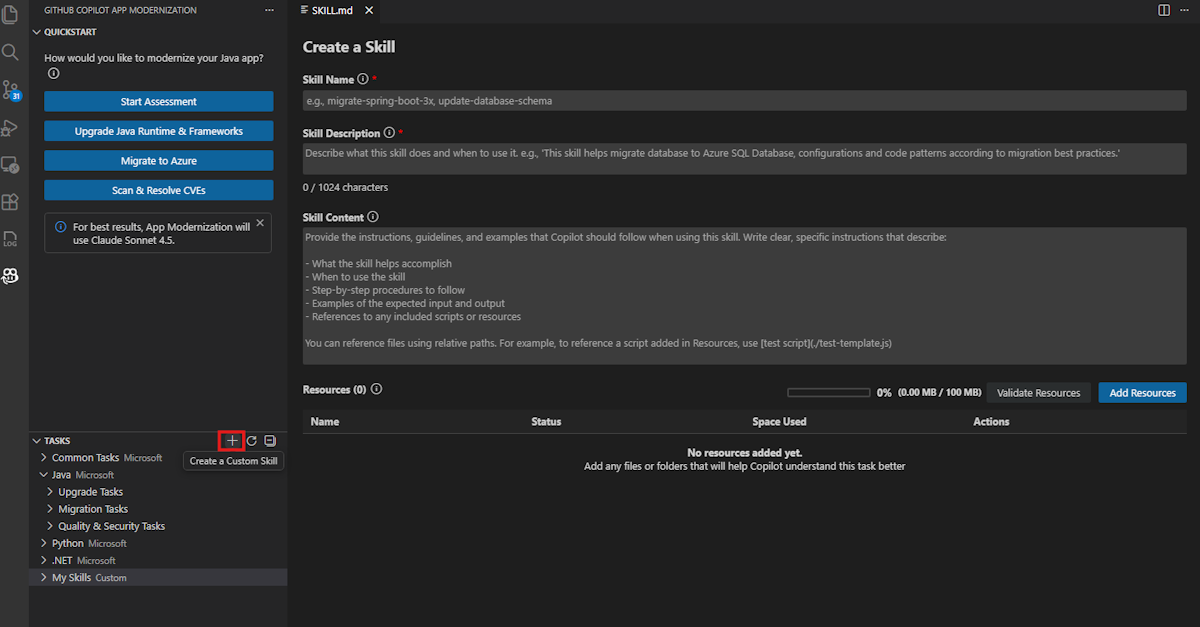
Er wordt een
SKILL.mdbestand geopend. Vul de volgende velden in. Zie de specificatie van de agentvaardigheden voor de volledige specificatie van de vaardigheidsindeling.- Vaardigheidsnaam: Een beschrijvende identifier met een koppelteken voor de vaardigheid. Bijvoorbeeld 'Custom-skill-migrate-rabbitmq'.
- Beschrijving van vaardigheid: een beknopt overzicht van het doel van de vaardigheid. Bijvoorbeeld 'RabbitMQ-berichten migreren naar Azure Service Bus voor Spring Boot-toepassingen'.
-
Skill Content: Gedetailleerde instructies die Copilot tijdens de codemigratie begeleiden. U kunt verwijzen naar bestanden uit de sectie Resources op naam in dit veld. Bijvoorbeeld: 'U bent een Spring Boot-ontwikkelaarsassistent, volgt
guide.mdom te migreren van RabbitMQ naar Azure Service Bus.'
Resources toevoegen
Resources bieden referentiekennis die Copilot gebruikt wanneer deze de vaardigheid toepast. Selecteer Resources toevoegen en kies een resourcetype:
Bestanden: Selecteer afzonderlijke bestanden die migratie-instructies, configuratievoorbeelden of ander referentiemateriaal bevatten. Als u een Git-doorvoeringsverschil als een resource wilt opnemen, selecteert u het bijbehorende diff-bestand.
Mappen: Selecteer een map om alle bestanden erin op te nemen als resources. Deze optie is handig wanneer naslagkennis meerdere gerelateerde bestanden omvat.
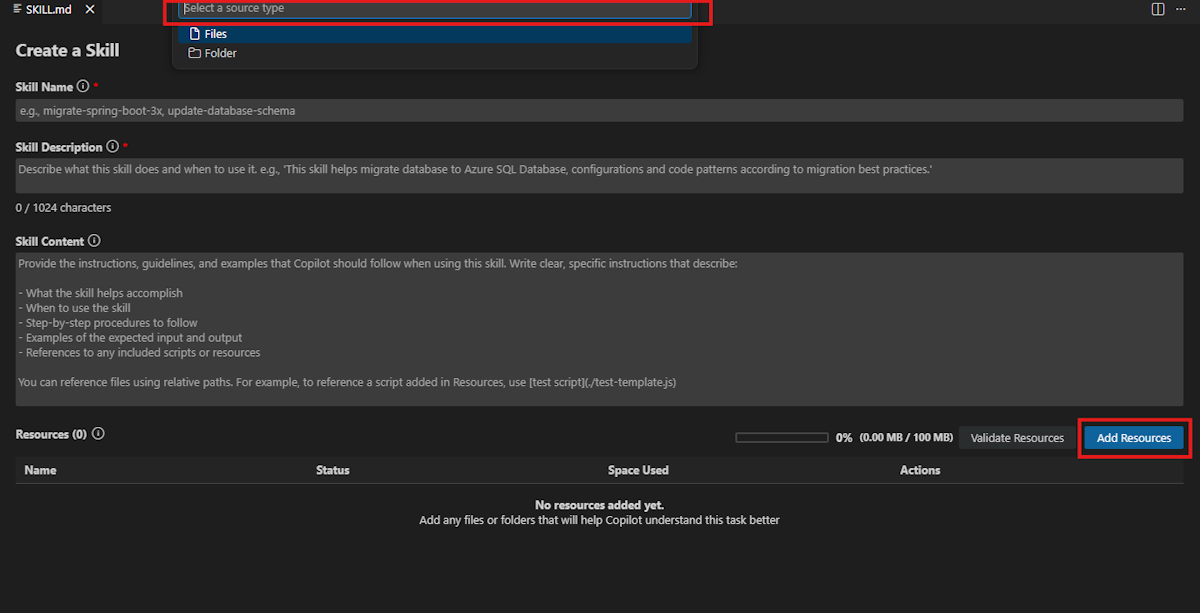
De geselecteerde bestanden worden gekopieerd naar SKILL.md opgeslagen in de skillsmap. De totale resourcegrootte is beperkt. Zorg ervoor dat u naar deze bestanden of mappen verwijst op naam in het veld Skill Content zodat Copilot weet wanneer ze moeten worden gebruikt.
De vaardigheid opslaan
Nadat u alle velden hebt voltooid en resources hebt toegevoegd, selecteert u Opslaan. De aangepaste vaardigheid wordt weergegeven in de sectie Mijn vaardigheden .
Uw eigen vaardigheid delen
Deel een vaardigheid met anderen door de map uit uw project te kopiëren:
Kopieer de vaardigheidsmap onder
.github/skills/en deel deze met de beoogde ontvanger.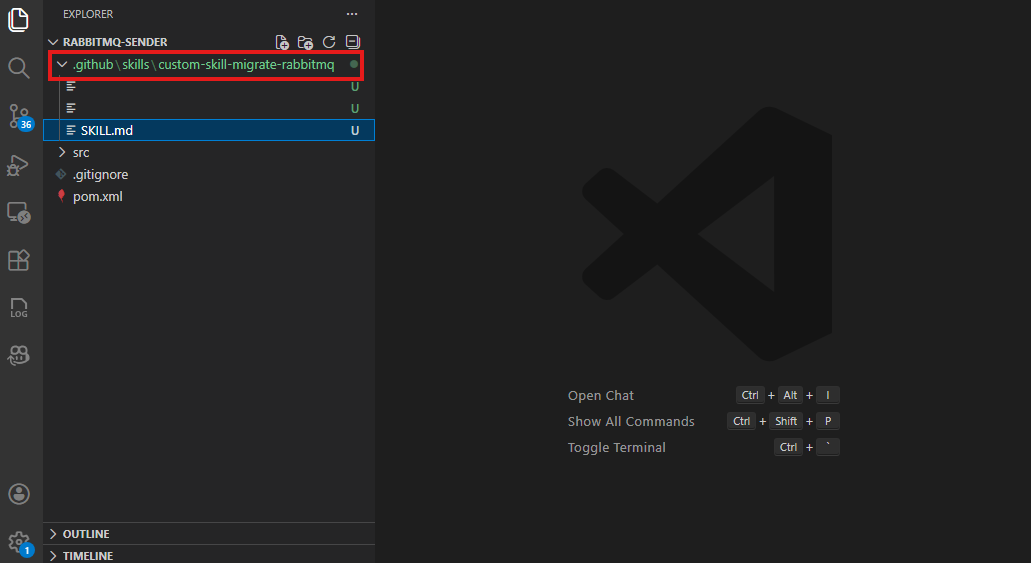
Plaats de map onder
.github/skills/in de projectroot van de ontvanger. Maak de directory indien deze niet bestaat.Selecteer Vernieuwen in het extensiedeelvenster. De vaardigheid wordt weergegeven in de sectie Mijn vaardigheden , klaar om te gebruiken.
Uw eigen vaardigheid toepassen
Gebruik de volgende stappen om uw eigen vaardigheid toe te passen:
Selecteer Uitvoeren onderaan het
SKILL.mdbestand of zoek de vaardigheid in de sectie Mijn vaardigheden en selecteer Vaardigheid uitvoeren.Het Copilot chatvenster wordt geopend in de agentmodus en voert automatisch de volgende stappen uit:
- Hiermee maakt u plan.md en progress.md.
- Controleert de status van het versiebeheer en controleert een nieuwe migratiebranch.
- Voert codemigratie uit.
- Voert validaties en fixes uit voor build- en eenheidstests, CVE, consistentiecontrole en volledigheidscontrole.
- Hiermee wordt een summary.md-bestand gegenereerd.
Als de agent pauzeert voor bevestiging of wordt onderbroken, voert u Doorgaan in om verder te gaan.
Nadat alle stappen zijn voltooid, controleert u de codewijzigingen en selecteert u Behouden in het chatvenster om te bevestigen.
Kopiëren naar Mijn Skills
Als u een Microsoft taak wilt aanpassen, kunt u deze exporteren naar My Skills als uitgangspunt en deze vervolgens aanpassen aan uw behoeften:
Zoek in de sectie TASKS de Microsoft taak die u wilt aanpassen.
Klik met de rechtermuisknop op het item en selecteer Kopiëren naar Mijn vaardigheden.
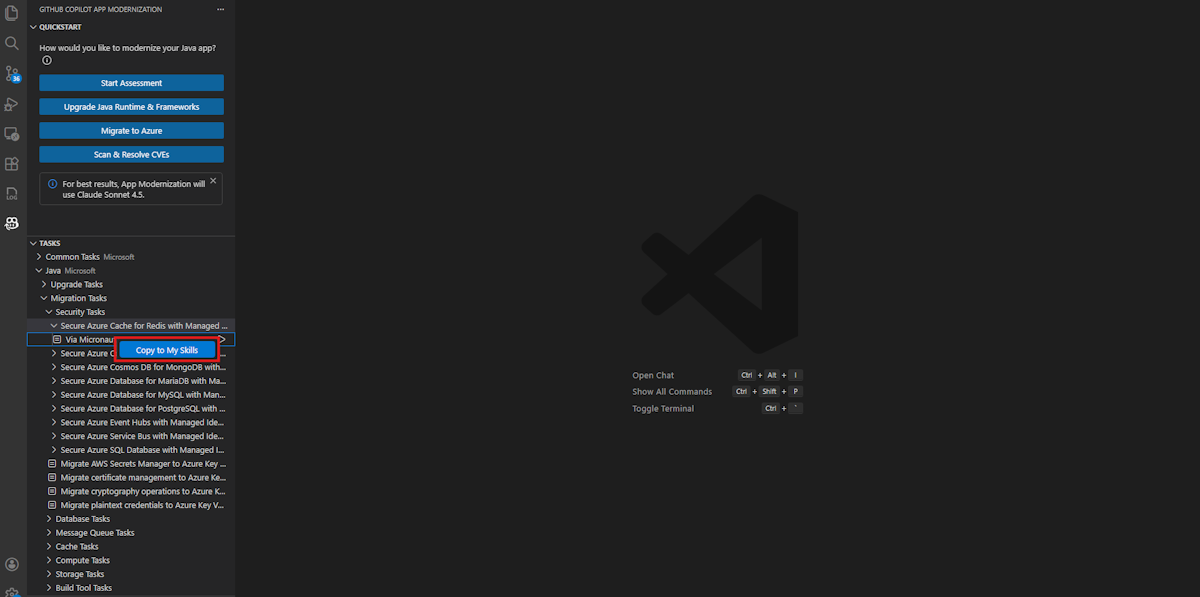
Er wordt een nieuw
SKILL.mdbestand geopend, vooraf gevuld met de inhoud van het geselecteerde item. Bewerk indien nodig de velden Vaardigheidsnaam, Beschrijving, Inhoud en Resources .Selecteer Opslaan. De vaardigheid wordt weergegeven in de sectie Mijn vaardigheden .
Uw eigen vaardigheid bijwerken of verwijderen
Klik in de sectie Mijn vaardigheden met de rechtermuisknop op de vaardigheid die u wilt wijzigen en kies een van de volgende opties:
- Bewerken om de vaardigheid bij te werken.
- Verwijder om de vaardigheid te verwijderen.
Veelgestelde vragen
Als ik handmatig een vaardigheidsmap in .github/skills/plaats, herkent de extensie deze dan?
Ja. Als u een geldige vaardigheidsmap met een SKILL.md bestand in .github/skills/ de hoofdmap van uw project plaatst, herkent de extensie deze nadat u Vernieuwen hebt geselecteerd in het extensiedeelvenster. De vaardigheid wordt weergegeven in de sectie Mijn vaardigheden van het deelvenster TAKEN en u kunt deze op dezelfde manier uitvoeren, bewerken of verwijderen als elke andere aangepaste vaardigheid.
Alleen bronbestanden waarnaar expliciet wordt verwezen SKILL.md , worden echter weergegeven in de gebruikersinterface van de extensie. Wanneer u de knop Resources toevoegen gebruikt, kopieert de extensie de geselecteerde bestanden naar de vaardigheidsmap en voegt u een koppelingsvermelding toe onder SKILL.md de sectie Resources , bijvoorbeeld:
**Resources:**
- file:///references.txt
Als u handmatig extra bestanden in de vaardigheidsmap plaatst zonder deze koppelingsvermeldingen toe te voegen, worden deze niet weergegeven in de extensie. Als u ervoor wilt zorgen dat resourcebestanden worden weergegeven in de gebruikersinterface en beschikbaar zijn voor Copilot, voegt u deze altijd toe via de knop Toevoegingsresources of voegt u de bijbehorende koppelingsvermeldingen handmatig toe in SKILL.md.