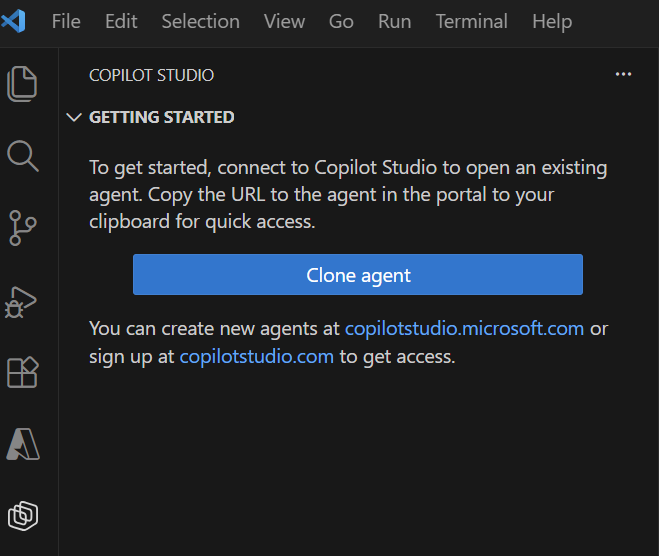
Microsoft Visual Studio Code Microsoft Copilot Studio 확장은 엔터프라이즈 에이전트 작성 기능을 즐겨 찾는 코드 편집기에 직접 가져와 Copilot Studio에서 개발 워크플로를 향상시킵니다. 이 확장은 클라우드 기반 Copilot Studio와 로컬 개발 간의 격차를 해소합니다. 이 확장을 통해 개발자는 친숙한 로컬 도구 및 워크플로를 사용하여 클라우드의 Copilot Studio 에이전트와 직접 작업할 수 있습니다.
Copilot Studio란?
Copilot Studio는 조직에서 다음을 수행할 수 있는 사용자 지정 에이전트를 만들 수 있는 Microsoft의 에이전트 빌드 플랫폼입니다.
- 공개 또는 기업 지식을 활용해 질문에 답하세요
- 통합 도구를 통해 행동을 실행하세요
- 단순한 것부터 복잡한 대화 및 자율 흐름까지 처리하세요
- 채널로 배포
- 내장된 오케스트레이터를 갖춘 워크플로우 기반 에이전트와 완전 AI 에이전트를 만드세요
- 자율적이고 대화형 에이전트를 만드세요
Visual Studio Code 확장을 사용하는 이유는 무엇인가요?
개발자 친화적인 환경
이미 알고 사용 중인 에디터에서 작업할 때 다음 기능에 접근할 수 있습니다:
- YAML 에이전트 정의를 위한 구문 강조
- 인텔리센스 코드 완성
- 버전 관리를 위한 Git 통합과 클라우드 기반 소스 제어 통합을 활용하세요
- 조직에서 승인한 연장 절차를 진행하세요
- 키보드 단축키와 생산성 기능
Copilot Studio Visual Studio Code 확장을 사용한 로컬 개발 워크플로
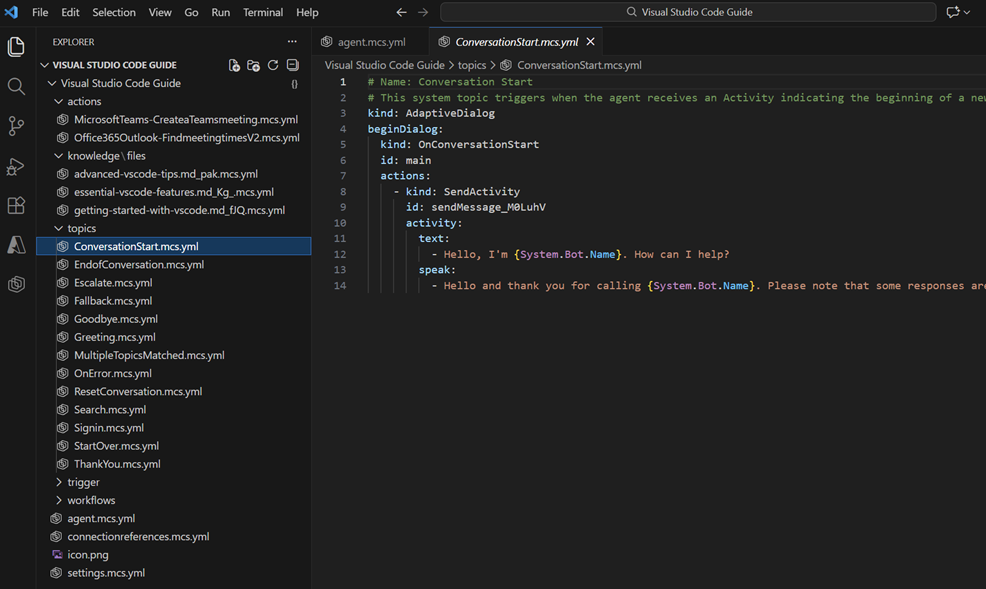
- Copilot Studio에서 로컬 컴퓨터로 에이전트 복제 - 컴퓨터에서 직접 Copilot Studio agent 정의 액세스 권한 얻기
- 웹 UI 대신 YAML의 에이전트 정의 언어 또는 즐겨찾는 에이전트(예: GitHub Copilot 또는 Claude Code)를 사용하여 에이전트 구성 요소 편집
- 배포 전에 변경 사항을 적용하여 제품 내에서 직접 미리보기와 테스트를 할 수 있도록 하세요
- 에이전트 정의를 원하는 환경에 직접 재배포하거나 배포하세요
기존 소스 관리 관행을 통한 팀과의 협업
- Visual Studio Code를 사용하여, Git 및 선택한 소스 제어 시스템으로 에이전트 정의를 버전 관리하세요.
- 풀 리퀘스트를 통해 변경 사항을 검토합니다
- 시간에 따른 선로 변경
- 표준 개발 워크플로우를 사용해 협업하세요
귀하의 조직은 이미 이 기능을 사용하고 있습니다. 이제 확장 및 솔루션 파일뿐만 아니라 전체 에이전트 정의에 대한 액세스를 사용하여 existing 팀 공동 작업 도구, 워크플로 및 배포를 사용하여 전체 수명 주기 동안 Copilot Studio 에이전트와 함께 표준 개발 사례를 사용할 수 있습니다.
가용성 및 지원
Copilot Studio용 Visual Studio Code 확장이 일반 공급(GA)되었습니다. 기대할 수 있는 내용은 다음과 같습니다.
- Visual Studio Code 확장 패키지를 통해 사용할 수 있는 월별 릴리스입니다. 확장 프로그램을 자동 또는 수동으로 업데이트하도록 설정할 수 있습니다.
- 새로운 기능의 적극적인 개발과 에이전트 빌딩 수명 주기 향상.
- GitHub에 대한 문제 및 제안을 제기하여 현재 열려 있는 문제 및 작업을 파악할 수 있습니다.
주요 기능
| 특징 | Description |
|---|---|
| 에이전트 클로닝 | Copilot Studio에서 로컬 작업 영역으로 기존 에이전트 다운로드 및 Copilot Studio 에이전트 정의 작업 |
| YAML 편집 | IntelliSense 지원을 사용하는 구조화된 YAML을 사용하는 편집 에이전트 구성 요소 |
| 구성 요소 관리 | 지식 출처, 지식 파일, 도구, 주제, 트리거, 기술 등을 수정하세요 |
| 동기 작업 | 로컬 작업 영역과 Copilot Studio 간의 변경 내용 보기 및 적용 |
| 선택한 환경에서 귀하의 에이전트에 에이전트 변경 사항을 적용하세요 | Dataverse 환경에서 새로운 에이전트를 생성하거나 기존 에이전트를 업데이트하세요 |
사용 사례
Copilot Studio Visual Studio Code 확장이 개발 워크플로를 향상시킬 수 있는 몇 가지 일반적인 시나리오는 다음과 같습니다.
시나리오 1: 팀이 로컬에 설치하고 관리하는 IDE를 사용하고 싶어 합니다
도전 과제: 개발팀은 에이전트 개발에 개발 IDE에 대한 경험과 친숙함을 활용하고자 합니다.
Solution: Visual Studio Code 확장을 사용하여 Copilot Studio 클라우드 기반 에이전트를 사용합니다. 로컬 파일 디렉터리에 에이전트 정의를 복제하고 로컬로 편집하고 변경 내용을 적용하여 Visual Studio Code 로컬로 업데이트를 관리합니다.
시나리오 2: 대규모 에이전트 개발
Challenge: Copilot Studio 웹 UI를 통해 수십 개의 토픽과 도구를 사용하여 복잡한 에이전트를 빌드하는 데는 앞뒤로 이동하는 데 시간이 걸릴 수 있습니다.
Solution: Visual Studio Code 확장을 사용하여 전체 텍스트 검색, 개발 워크플로 및 빠른 탐색 기능을 사용하여 에이전트 구성 요소를 코드로 관리합니다.
시나리오 3: 기존 소스 제어 사례를 사용하여 Copilot Studio 에이전트 개발 감사
도전 과제: 여러 팀원이 충돌 없이 에이전트 개발에 협력해야 합니다.
해결책: 에이전트는 로컬에서 복제하고, 버전 관리는 Git을 사용하며, 코드 검토는 풀 요청 워크플로우를 사용합니다.
시나리오 4: 에이전트 기반 개발
Challenge: AI를 사용하여 Copilot Studio 에이전트와 작업하고 신속하게 반복적으로 개선하려고 합니다.
Solution: GitHub Copilot, Claude Code 또는 즐겨 찾는 에이전트와 함께 Visual Studio Code 사용하여 Copilot Studio 에이전트 정의 구성 요소를 만들고 업데이트합니다.
Getting Started
시작할 준비가 되셨나요? 아래 단계를 수행하세요.
Copilot Studio 사용하여 로컬 변경 내용을 동기화합니다.
다음 단계
Visual Studio Code 설치 가이드 계속하여 확장을 설치하고 설정하는 방법을 알아봅니다.