Remarque
L’accès à cette page nécessite une autorisation. Vous pouvez essayer de vous connecter ou de modifier des répertoires.
L’accès à cette page nécessite une autorisation. Vous pouvez essayer de modifier des répertoires.
L’extension PostgreSQL pour Visual Studio Code vous permet de créer de nouveaux serveurs PostgreSQL sans quitter votre éditeur. Vous pouvez faire tourner un conteneur Docker local pour le développement et le test, approvisionner un serveur flexible entièrement managé Azure Database pour PostgreSQL pour les charges de travail de production, ou créer un cluster Azure HorizonDB (préversion) pour des scénarios à grande échelle.
Prerequisites
- Visual Studio Code avec l’extension installée.
-
Pour un serveur Docker local :Docker Desktop est installé et le démon Docker est en cours d’exécution. Vérifiez en exécutant
docker infodans un terminal. - Pour un serveur Azure : un compte Azure avec un abonnement actif. Si vous n’en avez pas un, créez un compte gratuitement.
- Pour un cluster Azure HorizonDB (préversion) : compte Azure avec un abonnement actif et accès à Azure HorizonDB (préversion).
Ouvrez le volet Créer un serveur
Dans le conteneur de barre d’activité PostgreSQL , recherchez l’arborescence Connexions .
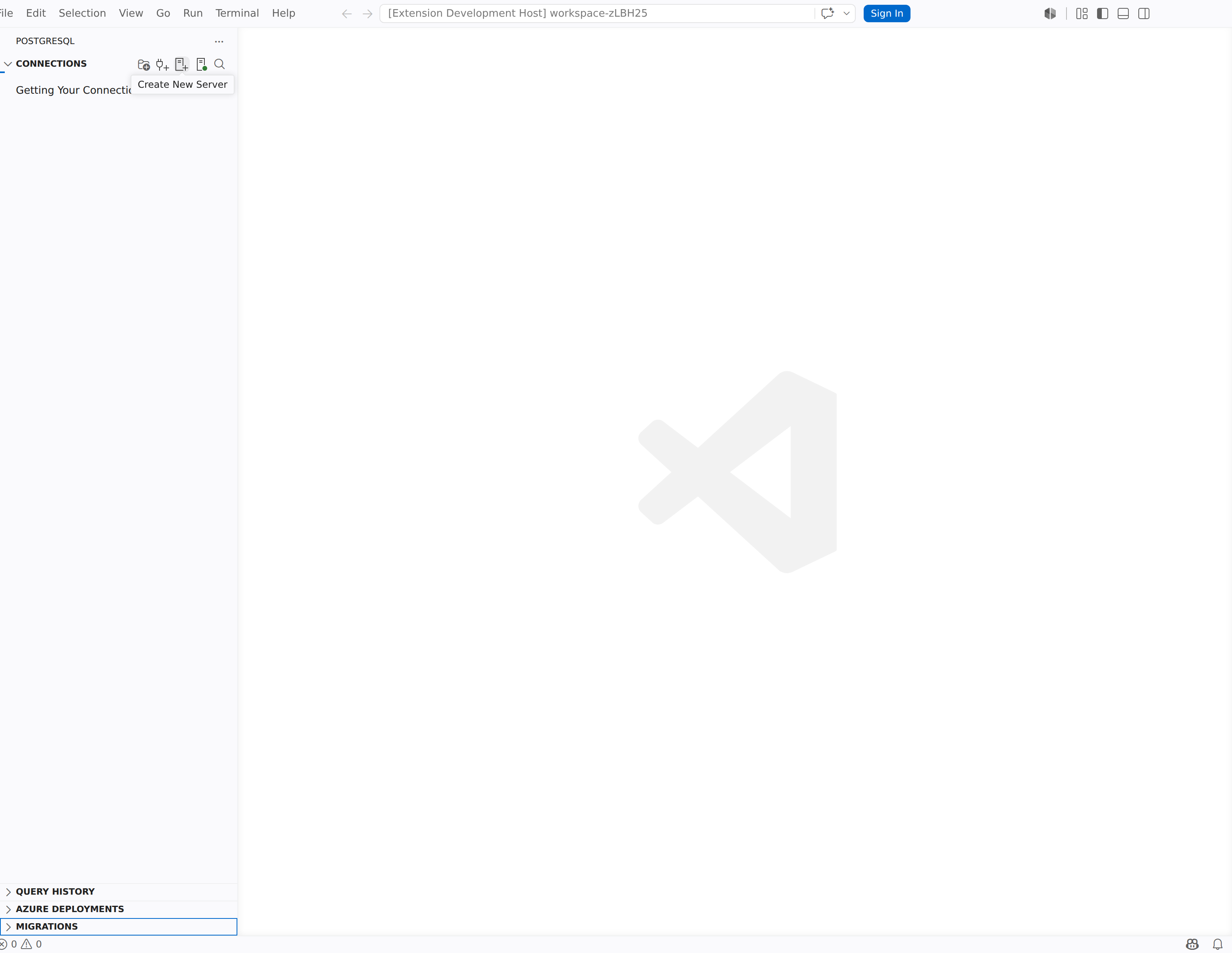
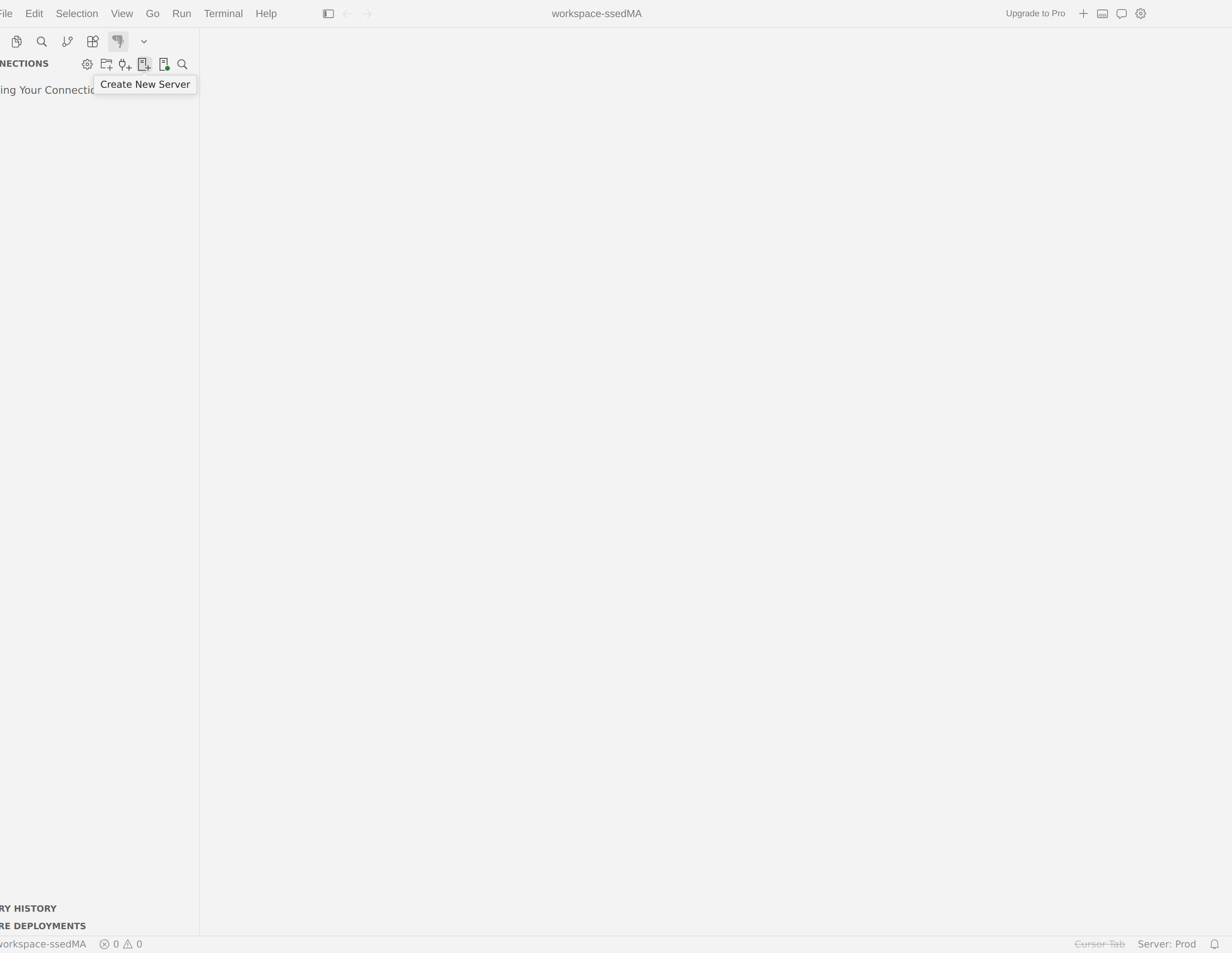
Sélectionnez le bouton Créer un serveur en haut de l’arborescence Connexions ou exécutez-le
pgsql.createNewServerà partir de la palette de commandes.Vous pouvez également cliquer avec le bouton droit sur un groupe de serveurs dans l’arborescence Connexions , puis sélectionner Créer un serveur.
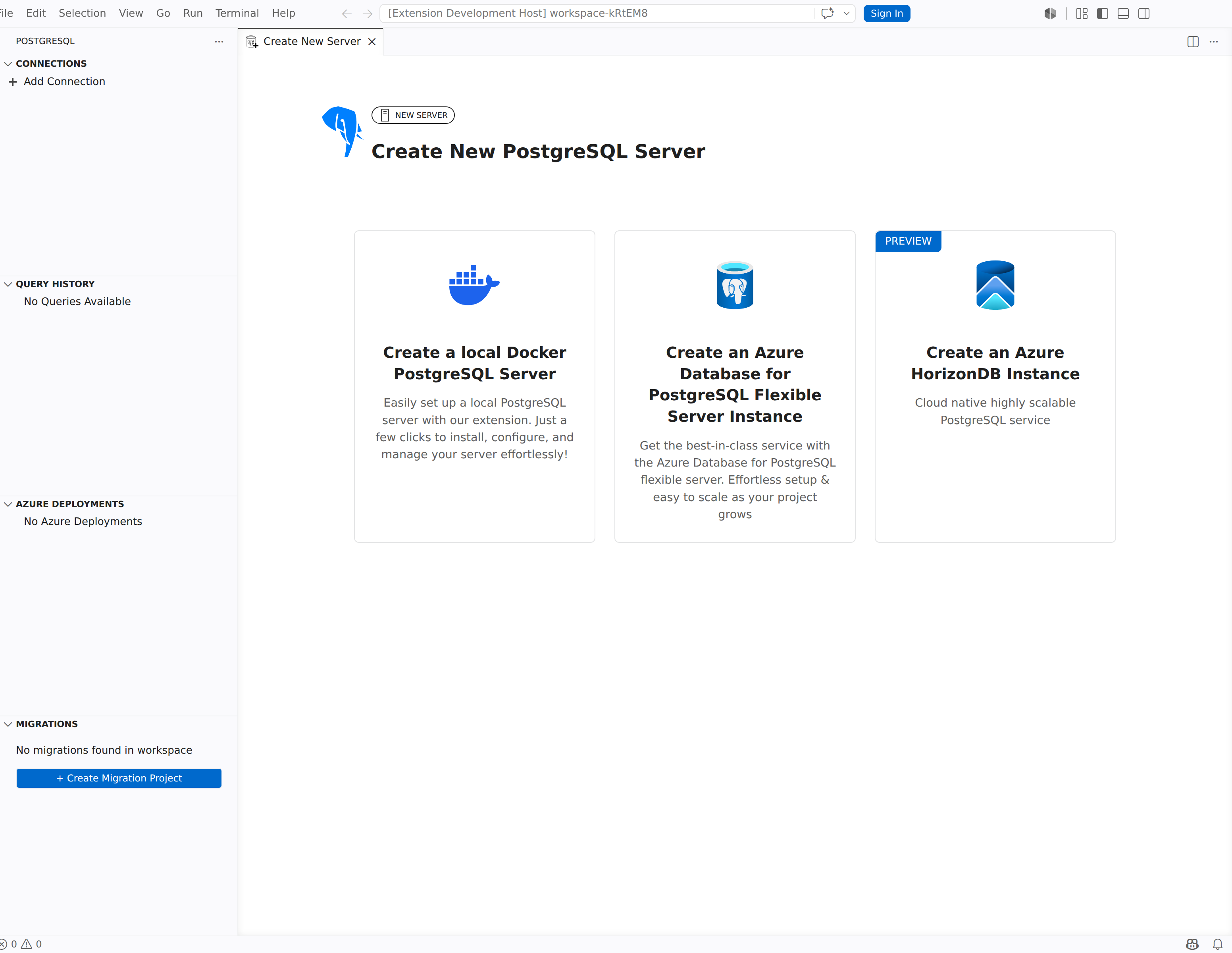
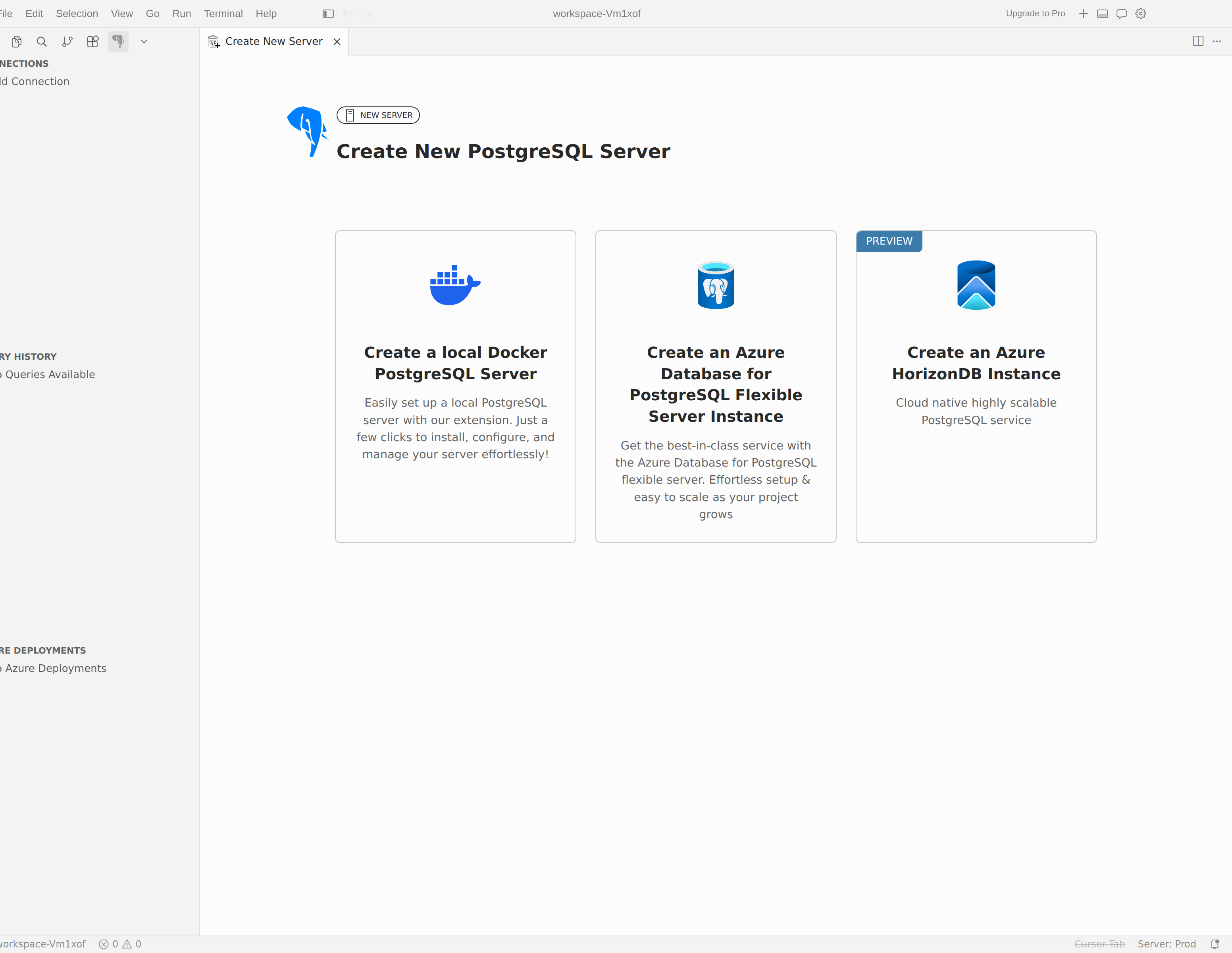
Le hub Créer un serveur PostgreSQL s’ouvre dans un nouvel onglet de l’éditeur. Il présente trois options :
| Option | Description |
|---|---|
| Créer un serveur Docker PostgreSQL local | Crée un serveur PostgreSQL dans un conteneur Docker local. Idéal pour le développement, le test et l’apprentissage. |
| Créer une instance de serveur flexible Azure Database pour PostgreSQL | Crée un serveur PostgreSQL entièrement géré dans Azure. Adapté aux charges de travail de production et aux environnements d’équipe. |
| Créer une instance horizonDB Azure (préversion) | Provisionne un cluster PostgreSQL natif et hautement évolutif dans Azure. |
Sélectionnez la carte qui correspond à votre scénario.
Créer un serveur local avec Docker
Les conteneurs Docker vous offrent une instance PostgreSQL légère et isolée qui s’exécute sur votre ordinateur. Utilisez cette option pour le développement local, le prototypage ou quand vous avez besoin d’un environnement de base de données jetable.
Étape 1 : Passer en revue l’introduction
Après avoir sélectionné la carte Créer un serveur Docker PostgreSQL local , l’extension affiche une page d’accueil intitulée Serveur PostgreSQL transparent sur Docker, directement dans VS Code !. La page met en évidence les fonctionnalités clés :
- Création de serveur en un clic : créez un serveur PostgreSQL en quelques secondes, sans aucune configuration manuelle.
- Configuration entièrement automatisée : l’extension extrait, configure et exécute PostgreSQL dans un environnement isolé.
- Gestion simple : démarrez, arrêtez ou supprimez votre conteneur PostgreSQL à tout moment.
Sélectionnez Prise en main pour continuer.
Étape 2 : Passer la vérification des prérequis
L’extension vérifie que Docker est installé et en cours d’exécution. L’écran Vérification des conditions préalables affiche l’état de chaque vérification :
-
Vérification de l’installation de Docker : vérifie que l’interface CLI Docker est disponible sur votre
PATH. - Vérification de l’exécution de Docker en arrière-plan : confirme que le démon Docker est actif.
Si une vérification échoue, suivez le lien à l’écran pour installer ou démarrer Docker, puis revenez à cette page. L’extension réexécrit automatiquement les vérifications.
Étape 3 : Configurer la connexion
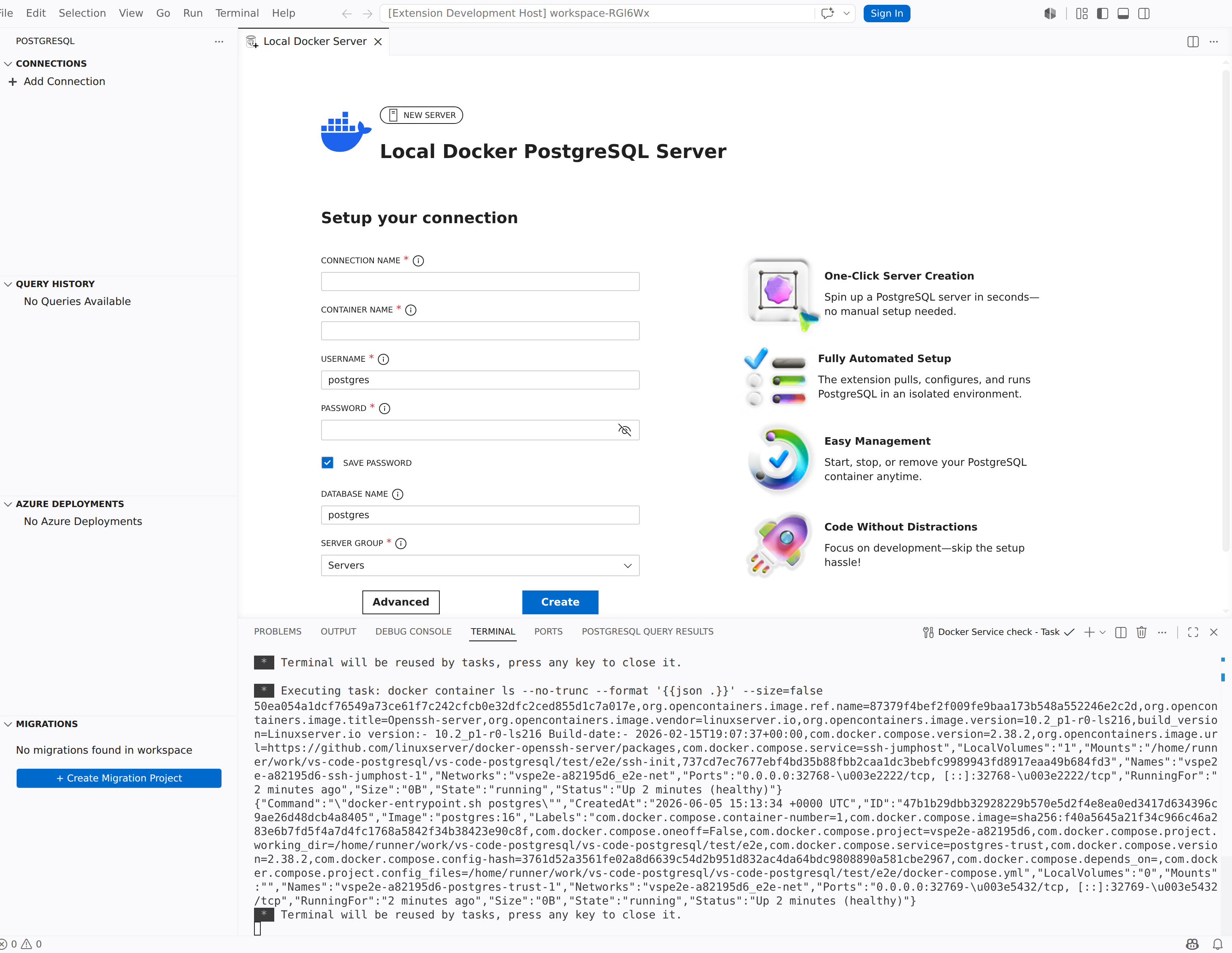
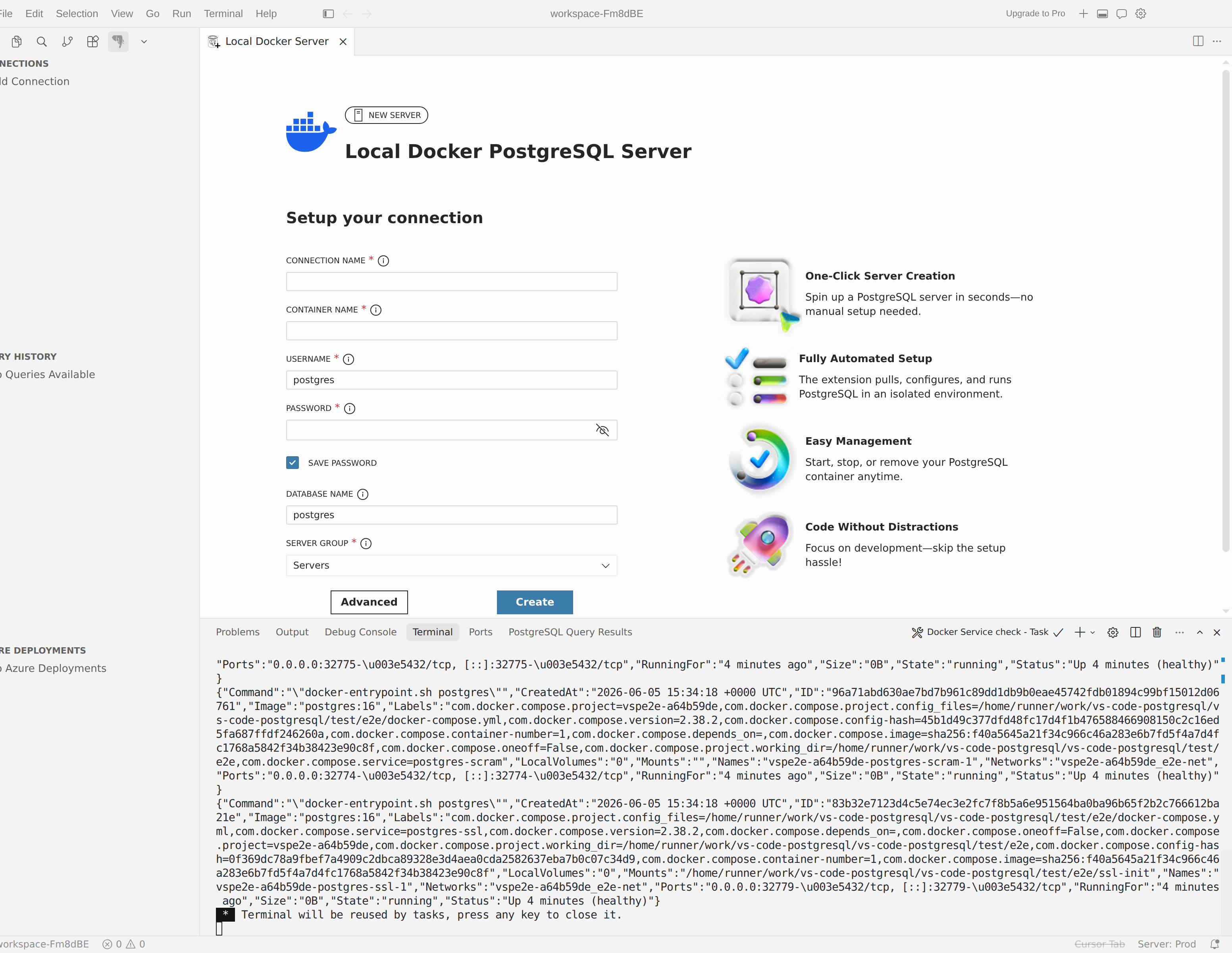
Une fois les conditions préalables passées, le formulaire Configurer votre connexion s’affiche. Remplissez les champs suivants :
| Réglage | Obligatoire | Description |
|---|---|---|
| Nom de la connexion | Non | Nom d’affichage convivial du profil de connexion. Sert également de nom de conteneur par défaut (les espaces sont remplacés par des traits de soulignement). |
| Nom du conteneur | Yes | Nom du conteneur Docker. Caractères autorisés : a-zA-Z0-9_.-. |
| Nom d’utilisateur | Yes | Nom du superutilisateur pour l’instance PostgreSQL. La valeur par défaut est postgres. |
| Mot de passe | Yes | Mot de passe du compte superutilisateur. |
| Enregistrer le mot de passe | Non | Lorsqu’il est sélectionné, stocke le mot de passe afin que vous n’ayez pas à l’entrer sur chaque connexion. |
| Nom de la base de données | Non | Nom de la base de données initiale. La valeur par défaut est postgres. |
Sélectionnez Options avancées pour développer des paramètres supplémentaires :
| Réglage | Description |
|---|---|
| Port associé | Port hôte mappé au port PostgreSQL du conteneur (port 5432de conteneur). Si elle est vide, l’extension affecte automatiquement un port libre dans la plage 54500-55000. Plage valide : 1-65535. |
| Version de l’image | Tag d’image Docker à récupérer. La valeur par défaut est latest. |
| Registre d’images | URL du registre de conteneurs (par exemple, myregistry.azurecr.io). Par défaut, utilise Docker Hub. |
| Nom de l’image | Nom de l’image Docker. La valeur par défaut est postgres. |
| Plateforme d’images | Cible de plateforme pour les environnements multi-architectures (par exemple, linux/amd64). |
Étape 4 : Créer et se connecter
Sélectionnez Créer pour démarrer l’approvisionnement. L’extension :
- Extrait l’image Docker (si elle n’est
postgrespas déjà mise en cache). - Crée et démarre le conteneur avec les paramètres spécifiés.
- Attend que PostgreSQL soit prêt (à l’aide
pg_isready). - Crée un profil de connexion et se connecte automatiquement.
Un indicateur de progression intitulé Création d’un serveur Docker local... s’affiche pendant l’initialisation du conteneur. Lorsque le conteneur est prêt, le serveur apparaît dans l’arborescence Connexions et vous pouvez commencer à interroger immédiatement.
Tip
Le conteneur Docker est conservé entre les redémarrages de Visual Studio Code. Pour arrêter, démarrer, supprimer ou inspecter le conteneur en dehors de l’extension, utilisez l’interface CLI Docker ou Docker Desktop.
Créer un serveur flexible Azure Database pour PostgreSQL
Azure Database pour PostgreSQL serveur flexible est un service de base de données entièrement managé qui fournit une haute disponibilité, des sauvegardes automatisées et un réglage intelligent des performances. L’extension vous guide à travers les étapes d’un assistant pour déployer un nouveau serveur directement à partir de Visual Studio Code.
Étape 1 : Passer en revue l’introduction
Après avoir sélectionné la carte Créer une instance de serveur flexible Azure Database pour PostgreSQL, une page d’accueil décrit les fonctionnalités du service :
- Intégration Azure fluide : provisionnez directement des serveurs dans Visual Studio Code avec prise en charge de l’authentification Entra ID.
- Calcul flexible et stockage : choisissez parmi les niveaux de calcul préconfigurés et les options de stockage.
- Gestion simplifiée des serveurs : gérer le cycle de vie, les performances et la configuration sans quitter l’éditeur.
- Conçu pour les développeurs : concentrez-vous sur votre application pendant que Azure gère l’infrastructure.
Sélectionnez Prise en main pour continuer. Si vous le souhaitez, sélectionnez Ne plus afficher cette page pour ignorer cette page à l’avenir.
Étape 2 : Se connecter à Azure
L’extension ouvre une page de connexion avec le message : « Connectez-vous à votre compte Azure avec Entra ID pour créer une instance de serveur flexible Azure Database pour PostgreSQL ».
- Si vous disposez déjà d’un compte Azure connecté à Visual Studio Code, l’extension utilise automatiquement ces informations d’identification.
- Si vous avez plusieurs comptes ou locataires Azure, utilisez le sélecteur de compte et le sélecteur de locataire pour choisir l’identité appropriée.
Étape 3 : Configurer les paramètres du serveur
Après l’authentification, l’extension affiche un formulaire de configuration organisé en sections. Un panneau d’estimation des coûts situé à droite se met à jour au fur et à mesure que vous effectuez des sélections.
Détails du projet
| Réglage | Description |
|---|---|
| Subscription | Sélectionnez l’abonnement Azure qui gère la facturation et l’accès. Tous les abonnements associés à votre compte connecté et à votre locataire sont répertoriés. |
| Groupe de ressources | Sélectionnez un groupe de ressources existant ou sélectionnez Créer nouveau pour en créer un. Le nouveau groupe de ressources est déployé dans la même région que le serveur. |
Concepts de base
| Réglage | Description |
|---|---|
| nom du serveur | Nom global unique pour le serveur. L’extension vérifie la disponibilité de manière asynchrone et affiche une erreur si le nom est pris. Le nom du serveur fait partie de votre nom d’hôte de connexion (<server-name>.postgres.database.azure.com). |
| Region | Région Azure où le serveur est déployé. L’extension valide que votre abonnement peut provisionner dans la région sélectionnée. |
| Calcul + stockage | Sélectionnez un niveau de calcul et de stockage préconfigurés. Voici les offres groupées disponibles : |
| Lot | vCores | Storage | Référence (SKU) |
|---|---|---|---|
| Dev/Test (par défaut) | 2 | 128 Go | Standard_D2ds_v4 |
| Standard | 4 | 256 Go | Standard_D4ds_v4 |
| Efficacité | 8 | 512 Go | Standard_D8ds_v4 |
Tip
Vous pouvez personnaliser davantage le calcul et le stockage à l’aide du bouton Créer dans Portail Azure en bas du formulaire, ce qui ouvre l’expérience de création complète Azure portal.
| Réglage | Description |
|---|---|
| PostgreSQL Version | Version principale de PostgreSQL à déployer. Versions disponibles : 18, 17, 16, 15 et 14. La valeur par défaut est 18. Les versions disponibles peuvent varier selon la région. |
Authentication
Le formulaire affiche une section ACCÈS ADMINISTRATEUR. Vous devez activer au moins une méthode d’authentification.
| Réglage | Description |
|---|---|
| Utiliser mon Entra ID : <e-mail> | Cochez la case qui configure votre identité de connexion Entra ID en tant qu’administrateur de serveur. L’e-mail est renseigné automatiquement à partir de votre connexion Azure. |
| Créer un utilisateur et un mot de passe PostgreSQL | Case à cocher qui active l’authentification PostgreSQL traditionnelle. Lorsque cette option est sélectionnée, trois champs supplémentaires s’affichent. |
Lorsque vous sélectionnez Créer un utilisateur et un mot de passe PostgreSQL, fournissez les éléments suivants :
| Réglage | Description |
|---|---|
| Nom d’utilisateur administrateur | Nom de connexion pour le compte d’administrateur PostgreSQL (par exemple). pgadmin Doit commencer par une lettre et contenir uniquement des lettres, des chiffres et des traits de soulignement. Impossible d’utiliser des noms réservés tels que admin, , rootguestou noms commençant par pg_. |
| Mot de passe administrateur | Mot de passe du compte d’administrateur. Doit être de 8 à 128 caractères et inclure au moins trois des lettres majuscules, des lettres minuscules, des chiffres et des symboles. |
| Confirmer le mot de passe administrateur | Entrez à nouveau le mot de passe administrateur. |
Note
Vous pouvez activer les deux méthodes d’authentification simultanément. Par exemple, Entra ID pour les membres de l’équipe et l’authentification PostgreSQL pour les chaînes de connexion d’application.
Estimation des coûts
Le panneau Estimation des coûts sur le côté droit du formulaire décompose les tarifs mensuels :
- Calcul : en fonction de la référence SKU sélectionnée et du nombre de vCores.
- Stockage : basé sur le niveau de stockage sélectionné.
- Sauvegarde : coût de sauvegarde inclus.
- Bande passante : le transfert de données sortants entre les régions entraîne des frais supplémentaires ; le transfert entrant est gratuit.
Le panneau affiche un total estimé et des liens vers la calculatrice de prix Azure pour obtenir une tarification détaillée.
Étape 4 : Accepter les termes et déployer
En bas du formulaire :
- Activez la case à cocher Je reconnais que la création de ce serveur peut entraîner des frais .
- Passez en revue les conditions d’utilisation et la politique de confidentialité liées.
- Sélectionnez Créer pour commencer l’approvisionnement.
L’extension accède à une page de progression qui suit chaque étape du déploiement :
| Étape | Valeurs d’état |
|---|---|
| Approvisionnement de serveurs | En attente, En cours, Terminé, Échec |
| Attribution de règles de pare-feu | En attente, En cours, Terminé, ignoré |
| Affectation d’administrateur Entra | En attente, En cours, Terminé, ignoré |
Un résumé du déploiement affiche le nom du serveur, l’abonnement, le groupe de ressources, la région et la configuration que vous avez sélectionnés.
Pendant le déploiement, vous pouvez continuer à travailler dans Visual Studio Code. Le déploiement s’exécute également en arrière-plan si vous fermez la page de progression.
Une fois toutes les étapes terminées, l’en-tête est mis à jour sur le serveur créé avec succès ! et affiche le message : « Votre serveur flexible PostgreSQL est prêt ». L’extension crée automatiquement un profil de connexion pour le nouveau serveur. Sélectionnez Terminé pour fermer la page de progression.
Note
Si une étape se termine par des avertissements, l’état affiche Terminé avec des avertissements. Passez en revue les détails avant de vous connecter.
Suivre les déploiements de Azure
L’affichage Azure Déploiements dans la barre d’activité PostgreSQL affiche tous les déploiements de serveurs en cours et terminés Azure. Chaque entrée affiche le nom du serveur, l’état du déploiement et l’horodatage.
Cliquez avec le bouton droit sur un déploiement pour accéder à ces actions :
| Action | Description |
|---|---|
| Ouvrir dans Portail Azure | Ouvre la page de ressources du serveur dans le portail Azure. |
| Supprimer le déploiement | Supprime l’entrée de déploiement de l’outil de suivi. Cette action ne supprime pas la ressource Azure. |
Utilisez le bouton Supprimer terminé dans la barre d’outils d’affichage pour effacer tous les déploiements terminés de la liste.
Tip
Si un déploiement Azure échoue, sélectionnez Réessayer dans la page de progression pour redémarrer l’approvisionnement, ou sélectionnez Revenir au formulaire pour ajuster vos paramètres.
Créer un cluster Azure HorizonDB (préversion)
Azure HorizonDB (préversion) est un cluster PostgreSQL natif et hautement évolutif dans Azure. L’extension vous guide dans un assistant en plusieurs étapes pour provisionner un nouveau cluster.
Note
La disponibilité d’Azure HorizonDB (préversion) dépend de votre abonnement Azure et de votre région Azure.
Étape 1 : Passer en revue l’introduction
Après avoir sélectionné la carte Créer une instance Azure HorizonDB, une page d’accueil décrit les fonctionnalités du service :
- Architecture cloud native : Un cluster PostgreSQL cloud native optimisé pour un débit élevé.
- Mise à l’échelle élastique : ajustez les ressources de calcul de 2 à 128 vCores.
- Gestion intégrée : gérez le cycle de vie et la configuration à partir de Visual Studio Code.
- Développeur prêt : Concentrez-vous sur votre application pendant que Azure gère l’infrastructure.
Sélectionnez Prise en main pour continuer. Si vous le souhaitez, sélectionnez Ne plus afficher cette page pour ignorer cette page à l’avenir.
Étape 2 : Se connecter à Azure
L’extension ouvre une page de connexion. Si vous disposez déjà d’un compte Azure connecté à Visual Studio Code, l’extension utilise automatiquement ces informations d’identification. Si vous avez plusieurs comptes ou locataires Azure, utilisez le sélecteur de compte et le sélecteur de locataire pour choisir l’identité appropriée.
Étape 3 : Configurer les paramètres du cluster
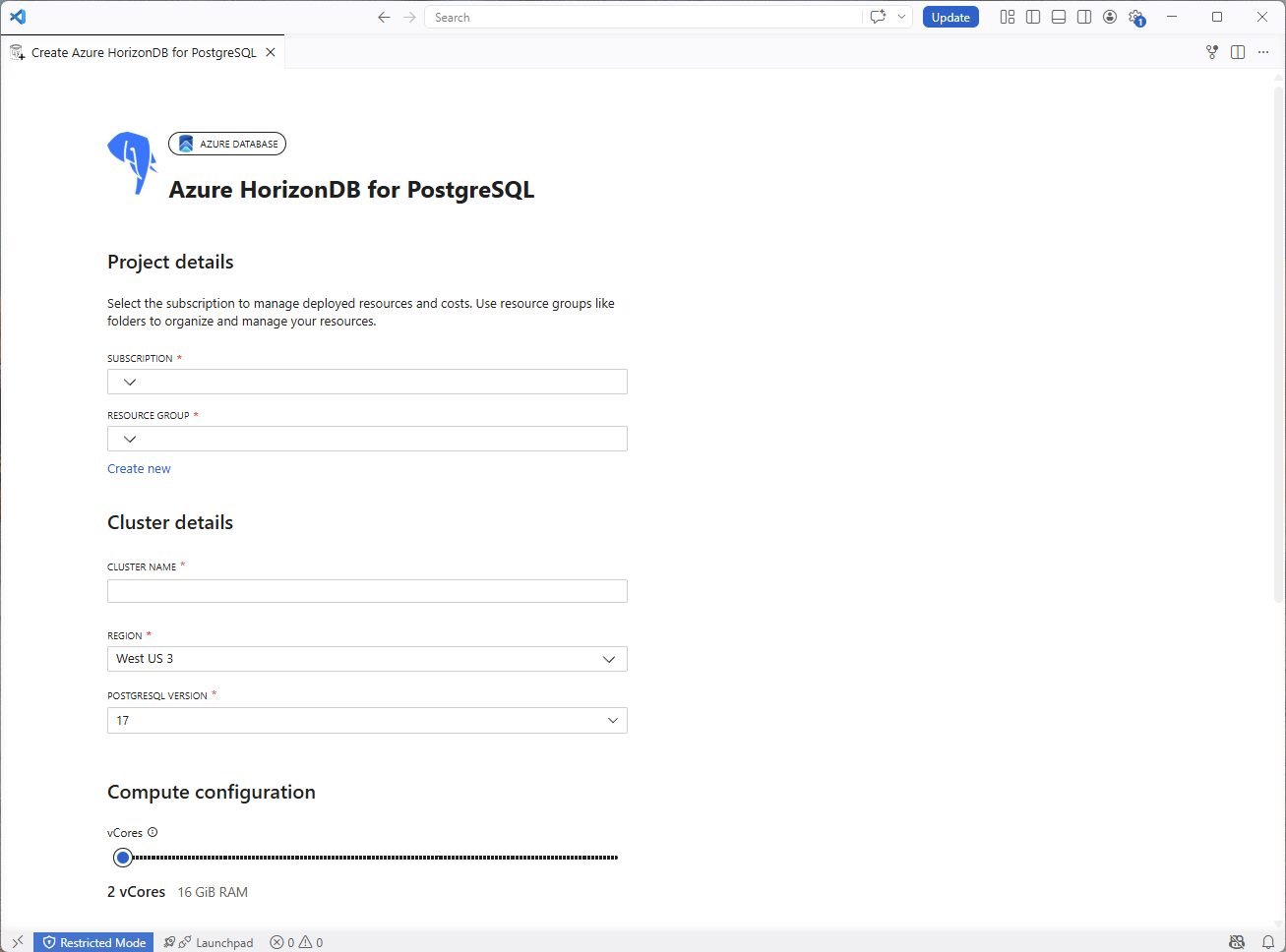
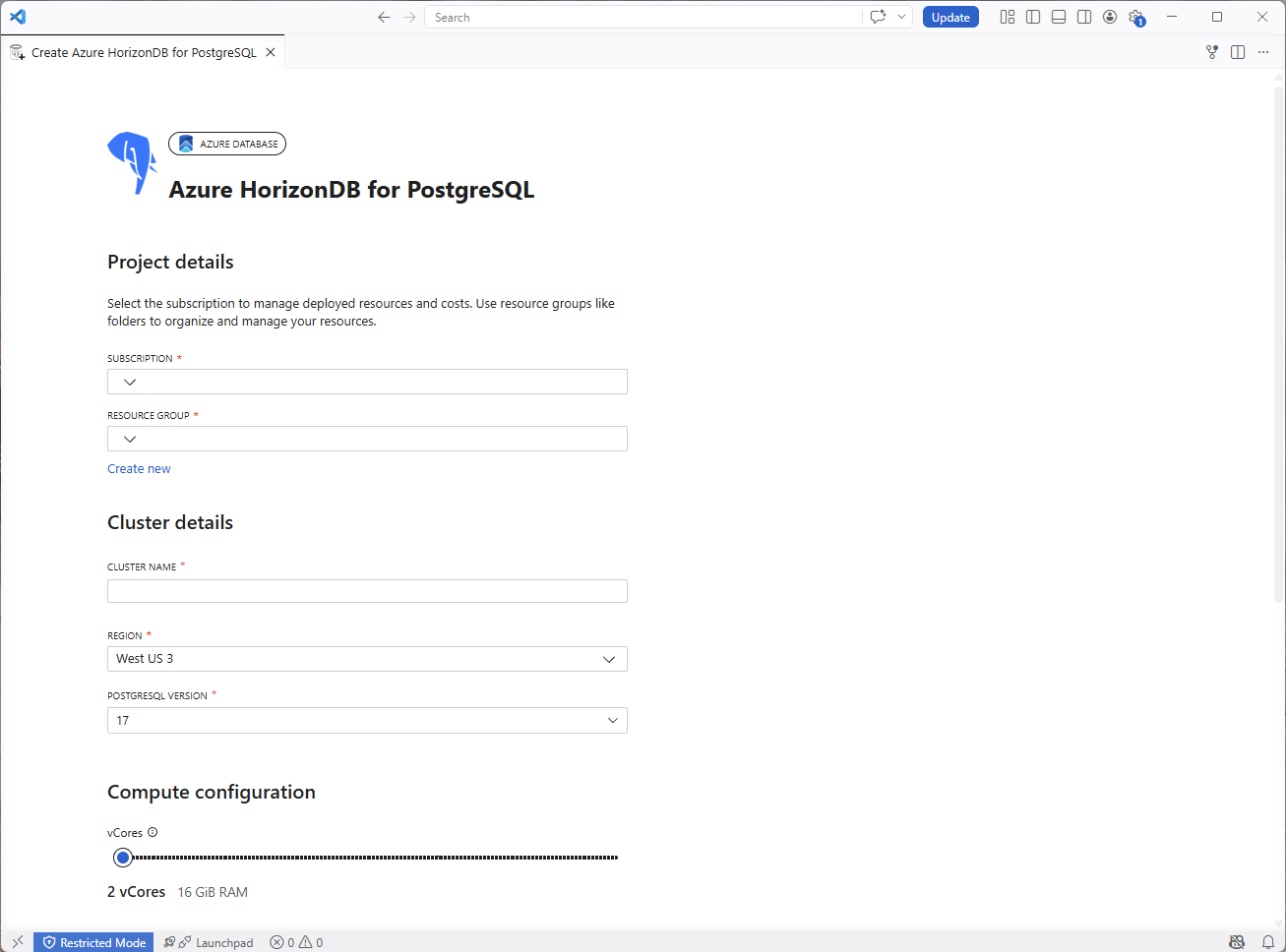
Après l’authentification, l’extension affiche un formulaire de configuration organisé en sections.
Détails du projet
| Réglage | Description |
|---|---|
| Subscription | Sélectionnez l’abonnement Azure qui gère la facturation et l’accès. |
| Groupe de ressources | Sélectionnez un groupe de ressources existant ou sélectionnez Créer nouveau pour en créer un. |
Détails du cluster
| Réglage | Description |
|---|---|
| Nom du cluster | Nom global unique du cluster. L’extension vérifie la disponibilité et affiche une erreur si le nom est pris. |
| Region | Région Azure où le cluster est déployé. |
| PostgreSQL Version | Version principale de PostgreSQL à déployer. |
Configuration du calcul
Utilisez le curseur vCores pour choisir la capacité de calcul de votre cluster. Les options disponibles vont de 2 à 128 vCores. La mémoire s’ajuste automatiquement à raison de 8 Gio par vCore.
Authentication
| Réglage | Description |
|---|---|
| Nom d’utilisateur administrateur | Nom de connexion du compte d’administrateur PostgreSQL. |
| Mot de passe administrateur | Mot de passe du compte d’administrateur. |
| Confirmer le mot de passe administrateur | Entrez à nouveau le mot de passe administrateur. |
Fonctionnalités d’IA
La section fonctionnalités d’IA vous permet d’activer les fonctionnalités intégrées de gestion des modèles IA. Cochez la case Activer les fonctionnalités d’IA pour activer cette option. Lorsque les fonctionnalités d’IA sont activées, le cluster est provisionné avec la prise en charge de la gestion des modèles, ainsi que les extensions pgvector et pg_diskann.
Note
La section fonctionnalités d’IA est une expérience en préversion et peut ne pas apparaître pour chaque environnement ou configuration de cluster. Si la section n'est pas visible, poursuivez avec les paramètres de cluster et les étapes de déploiement standard Azure HorizonDB (préversion).
Étape 4 : Accepter les termes et déployer
En bas du formulaire :
- Cochez la case des termes supplémentaires du cluster.
- Si vous avez activé les fonctionnalités d’IA et que la case à cocher des conditions supplémentaires relatives à l’IA est visible, cochez-la.
- Passez en revue les conditions d’utilisation et la politique de confidentialité liées.
- Sélectionnez Créer pour commencer l’approvisionnement. Si le formulaire est incomplet, pointez sur le bouton Créer désactivé pour voir quels champs ont toujours besoin de valeurs.
L’extension accède à une page de progression qui suit chaque étape du déploiement. Un résumé du déploiement affiche le nom du cluster, l’abonnement, le groupe de ressources et la configuration (vCores et mémoire) que vous avez sélectionnés.
Une fois toutes les étapes terminées, l’extension crée un profil de connexion pour le nouveau cluster. Sélectionnez Terminé pour fermer la page de progression.
Note
Si vous avez activé les fonctionnalités d’IA et que l’étape de gestion des modèles IA échoue, le cluster est toujours créé et un profil de connexion est ajouté. La page de progression affiche un avertissement et un lien pour ouvrir le cluster dans le portail Azure afin de pouvoir activer manuellement la gestion des modèles IA.
Tip
Sélectionnez Configurer sur Portail Azure en bas du formulaire si vous avez besoin d’options au-delà de ce que fournit l’Assistant Extension.
Vérifier le serveur
Une fois le serveur créé (Docker ou Azure) :
- Développez le nœud serveur dans l’arborescence Connexions .
- Vérifiez que les bases de données par défaut (
postgreset, pour Docker, toutes les bases de données que vous avez spécifiées) sont répertoriées. - Cliquez avec le bouton droit sur une base de données et sélectionnez Nouvelle requête pour ouvrir l’éditeur de requête.
- Exécutez une requête de test,
SELECT version();par exemple pour vérifier la connectivité.