Remarque
L’accès à cette page nécessite une autorisation. Vous pouvez essayer de vous connecter ou de modifier des répertoires.
L’accès à cette page nécessite une autorisation. Vous pouvez essayer de modifier des répertoires.
Les mises à niveau de modernisation Java de GitHub Copilot prennent en charge les scénarios suivants :
- Mettez à niveau Java Kit de développement (JDK) vers Java 11, 17, 21 ou 25.
- Mettez à niveau Spring Boot jusqu’à la version 3.5.
- Mettez à niveau Spring Framework jusqu’à la version 6.2+.
- Mettez à niveau Java EE vers Jakarta EE, jusqu’à Jakarta EE 10.
- Mettez à niveau JUnit.
- Mettez à niveau les dépendances tierces vers une version spécifiée.
- Mettez à niveau Ant vers maven build.
Ce guide de démarrage rapide vous montre comment mettre à niveau un projet de Java à l’aide de GitHub Copilot modernisation.
Prerequisites
- Un compte GitHub avec GitHub Copilot activé. Vous avez besoin d’un niveau Gratuit, Pro, Pro+, Business ou Enterprise.
- L’un des IDE suivants :
- Dernière version de Visual Studio Code. Doit être version 1.101 ou ultérieure.
- GitHub Copilot dans Visual Studio Code. Pour obtenir des instructions de configuration, consultez Configurer GitHub Copilot dans Visual Studio Code. Veillez à vous connecter à votre compte GitHub dans Visual Studio Code.
- GitHub Copilot modernisation. Redémarrez Visual Studio Code après l’installation.
- Dernière version d’IntelliJ IDEA. Doit être version 2023.3 ou ultérieure.
- GitHub Copilot. Doit être version 1.5.59 ou ultérieure. Pour plus d’instructions, consultez Set up GitHub Copilot in IntelliJ IDEA. Veillez à vous connecter à votre compte GitHub dans IntelliJ IDEA.
- GitHub Copilot modernisation. Redémarrez IntelliJ IDEA après l’installation. Si vous n'avez pas GitHub Copilot installé, vous pouvez installer GitHub Copilot modernisation directement.
- Pour une utilisation plus efficace de GitHub Copilot modernisation : dans les paramètres IntelliJ IDEA, sélectionnez la fenêtre de configuration Tools>GitHub Copilot, puis sélectionnez Auto-approuver et Trust MCP Tool Annotations. Pour plus d’informations, consultez Configurer les paramètres de modernisation de GitHub Copilot pour optimiser l’expérience sur IntelliJ.
- Dernière version de Visual Studio Code. Doit être version 1.101 ou ultérieure.
- Java JDK pour les versions de JDK source et cible.
- Maven ou Gradle pour générer des projets Java.
- Un projet Java géré par Git à l’aide de Maven ou Gradle.
- Pour les projets Basés sur Maven : accès au référentiel Maven Central public.
- Dans les paramètres Visual Studio Code, vérifiez que
chat.extensionTools.enabledest défini surtrue. Votre organisation peut contrôler ce paramètre.
Note
Un compte Azure est requis uniquement pour le déploiement de ressources sur Azure et n'est pas nécessaire lors de l'utilisation de GitHub Copilot modernisation pour apporter des modifications au code.
Si vous utilisez Gradle, seul le wrapper Gradle version 5 ou ultérieure est pris en charge.
Le langage DSL (Domain Specific Language) Kotlin n’est pas pris en charge.
La fonction My Skills n’est pas encore prise en charge pour IntelliJ IDEA.
Connectez-vous pour utiliser Copilot, puis installez l’extension requise
Pour utiliser GitHub Copilot, connectez-vous à votre compte GitHub dans Visual Studio Code. Sélectionnez l’icône Copilot en haut de Visual Studio Code pour accéder au volet GitHub Copilot. Pour plus d’informations sur la configuration de GitHub Copilot, consultez Set up GitHub Copilot in VS Code.
Ensuite, procédez comme suit pour installer l’extension dans Visual Studio Code :
- Dans Visual Studio Code, ouvrez l’affichage Extensions à partir de la barre d’activité.
- Recherchez GitHub Copilot modernisation sur le Marketplace.
- Sélectionnez GitHub Copilot modernization.
- Dans la page de l’extension, sélectionnez Installer.
- Redémarrez Visual Studio Code.
Conseil / Astuce
Pour obtenir la meilleure expérience dans IntelliJ, nous vous recommandons de configurer quelques paramètres clés. Pour plus d’informations, consultez Configurer les paramètres de modernisation de GitHub Copilot pour optimiser l’expérience sur IntelliJ.
Une fois l’installation terminée, vous voyez une notification dans le coin de Visual Studio Code confirmer la réussite.
Pour plus d’informations, consultez Installer une extension VS Code.
Sélectionner un projet Java à mettre à niveau
Pour les besoins de ce didacticiel, choisissez l’un des exemples de référentiels suivants :
- Maven : uportal-messaging
- Gradle : docraptor-java
Lancez GitHub Copilot mode Agent et démarrez la mise à niveau
Procédez comme suit pour lancer GitHub Copilot mode Agent et démarrer le processus de mise à niveau :
Ouvrez le projet Java sélectionné dans Visual Studio Code.
Ouvrez le panneau Copilot Chat GitHub.
Basculez vers le mode Agent.
Entrez une invite telle que Mettre à niveau le projet vers Java 21 à l’aide des outils de mise à niveau Java ou Mettre à niveau le projet vers Java 21 et Spring Boot 3.2 à l’aide des outils de mise à niveau Java pour inclure des informations sur le cadre.
Note
Si vous devez mettre à niveau une infrastructure ou une dépendance tierce uniquement, consultez Upgrader une infrastructure ou une dépendance tierce à l’aide de GitHub Copilot modernisation.
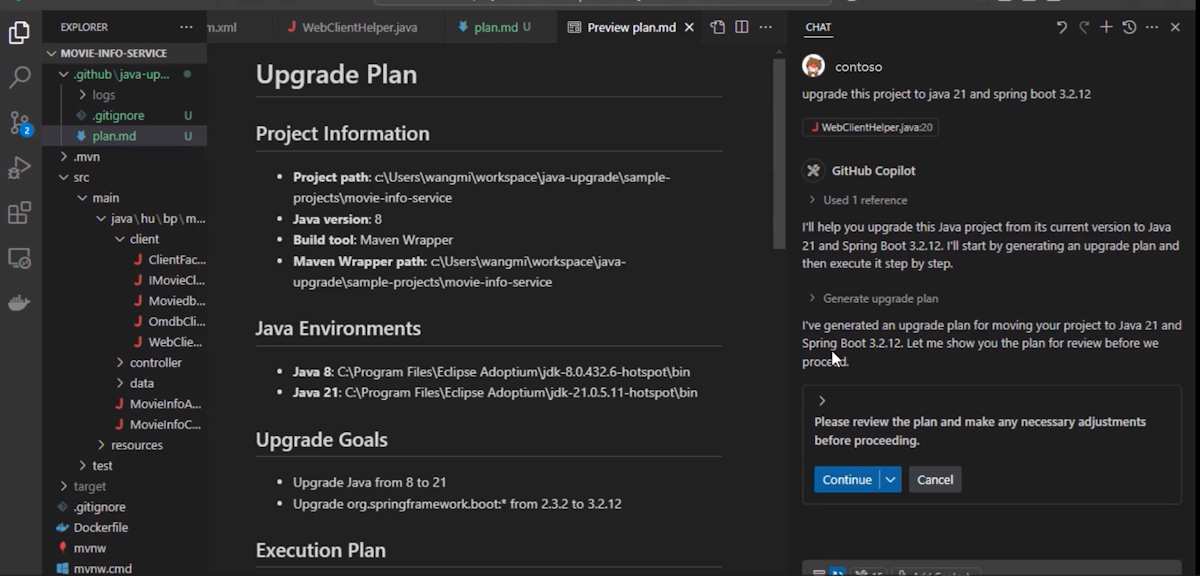
Lorsque vous y êtes invité, sélectionnez Continuer pour générer un plan de mise à niveau.
Passer en revue et modifier le plan de mise à niveau
GitHub Copilot modernise l’analyse du projet Java dans l'espace de travail actuel, y compris son JDK, ses outils de génération et ses dépendances. L’outil génère un fichier plan.md qui décrit les modifications planifiées suivantes :
- Versions de JDK source et cible.
- Chemins de mise à niveau de l’infrastructure et de la bibliothèque.
Passez en revue le plan et apportez des modifications si nécessaire, puis sélectionnez Continuer à continuer. Pour plus d’informations sur la personnalisation, telles que l’ajout de paramètres d’outil de génération supplémentaires, consultez Personnaliser le plan de mise à niveau.
Conseil / Astuce
Vérifiez que le plan correspond à vos cibles de mise à niveau souhaitées , par exemple, Java 8 à Java 21, Spring Boot 2.7 à 3.2.

Appliquer des modifications de code et résoudre les problèmes de génération
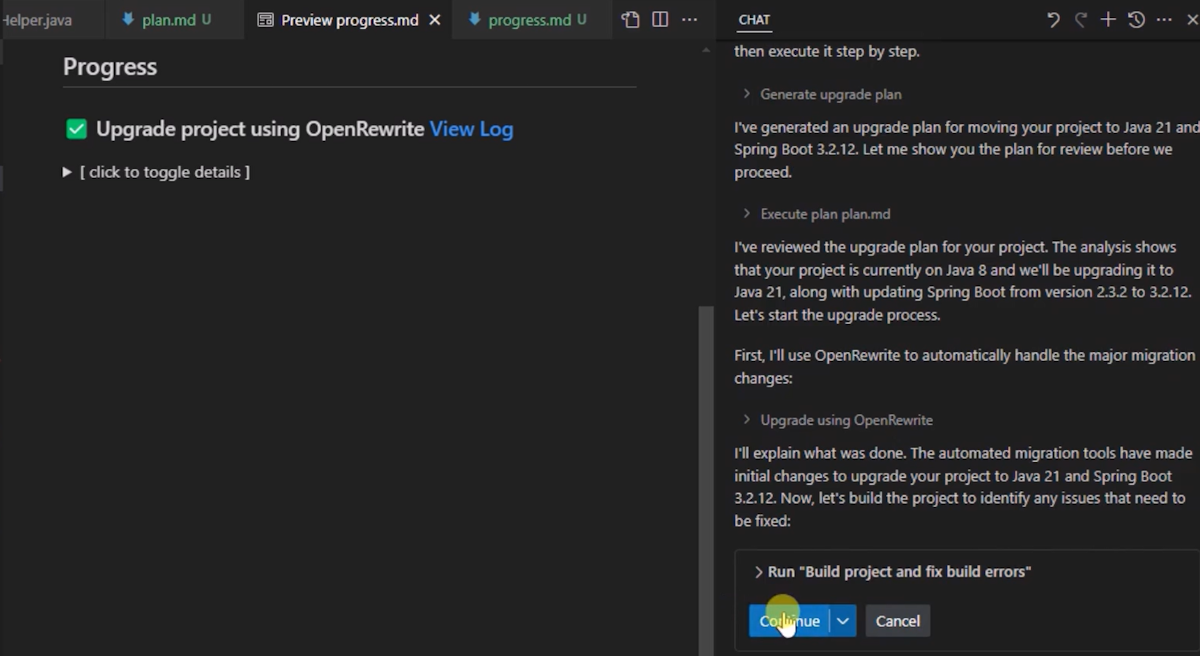
GitHub Copilot passe ensuite à la phase de transformation de code du projet. Il utilise un outil open source appelé OpenRewrite pour implémenter des modifications de code basées sur des recettes spécifiques. Ensuite, l’IA résout les problèmes restants par le biais d’une boucle de génération/correctif dynamique. Vous pouvez surveiller la progression dans la zone d’éditeur de Visual Studio Code en vérifiant le fichier markdown progress.md à tout moment.
À différentes étapes du processus, GitHub Copilot vous invite à continuer.
Pour l’étape Confirmer la transformation OpenRewrite, sélectionnez Continue pour mettre à niveau le code Java à l’aide d’OpenRewrite. Cette étape peut prendre quelques minutes.
Pour approuver l’étape de boucle de génération/correction dynamique , sélectionnez Continuer à générer le projet et corriger les erreurs.
Copilot itère et continue de corriger les erreurs jusqu’à ce qu’il n’y ait plus de problèmes. La progression s’affiche dans un fichier progress.md . La boucle se répète jusqu’à ce que le projet soit compilé avec succès.
Rechercher les vulnérabilités et les modifications de comportement du code
Dans certaines circonstances, la mise à niveau peut entraîner des modifications de comportement du code ou introduire des bibliothèques avec des problèmes courants de vulnérabilités et d’exposition (CVE). L’outil effectue une vérification supplémentaire de ces problèmes.
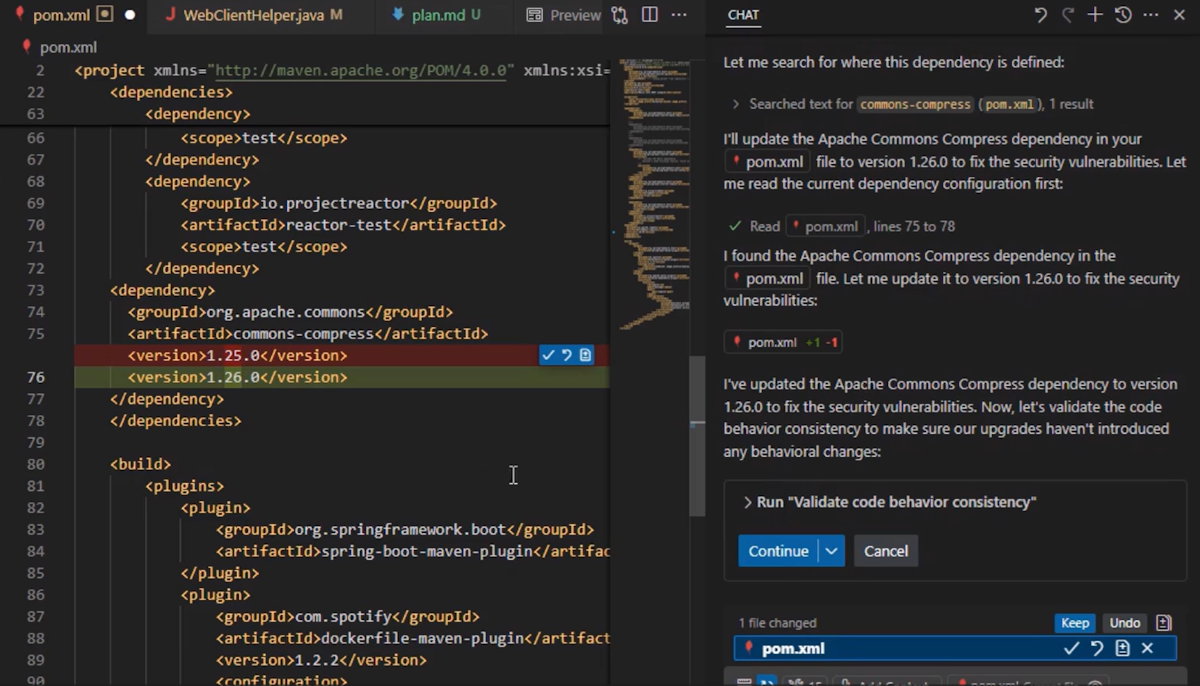
Lorsque GitHub Copilot invite Run Validate si des dépendances modifiées ont des CVEs connues, sélectionnez Continue.
Si des CVE sont trouvées, GitHub Copilot mode Agent tente de les corriger. Passez en revue les modifications apportées à VS Code et déterminez s’il faut les conserver.

Une fois la vérification CVE effectuée, lorsque vous êtes invité à valider la cohérence du comportement du code, sélectionnez Continuer.
Si des problèmes sont détectés, GitHub Copilot mode Agent tente de les résoudre. Déterminez s’il faut conserver ou ignorer les modifications.
Une fois les vérifications terminées, GitHub Copilot reconstruit le projet et réexécute les vérifications précédentes.
Si des problèmes mineurs restent qui ne nécessitent pas de correctifs immédiats, la mise à niveau est terminée. Sinon, GitHub Copilot revient pour les traiter.
Consulter le résumé
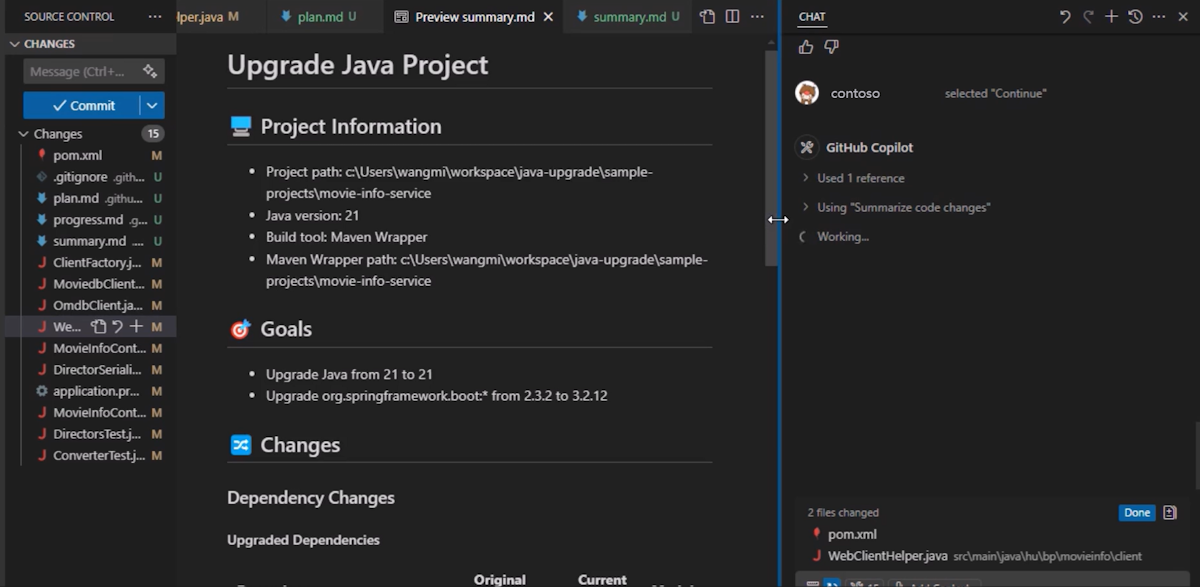
Après la mise à niveau, l’outil génère un résumé dans le fichier summary.md , qui inclut les informations suivantes :
- Information du projet.
- Lignes de code modifiées.
- Dépendances mises à jour.
- Modifications de code résumées.
- Correction des problèmes de sécurité CVE et d'incohérence de code, le cas échéant.
- Problèmes DE CVE mineurs non traités.
Étape suivante
Démarrage rapide : générer des tests unitaires avec GitHub Copilot pour la modernisation