Remarque
L’accès à cette page nécessite une autorisation. Vous pouvez essayer de vous connecter ou de modifier des répertoires.
L’accès à cette page nécessite une autorisation. Vous pouvez essayer de modifier des répertoires.
Ce guide de démarrage rapide vous montre comment générer des tests unitaires Java à l’aide de GitHub Copilot modernisation.
Prerequisites
- Un compte GitHub avec GitHub Copilot activé. Vous avez besoin d’un forfait Pro, Pro+, Business ou Enterprise.
- Dernière version de Visual Studio Code. Doit être version 1.101 ou ultérieure.
- GitHub Copilot dans Visual Studio Code. Pour obtenir des instructions de configuration, consultez Set up GitHub Copilot in VS Code. Veillez à vous connecter à votre compte GitHub dans VS Code.
- GitHub Copilot modernisation. Redémarrez VS Code après l’installation.
- Java JDK pour les versions de JDK source et cible.
- Maven ou Gradle pour générer des projets Java.
- Un projet Java géré par Git à l’aide de Maven ou Gradle.
- Pour les projets Basés sur Maven : accès au référentiel Maven Central public.
- Dans les paramètres Visual Studio Code, vérifiez que
chat.extensionTools.enabledest défini surtrue. Votre organisation peut contrôler ce paramètre.
Note
Un compte Azure est requis uniquement pour le déploiement de ressources sur Azure et n'est pas nécessaire lors de l'utilisation de GitHub Copilot modernisation pour apporter des modifications au code.
Si vous utilisez Gradle, seul le wrapper Gradle version 5 ou ultérieure est pris en charge.
Le langage DSL (Domain Specific Language) Kotlin n’est pas pris en charge.
Connectez-vous pour utiliser Copilot, puis installez l’extension requise
Pour utiliser GitHub Copilot, connectez-vous à votre compte GitHub dans Visual Studio Code. Sélectionnez l’icône Copilot en haut de Visual Studio Code pour accéder au volet GitHub Copilot. Pour plus d’informations sur la configuration de GitHub Copilot, consultez Set up GitHub Copilot in VS Code.
Ensuite, procédez comme suit pour installer l’extension dans Visual Studio Code :
- Dans Visual Studio Code, ouvrez l’affichage Extensions à partir de la barre d’activité.
- Recherchez GitHub Copilot modernisation sur le Marketplace.
- Sélectionnez le pack d’extensions GitHub Copilot modernization.
- Dans la page de l’extension, sélectionnez Installer.
- Redémarrez Visual Studio Code.
Une fois l’installation terminée, vous voyez une notification dans le coin de Visual Studio Code confirmer la réussite.
Pour plus d’informations, consultez Installer une extension VS Code.
Lancez GitHub Copilot mode Agent et démarrez la mise à niveau
Procédez comme suit pour lancer GitHub Copilot mode agent et générer des tests unitaires :
- Sélectionnez un projet Java qui utilise Maven ou Gradle comme outil de génération.
- Ouvrez le projet Java sélectionné dans Visual Studio Code.
- Ouvrez le panneau Copilot Chat GitHub.
- Basculez vers le mode Agent.
- Entrez une invite telle que Générer les tests unitaires pour ce projet Java.

Attendez que la génération du test soit terminée.
GitHub Copilot modernisation analyse le projet Java dans l’espace de travail actuel. Cette analyse inclut l’évaluation de la version JDK du projet, des outils de génération et des tests unitaires existants.
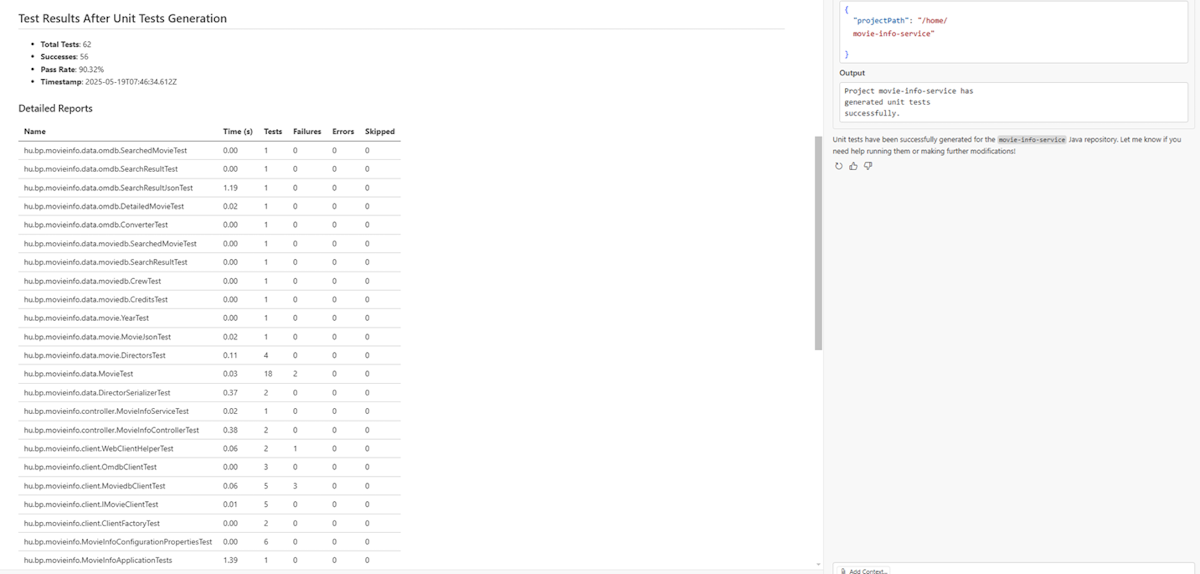
Dans le cadre du processus, l’outil génère un fichier TestReport.md qui suit la progression de la génération des tests et fournit un résumé des résultats des tests avant et après la génération de test. Le rapport contient les détails suivants :
- Nombre total de tests existants
- Taux de réussite global
- Timestamp
- Nombre de tests réussis
- Nombre de tests ayant échoué
- Nombre de tests avec des erreurs
Pendant la génération de test, la sortie affiche des messages de progression ( par exemple, « Génération de tests unitaires pour ... ») pour indiquer l’activité en cours. L’outil génère automatiquement des fichiers de test et les ajoute à l’espace de travail.
Passer en revue les tests générés
Une fois la génération de test terminée, GitHub Copilot affiche un rapport détaillé récapitunant les résultats des tests post-génération. Ce rapport inclut les mêmes métriques capturées avant la génération de tests , telles que le nombre total de tests, de réussites, d’échecs et d’erreurs. Vous pouvez donc facilement comparer et évaluer les modifications introduites pendant le processus.