Nota
El acceso a esta página requiere autorización. Puede intentar iniciar sesión o cambiar directorios.
El acceso a esta página requiere autorización. Puede intentar cambiar los directorios.
Tip
Microsoft Fabric Data Warehouse es un almacenamiento relacional de escala empresarial en una base de lago de datos, con una arquitectura lista para el futuro, inteligencia artificial integrada y nuevas características. Si no está familiarizado con el almacenamiento de datos, comience con Fabric Data Warehouse. Las cargas de trabajo del grupo de SQL dedicadas pueden actualizarse a Fabric para acceder a nuevas funcionalidades en ciencia de datos, análisis en tiempo real e informes.
Use SQL Server Management Studio (SSMS) para conectarse y consultar un grupo de SQL dedicado (anteriormente SQL DW).
Prerrequisitos
Para usar este tutorial, necesita:
- Un grupo de SQL dedicado existente. Para crear uno, consulte Creación de un grupo de SQL dedicado (anteriormente SQL DW).
- SQL Server Management Studio (SSMS) instalado. Descargue SSMS de forma gratuita si aún no lo tiene.
- El nombre del servidor SQL completo. Para encontrar esta información, consulte Grupo de SQL dedicado (anteriormente SQL DW).
1. Conéctese a su grupo de SQL dedicado (anteriormente conocido como SQL DW)
Abra SSMS.
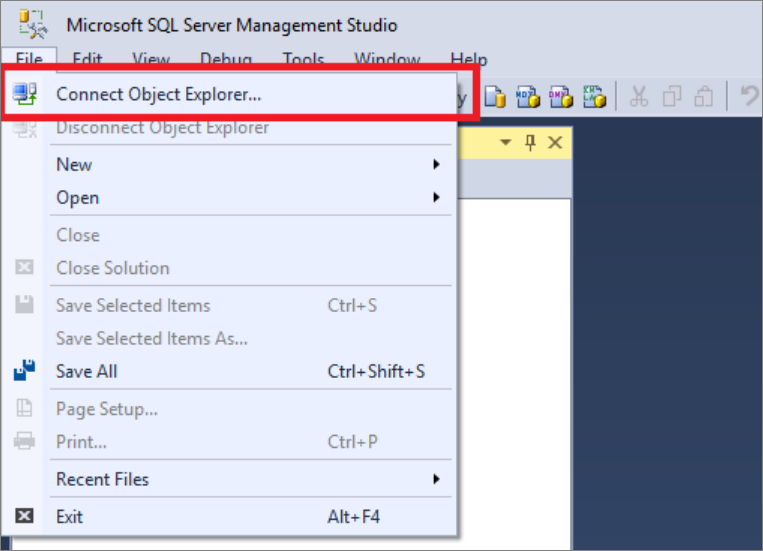
Seleccione Archivo>Conectar Explorador de objetos para abrir el Explorador de objetos.
Rellene los campos de la ventana Conectar al servidor.
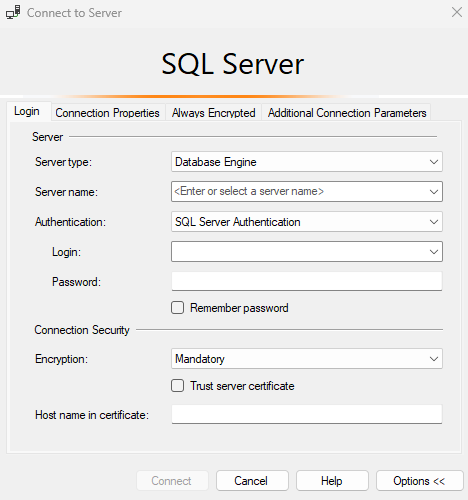
- Nombre del servidor. Escriba el nombre del servidor identificado anteriormente.
- Autenticación. Seleccione Autenticación de SQL Server o Autenticación integrada de Active Directory.
- Nombre de usuario y contraseña. Escriba el nombre de usuario y la contraseña si la autenticación de SQL Server se seleccionó anteriormente.
- Haga clic en Conectar.
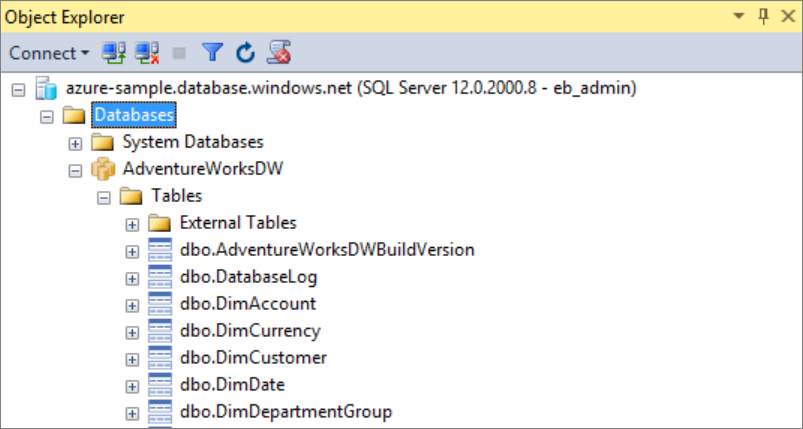
Para explorar, expanda Azure SQL Server. Puede ver las bases de datos asociadas al servidor. Expanda AdventureWorksDW para ver las tablas de la base de datos de ejemplo.
2. Ejecutar una consulta de ejemplo
Ahora que se ha establecido una conexión a la base de datos, vamos a escribir una consulta.
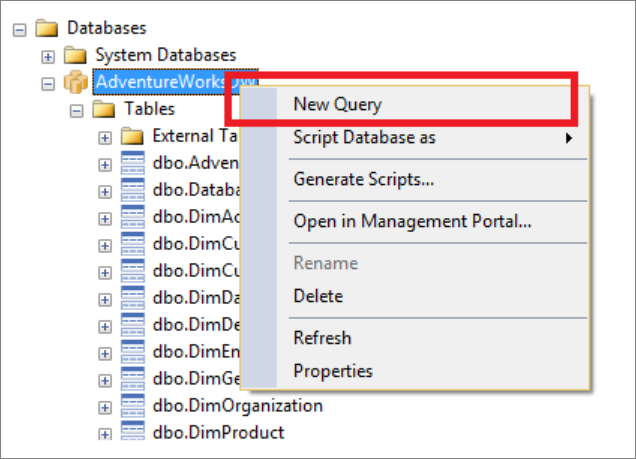
Haga clic con el botón derecho en la base de datos en el Explorador de objetos de SQL Server.
Seleccione Nueva consulta. Se abre una nueva ventana de consulta.
Copie la siguiente consulta T-SQL en la ventana de consulta:
SELECT COUNT(*) FROM dbo.FactInternetSales;Ejecute la consulta haciendo clic
Executeo usando el siguiente acceso directo:F5.
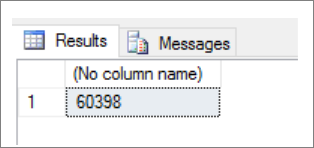
Examine los resultados de la consulta. En este ejemplo, la tabla FactInternetSales tiene 60398 filas.
Pasos siguientes
Ahora que puede conectarse y consultarlos, pruebe a visualizar los datos con Power BI. Para configurar el entorno para la autenticación de Microsoft Entra, consulte Autenticación en un grupo de SQL dedicado.