Nota:
El acceso a esta página requiere autorización. Puede intentar iniciar sesión o cambiar directorios.
El acceso a esta página requiere autorización. Puede intentar cambiar los directorios.
En esta tarea, convertirá el atributo State de la entidad Supplier como un atributo basado en dominio. Después de configurar el atributo State para que sea uno basado en dominio y publicarlo en MDS, se creará una nueva entidad denominada State en el servidor MDS con todos los valores de la columna y el atributo State de la entidad Proveedor se rellenará con valores de la entidad State . Ahora, el modelo Proveedores debe tener dos entidades: Proveedor y Estado donde el atributo State de la entidad Proveedor es un atributo basado en dominio que depende de la entidad State .
Cambie a la ventana de Excel que tiene Suppliers.xlsxlimpio y emparejado abierta.
Haga clic en el botón Actualizar de la cinta de opciones para obtener las actualizaciones más recientes de MDS. Deberías ver los otros dos registros si has realizado la tarea opcional 4.
Hacer clic en el nombre de columna Estado (celda I1) en la fila de encabezado.
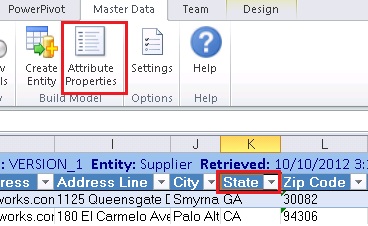
Haga clic en Propiedades de atributo en la cinta de opciones.
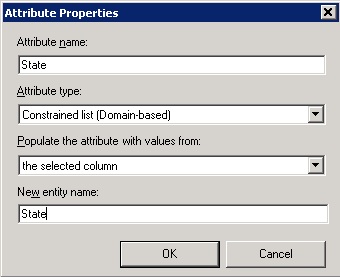
En el cuadro de diálogo Propiedades de atributo , seleccione Lista restringida (basada en dominio) para el tipo de atributo.
Escriba Estado para el nombre de la nueva entidad y haga clic en Aceptar.
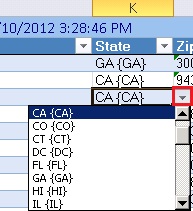
Ahora, en Excel, debería ver la flecha abajo al hacer clic en cualquier valor en la columna Estado . Puede cambiar el valor mediante la lista desplegable si lo necesita.
Paso siguiente
Tarea 6: Comprobar que el atributo Domain-Based se crea mediante Master Data Manager