Nota:
El acceso a esta página requiere autorización. Puede intentar iniciar sesión o cambiar directorios.
El acceso a esta página requiere autorización. Puede intentar cambiar los directorios.
En esta tarea, comprobará que se crea la entidad Estado en MDS y que el atributo State de la entidad Proveedor es un atributo basado en dominio que depende de la entidad Estado mediante Master Data Manager.
Cambie a la aplicación web Master Data Manager.
Haga clic en SQL Server 2012 Master Data Services en la parte superior para ir a la página principal.
Asegúrese de que el modelo Proveedores está seleccionado y haga clic en Explorador. Puede actualizar la página si ya tiene abierto Explorador.
Mantenga el mouse sobre Entidades en la barra de menús y observe que ahora hay dos entidades: Proveedor y Estado.
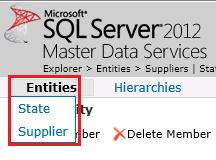
Haga clic en Estado si la entidad no está abierta todavía.
Seleccione GA en la lista.
En el panel Detalles de la derecha, cambie el Nombre a Georgia en el panel derecho y haga clic en Aceptar.
Repita los pasos anteriores para otros estados.
Código Nombre CA California CO Colorado IL Illinois DC Distrito de Columbia FL Florida AL Alabama KY Kentucky MA Massachusetts AZ Arizona MI Míchigan MN Minnesota NJ Nueva Jersey NV Nevada NY Nueva York OH Ohio Aceptar Oklahoma O BIEN Oregón PA Pensilvania SC Carolina del Sur KS Kansas TN Tennessee TX Texas UT Utah VA Virginia WA Washington WI Wisconsin HI Hawái MD Maryland CT Connecticut Seleccione cualquiera de las entradas de estado y haga clic en Ver transacciones en la barra de herramientas. Debe ver que la transacción para la actualización que acaba de realizar está en la lista de transacciones.
Mantenga el mouse sobre el menú Entidades y haga clic en Proveedor.
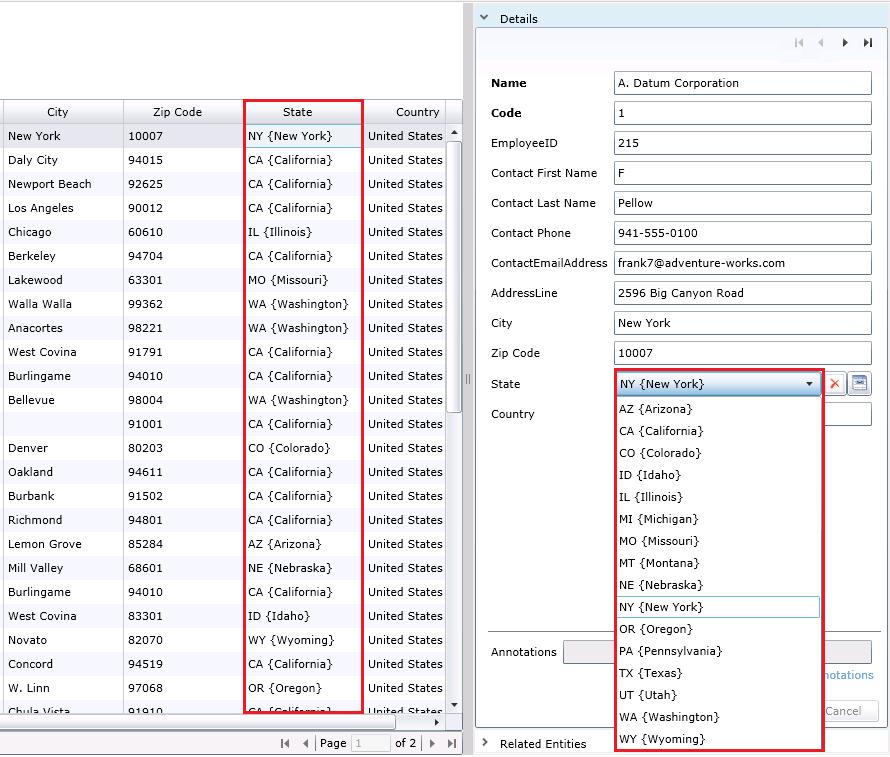
Ahora, observe que se puede cambiar un valor para el campo State en el panel Detalles mediante la lista desplegable. También puede ver que en la lista de la izquierda y en la lista desplegable del panel Detalles, primero se muestra el código y después el nombre entre llaves. Además, puede cambiar cualquier otro valor en el panel Detalles.
siguiente paso
Tarea 7: Visualización de las actualizaciones realizadas con Master Data Manager en Excel