Nota:
El acceso a esta página requiere autorización. Puede intentar iniciar sesión o cambiar directorios.
El acceso a esta página requiere autorización. Puede intentar cambiar los directorios.
En este artículo se describe cómo realizar copias de seguridad de instancias de SQL Server en máquinas virtuales de Azure mediante copias de seguridad de instantáneas (versión preliminar). Abarca los requisitos previos, los pasos de configuración de las directivas de copia de seguridad, la detección de bases de datos y las operaciones de copia de seguridad para ayudarle a garantizar la protección de las funcionalidades de retención y recuperación de datos.
Nota:
Actualmente no se admite la integración con la experiencia de Resiliency para la copia de seguridad de instantáneas de instancias de SQL Server (versión preliminar).
Prerequisites
Antes de realizar una copia de seguridad de una instantánea de instancia de SQL Server, revise los siguientes requisitos previos:
Identifique o cree un almacén de Recovery Services en la misma región y suscripción que la máquina virtual que hospeda la instancia de SQL Server.
Compruebe que la máquina virtual tiene establecida la conectividad de red.
Asegúrese de que las bases de datos de SQL Server sigan las directrices de nomenclatura de database para Azure Backup.
Asegúrese de que .NET versión 4.6.2 o posterior esté instalada en la máquina virtual.
Confirme que no tiene ninguna otra solución de copia de seguridad habilitada para la base de datos. Deshabilite todas las demás copias de seguridad de SQL Server antes de hacer una copia de seguridad de la base de datos.
Permisos de copia de seguridad y restauración para SQL en Azure máquina virtual
La extensión Azure Backup en la máquina virtual con SQL requiere permisos para tomar instantáneas de disco administrado y almacenarlas en el grupo de recursos especificado por el usuario definido en la directiva. Azure Backup usa una identidad administrada asignada por el usuario para realizar estas acciones. Durante la restauración, Azure Backup usa la identidad administrada de la máquina virtual de destino para leer instantáneas del grupo de recursos especificado y restaurar la máquina virtual. Azure Backup integra la asignación de permisos mediante el rol integrado Colaborador de instantáneas de Azure Backup en los flujos de copia de seguridad y restauración. Puede proporcionar los detalles de la identidad administrada al configurar la directiva de copia de seguridad y durante las operaciones de restauración.
En la tabla siguiente se enumeran el rol y el ámbito de los detalles de asignación de las identidades administradas creadas durante las operaciones de copia de seguridad y restauración.
| Identidad administrada creada | Función | Ámbito |
|---|---|---|
| MSI de copia de seguridad (añadido a la política de copia de seguridad por el usuario) | Colaborador de instantáneas para Azure Backup | Grupo de recursos de máquina virtual de origen, grupo de recursos de instantáneas (puede ser diferente del grupo de recursos de máquina virtual de origen) |
| Restaurar MSI (agregado en el flujo de restauración por usuario; puede ser diferente o igual que el MSI de copia de seguridad) | Colaborador de instantáneas de Azure Backup | Grupo de recursos de máquina virtual de destino, Grupo de recursos de instantáneas, Grupo de recursos de destino (donde se crean discos para asociarse a la máquina virtual de destino) |
Crear una directiva de copia de seguridad para una instancia de SQL Server en una máquina virtual de Azure (copia de seguridad mediante instantáneas)
Una directiva de copia de seguridad define cuándo se ejecutan las copias de seguridad y cuánto tiempo se conservan los datos. Para las copias de seguridad de instantáneas, la directiva también especifica la frecuencia y retención de las instantáneas y las copias de seguridad del registro de transacciones. La directiva de copia de seguridad requiere una identidad administrada asignada por el usuario y un grupo de recursos para almacenar instantáneas de disco antes de que Azure Backup las mueva al almacén de Recovery Services. Puede crear una nueva directiva de copia de seguridad directamente en el almacén o hacerlo sobre la marcha mientras configura la copia de seguridad.
Para crear una nueva directiva de copia de seguridad directamente en el almacén antes de configurar la copia de seguridad, siga estos pasos:
Vaya al almacén de Recovery Services y seleccione Administrar directivas>de copia de seguridad.
En el panel Directivas de copia de seguridad , seleccione + Agregar para crear una directiva.
En el panel Seleccionar tipo de directiva, seleccione Tipo de directiva como SQL Server en máquina virtual de Azure (copia de seguridad de instantáneas) (versión preliminar).
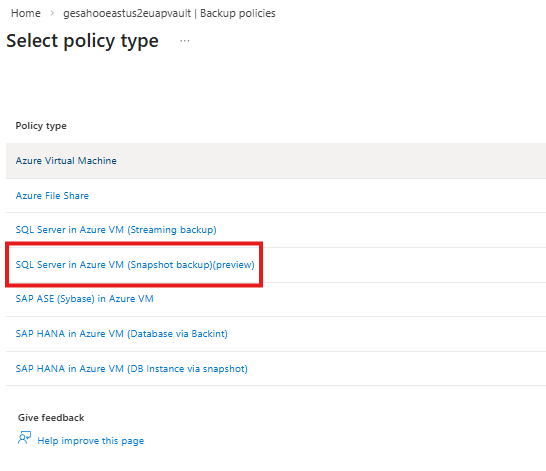
En Copia de seguridad de instantánea completa y Copia de seguridad de registros, seleccione Editar correspondiente a cada tipo de copia de seguridad y escriba la programación de copia de seguridad y los períodos de retención.
Nota:
Puede programar la copia de seguridad de instantánea completa de cada 6 horas a cada 24 horas. Para la copia de seguridad de registros, puedes programar una frecuencia de entre 15 minutos y 24 horas. No se admite la programación de copias de seguridad de instantáneas solo de copia completa; solo puede iniciar la operación de copia de seguridad seleccionando Copia de seguridad ahora después de la configuración de la copia de seguridad. Aprenda a ejecutar una copia de seguridad a petición.

La siguiente tabla muestra los rangos de retención de las copias de seguridad programadas:
Punto de copia de seguridad Intervalo de períodos de retención Instantánea de recuperación instantánea (nivel de operaciones) 1-7 días Punto de copia de seguridad diario 7-9999 días Punto de copia de seguridad semanal 1-5163 semanas Punto de copia de seguridad mensual 1-1188 meses Punto de copia de seguridad anual 1-99 años Punto de copia de seguridad de registros 7-35 días Para habilitar Azure Backup almacenar instantáneas en un grupo de recursos de su elección, para Snapshot identity, seleccione Edit y proporcione una identidad de instantánea.
En el panel Identidad de instantánea , especifique el grupo de recursos de instantáneas y asigne una identidad administrada y seleccione Aceptar para mantener un punto de recuperación instantáneo para restauraciones más rápidas.
Para crear una nueva identidad administrada, seleccione Crear identidad administradaLearn cómo Azure Backup usa identidades administradas.

En el panel Crear directiva , seleccione Validar y crear directiva.


Detección de una instancia de SQL Server desprotegida en una suscripción
Cuando se detecta la instancia de SQL Server, Azure Backup prepara la máquina virtual para realizar copias de seguridad de la carga de trabajo en segundo plano. Registra la VM en el almacén seleccionado para que todas las bases de datos SQL de la VM realicen copias de seguridad solo en ese almacén, instala la extensión AzureBackupWindowsWorkload en la VM y crea la cuenta de servicio necesaria (NT Service\AzureWLBackupPluginSvc). Azure Backup no instala ningún agente en las propias bases de datos SQL.
Para detectar una instancia de SQL Server desprotegida en una suscripción, siga estos pasos:
Vaya al almacén de Recovery Services y seleccione + Copia de seguridad.
En el panel Backup Goal, for ¿Qué desea realizar una copia de seguridad, seleccione SQL Server en Azure VM (copia de seguridad de instantáneas) (versión preliminar).
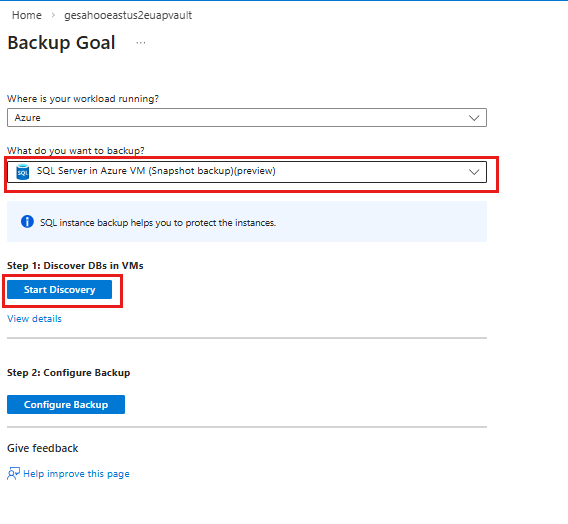
En la sección Paso 1: Detectar bases de datos en máquinas virtuales , seleccione Iniciar detección.
En el panel Seleccionar máquina virtual , seleccione las máquinas virtuales que ejecutan las bases de datos de SQL Server y seleccione Detectar bases de datos.
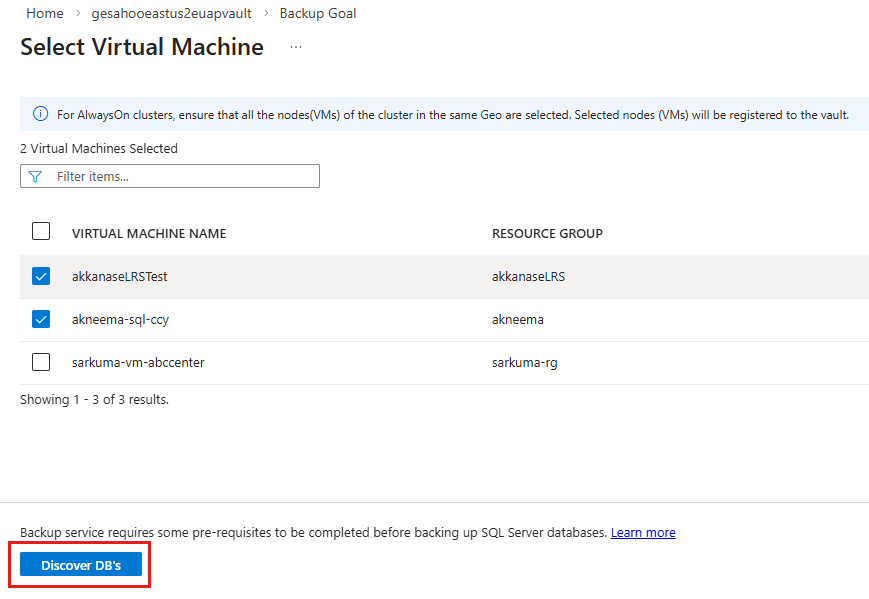
Puede realizar un seguimiento de la detección de bases de datos en las notificaciones. El tiempo necesario depende del número de bases de datos de la máquina virtual. Cuando se completa la detección, Azure Backup detecta todas las bases de datos SQL Server en la máquina virtual y muestra un mensaje de confirmación.
Configuración de la copia de seguridad para la instancia de SQL Server
Una vez completada la detección de instancias de SQL Server, configure la copia de seguridad de la instancia siguiendo estos pasos:
En el panel Objetivo de copia de seguridad , en la sección Paso 2: Configurar copia de seguridad , seleccione Configurar copia de seguridad.
En el panel Configurar copia de seguridad , en Directiva de copia de seguridad, seleccione una directiva de copia de seguridad de instantáneas existente para la instancia.
Para crear una nueva directiva de copia de seguridad, seleccione Crear una nueva directiva. Aprenda cómo crear una nueva directiva de copia de seguridad para SQL Server en una máquina virtual de Azure (copia de seguridad de instantáneas).
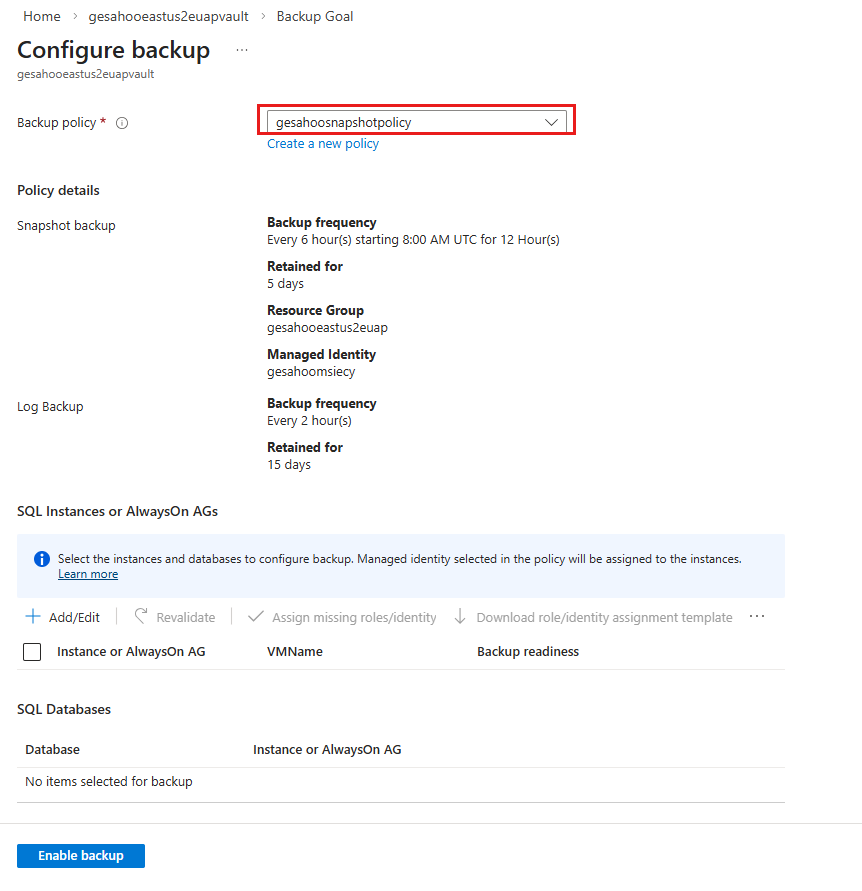
Para la copia de seguridad de instantáneas, el grupo de recursos y la identidad administrada se agregan automáticamente en función de la selección de la directiva de copia de seguridad.
En Instancias de SQL o grupos de disponibilidad AlwaysOn, seleccione + Agregar o editar para agregar la instancia de la que desea realizar una copia de seguridad y seleccionar las bases de datos dentro de ella.
Nota:
Azure Backup actualmente admite la copia de seguridad de 12 bases de datos.
Al asignar la identidad administrada por primera vez, la preparación de la copia de seguridad muestra el error Role/identity assignment not done (No se ha realizado la asignación de roles o identidades). Para completar la asignación de roles, seleccione Asignar roles o identidades que faltan.
Después de completar la asignación, Estado de preparación de la copia de seguridad muestra Éxito.
Si no tiene permiso para asignar roles, descargue la plantilla de asignación de identidad y compártala con un administrador que tenga el acceso necesario.
Seleccione Habilitar copia de seguridad para finalizar la configuración de copia de seguridad.
Ejecución de una copia de seguridad a petición de la instancia de SQL
Para ejecutar una copia de seguridad a petición en el nivel de instancia de SQL, siga estos pasos:
Vaya al almacén de Recovery Services y seleccione Elementos protegidos>Elementos de copia de seguridad.
En el panel Elementos de copia de seguridad, seleccione SQL Server en máquina virtual de Azure (copia de seguridad mediante instantáneas) (versión preliminar).
En el panel Elementos de copia de seguridad (SQL Server en Azure VM (copia de seguridad de instantáneas) (versión preliminar), para la instancia de copia de seguridad necesaria, seleccione View details.
En el panel instancia de copia de seguridad seleccionada, seleccione Realizar copia de seguridad ahora.
En el panel Copia de seguridad ahora, seleccione uno de los tipos - de copia de seguridadcompatibles, Instantánea completa o Copia de instantánea completa.
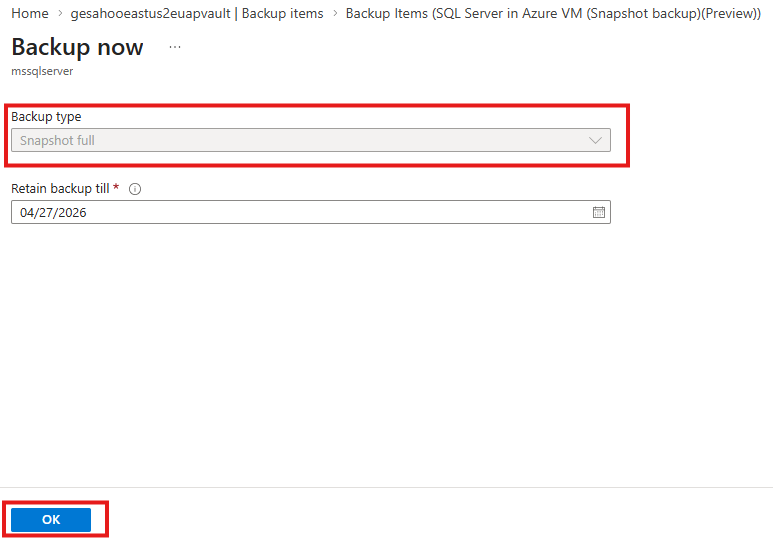
Selecciona Aceptar.
Si necesita realizar copias de seguridad de bases de datos SQL individuales, Azure Backup admite copias de seguridad a petición de nivel de base de datos para instancias de SQL Server en máquinas virtuales de Azure. Aprenda a desencadenar copias de seguridad a petición en el nivel de base de datos.
Pasos siguientes
- Restaurar una instancia o una base de datos de SQL Server en una máquina virtual de Azure desde una copia de seguridad de instantáneas mediante el portal de Azure (versión preliminar)
- Administrar y supervisar copias de seguridad de bases de datos de SQL Server e instantáneas de instancia (versión preliminar)