Nota:
El acceso a esta página requiere autorización. Puede intentar iniciar sesión o cambiar directorios.
El acceso a esta página requiere autorización. Puede intentar cambiar los directorios.
En este artículo se describe cómo restaurar una instancia de SQL Server o una base de datos individual en una máquina virtual (VM) de Azure mediante copias de seguridad de instantáneas (versión preliminar). Proporciona instrucciones paso a paso para restauraciones de nivel de instancia y de base de datos.
Nota:
- Esta característica en versión preliminar solo admite la restauración de ubicación alternativa (ALR).
- Actualmente no se admite la integración con la experiencia de Resiliency para la copia de seguridad de instantáneas de instancias de SQL Server (versión preliminar).
Prerequisites
Antes de restaurar desde un punto de recuperación de instantáneas de instancia de SQL, revise los siguientes requisitos previos:
- Se realiza una copia de seguridad de la instancia de SQL mediante copia de seguridad de instantáneas, y la copia de seguridad está disponible en el almacén de Recovery Services.
- Los permisos necesarios para realizar operaciones de restauración en Azure están disponibles.
Restauración de toda la instancia de SQL
La restauración de la instancia de SQL a partir de la copia de seguridad de instantáneas permite restaurar toda la instancia de SQL, incluidas todas las bases de datos, a un estado anterior. Esta operación es útil en escenarios en los que es necesario restaurar toda la instancia de SQL Server a la vez.
Para restaurar toda la instancia de SQL, siga estos pasos:
Vaya al almacén de Recovery Services y seleccione Elementos protegidos>Elementos de copia de seguridad.
En el panel Elementos de copia de seguridad, seleccione SQL Server en máquina virtual de Azure (copia de seguridad mediante instantáneas) (versión preliminar).
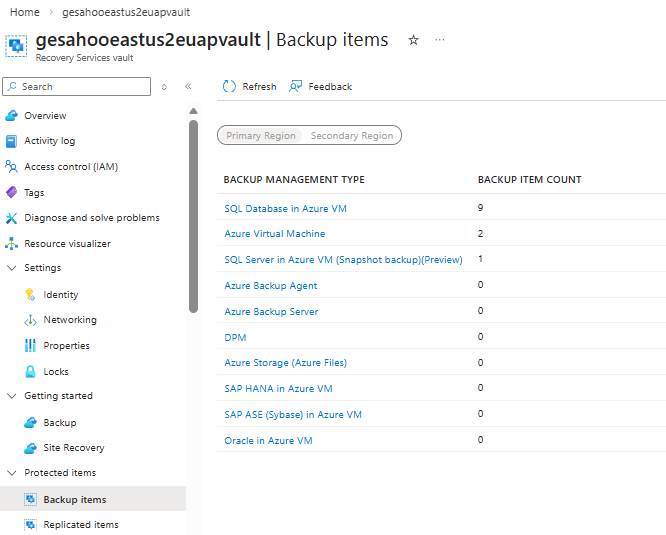
En el panel Elementos de copia de seguridad, para la instancia de copia de seguridad necesaria, seleccione Ver detalles.
En el panel de la instancia de copia de seguridad seleccionada, seleccione Restaurar.
En el panel Restaurar , en la pestaña Aspectos básicos , seleccione Siguiente > punto de restauración.
En la pestaña Punto de restauración, en Seleccionar tipo de restauración, elija Restauración de ubicación alternativa (ALR) o Restaurar como disco.
- Restauración de ubicación alternativa: restaura la instancia de SQL o la base de datos a una ubicación diferente en otra máquina virtual (VM).
- Restaurar como disco: restaura discos individuales y los conecta a la máquina virtual que prefiera.

En Punto de restauración seleccionado, haga clic en Seleccionar para seleccionar un punto de restauración disponible.
De forma predeterminada, se selecciona el punto de restauración más reciente.
En el panel Seleccionar punto de restauración , seleccione el punto de restauración de instantáneas necesario en la lista y seleccione Aceptar.
En el panel Restaurar , en la pestaña Punto de restauración , puede seleccionar Restauración a un momento dado para aplicar registros de transacciones para una restauración más detallada.
Los puntos de registro disponibles para cada base de datos muestran la frecuencia de copia de seguridad del registro que configuró durante la configuración de copia de seguridad.

Seleccione Next Restore parameters (Parámetros de restauración siguiente>).
En la pestaña Restaurar parámetros , seleccione el servidor de destino y la instancia de destino donde desea restaurar.
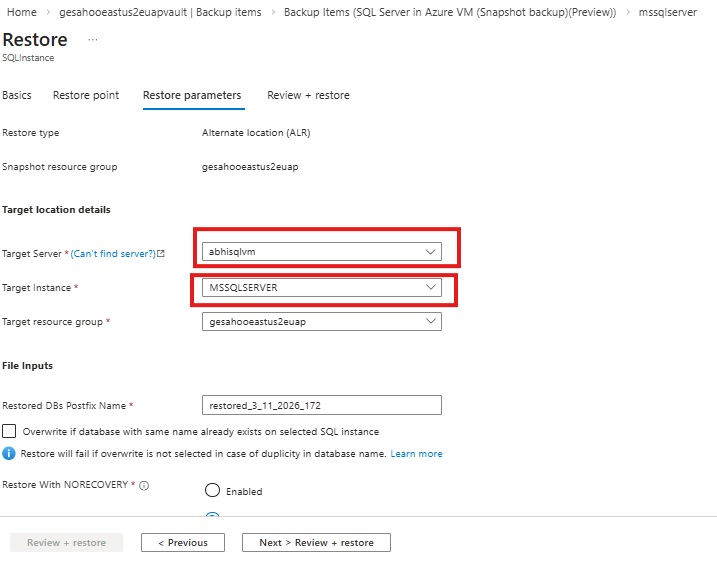
Para Administrar identidades, seleccione la identidad administrada necesaria para Azure Backup para realizar la operación de restauración y seleccione Validate.

Si faltan roles necesarios, seleccione Asignar roles que faltan. Si no tiene permisos, descargue la plantilla de asignación y compártala con el administrador para completar la asignación de roles.
Después de la validación, seleccione Siguiente > Revisión y restauración.
En la pestaña Revisar y restaurar , revise la configuración de restauración y seleccione Restaurar.


Restauración de una base de datos SQL individual
Puede restaurar una base de datos SQL individual desde una copia de seguridad de instantáneas sin afectar a toda la instancia de SQL. Use esta operación cuando un problema afecte a una base de datos única, como daños, eliminación accidental u otros errores. Solo puede restaurar la base de datos afectada a un estado anterior.
Para restaurar una base de datos SQL individual en una instancia de , siga estos pasos:
Vaya al almacén de Recovery Services y seleccione Elementos protegidos>Elementos de copia de seguridad.
En el panel Elementos de copia de seguridad, seleccione Base de datos SQL en máquina virtual de Azure.
En el panel Elementos de copia de seguridad, seleccione Ver detalles correspondiente a la base de datos que aparece en su instancia con el Tipo de copia de seguridad establecido en Copia de seguridad de instantánea.
En el panel de elementos de copia de seguridad de base de datos SQL seleccionado, seleccione Restaurar.
En el panel Restaurar , en la pestaña Aspectos básicos , seleccione Siguiente > punto de restauración.
En la pestaña Punto de restauración, en Punto de restauración seleccionado, haga clic en Seleccionar.
En la pestaña Punto de restauración, en Detalles del punto de restauración, seleccione Registro o Instantánea para elegir el punto de restauración necesario.
- Instantánea: permite seleccionar uno de los puntos de restauración de instantáneas disponibles en la suscripción (almacén de datos de instantáneas) o en el almacén (estándar de almacén), y las selecciones del almacén de datos de instantáneas permiten restauraciones más rápidas.
- Registro: permite restaurar la base de datos aplicando los registros adecuados al punto de restauración de instantánea disponible más cercano, lo que permite una recuperación pormenorizada a un momento específico.

En Punto de restauración seleccionado, haga clic en Seleccionar.
En el panel Seleccionar punto de restauración , seleccione el punto de restauración de instantáneas necesario o el punto de registro en tiempo en función de la opción seleccionada y seleccione Aceptar.
En el panel Restaurar, en la pestaña Punto de restauración, seleccione Next Restore parameters (Parámetros de restauración siguiente>).
En la pestaña Restaurar parámetros , seleccione el servidor de destino y la instancia de destino y el grupo de recursos de destino donde desea restaurar.
En Nombre de base de datos restaurado, escriba el nombre de la base de datos restaurada junto con la ruta de acceso de destino.
En Identidad administrada, seleccione la identidad necesaria y seleccione Validar.
Si faltan roles necesarios, seleccione Asignar roles que faltan. Si no tiene permisos, descargue la plantilla de asignación y compártala con el administrador para completar la asignación de roles.
Después de la validación, seleccione Siguiente > Revisión y restauración.
En la pestaña Revisar y restaurar , revise la configuración de restauración y seleccione Restaurar.
