Hinweis
Für den Zugriff auf diese Seite ist eine Autorisierung erforderlich. Sie können versuchen, sich anzumelden oder das Verzeichnis zu wechseln.
Für den Zugriff auf diese Seite ist eine Autorisierung erforderlich. Sie können versuchen, das Verzeichnis zu wechseln.
Wichtig
Azure Data Lake Analytics wurde am 29. Februar 2024 eingestellt. In dieser Ankündigung erhalten Sie weitere Informationen.
Bei Datenanalysen kann Ihre Organisation Azure Synapse Analytics oder Microsoft Fabricverwenden.
Alle Aufträge anzeigen
Wählen Sie im Azure-Portal In der oberen linken Ecke Microsoft Azure aus.
Wählen Sie die Kachel mit dem Namen Ihres Data Lake Analytics-Kontos aus. Die Auftragszusammenfassung wird auf der Kachel " Auftragsverwaltung " angezeigt.
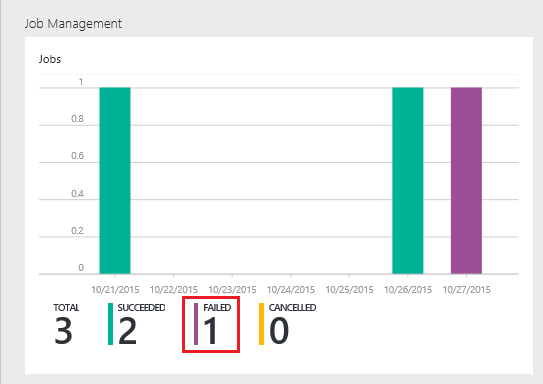
Die Auftragsverwaltung bietet Ihnen einen Blick auf den Auftragsstatus. Beachten Sie, dass es einen fehlgeschlagenen Auftrag gibt.
Wählen Sie die Kachel "Auftragsverwaltung " aus, um die Aufträge anzuzeigen. Die Aufträge werden in "Ausgeführt", "Wartend" und "Beendet" kategorisiert. Ihr fehlgeschlagener Auftrag wird im Abschnitt "Beendet" angezeigt . Es wird der erste in der Liste sein. Wenn Sie viele Aufträge haben, können Sie "Filtern" auswählen, um Aufträge zu finden.
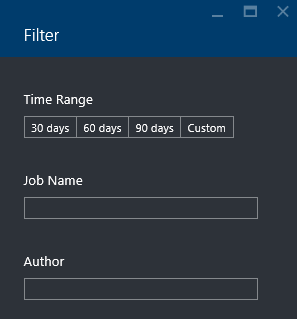
Wählen Sie den fehlgeschlagenen Auftrag aus der Liste aus, um die Auftragsdetails zu öffnen:
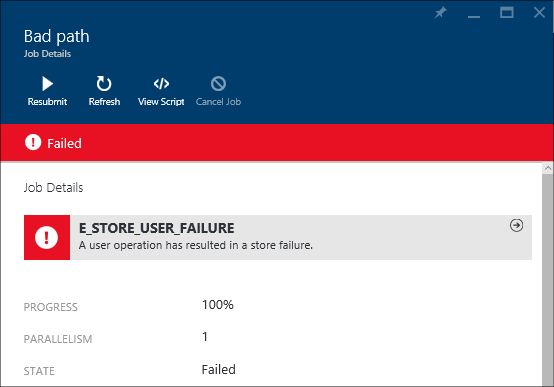
Beachten Sie die Schaltfläche " Erneut übermitteln ". Nachdem Sie das Problem behoben haben, können Sie den Auftrag erneut übermitteln.
Wählen Sie den hervorgehobenen Teil aus dem vorherigen Screenshot aus, um die Fehlerdetails zu öffnen. Sie werden etwas wie folgt sehen:
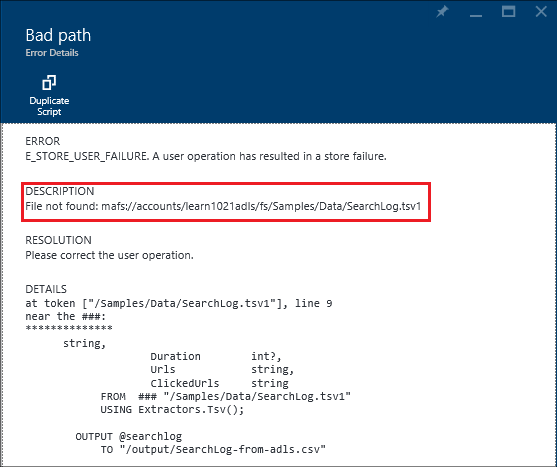
Er teilt Ihnen mit, dass der Quellordner nicht gefunden wird.
Wählen Sie "Skript duplizieren" aus.
Aktualisieren Sie den FROM-Pfad auf:
/Samples/Data/SearchLog.tsvWählen Sie "Auftrag senden" aus.