Hinweis
Für den Zugriff auf diese Seite ist eine Autorisierung erforderlich. Sie können versuchen, sich anzumelden oder das Verzeichnis zu wechseln.
Für den Zugriff auf diese Seite ist eine Autorisierung erforderlich. Sie können versuchen, das Verzeichnis zu wechseln.
In Real-Time Intelligence interagieren Sie mit Ihren Daten im Kontext von Eventhouses, KQL-Datenbanken und Tabellen. Ein einzelner Arbeitsbereich kann mehrere Eventhouses enthalten, ein Eventhouse kann mehrere KQL-Datenbanken enthalten, und jede Datenbank kann mehrere Tabellen enthalten.
In diesem Artikel erfahren Sie, wie Sie eine neue KQL-Datenbank erstellen. Sobald Ihre KQL-Datenbank Daten enthält, können Sie diese mithilfe der Kusto-Abfragesprache in einem KQL-Abfrageset abfragen.
Voraussetzungen
- Ein Arbeitsbereich mit einer Microsoft Fabric-fähigen Kapazität.
Erstellen einer neuen KQL-Datenbank
Um im Eventhouse-Explorer eine neue KQL-Datenbank zu erstellen, gibt es folgende Möglichkeiten:
Wählen Sie Eventhouse dann Neue Datenbank + aus
Wählen Sie unter KQL-Datenbanken+ aus

Geben Sie Ihren Datenbanknamen ein, wählen Sie ihren Datenbanktyp, entweder neue Datenbank (Standard) oder neue Verknüpfungsdatenbank (Follower) aus, und wählen Sie dann "Erstellen" aus. Informationen zu Followerdatenbanken finden Sie unter Datenbankverknüpfung erstellen.
Hinweis
Der Datenbankname darf alphanumerische Zeichen, Unterstriche, Punkte und Bindestriche enthalten. Sonderzeichen werden nicht unterstützt.
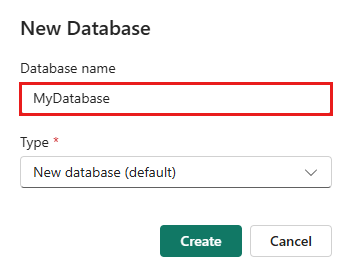
Die KQL-Datenbank ist nun im Kontext des ausgewählten Eventhouse erstellt. Sie können auch eine leere Tabelle erstellen.
Erkunden Sie die KQL-Datenbank mittels des eingebetteten KQL-Abfragesets
Wenn Sie eine neue KQL-Datenbank erstellen, erstellt das Portal automatisch eine angefügte Umgebung. Verwenden Sie diese Umgebung, um die KQL-Datenbank mithilfe von KQL-Abfragen zu untersuchen und zu verwalten.
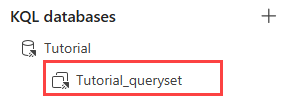
Um auf das eingebettete KQL-Abfrageset zuzugreifen, wählen Sie das KQLdatabasename_queryset Element aus der KQL-Datenbankobjektstruktur aus.
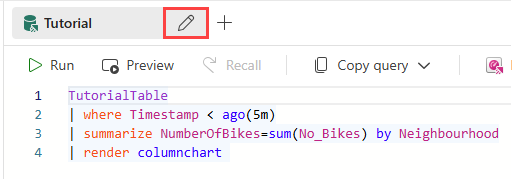
Um die Abfrageumgebung umzubenennen, wählen Sie das Bleistiftsymbol neben dem Namen aus und geben Sie einen neuen Namen ein.
Tipp
Sie können Daten auch mit einem SQL-Analyseendpunkt analysieren oder ein eigenständiges KQL-Abfrageset erstellen.