Hinweis
Für den Zugriff auf diese Seite ist eine Autorisierung erforderlich. Sie können versuchen, sich anzumelden oder das Verzeichnis zu wechseln.
Für den Zugriff auf diese Seite ist eine Autorisierung erforderlich. Sie können versuchen, das Verzeichnis zu wechseln.
GILT FÜR: Alle API Management-Ebenen
In diesem Artikel erfahren Sie, wie Sie eine SOAP-API als WSDL-Spezifikation importieren und dann in eine REST-API konvertieren. Außerdem wird gezeigt, wie Sie die API in Azure API Management testen.
In diesem Artikel werden folgende Vorgehensweisen behandelt:
- Importieren einer SOAP-API und Konvertieren in REST
- Testen der API im Azure-Portal
Hinweis
Der WSDL-Import in API Management unterliegt bestimmten Einschränkungen. WSDL-Dateien mit den Anweisungen wsdl:import, xsd:import und xsd:include werden nicht unterstützt. Ein Open-Source-Tool zum Auflösen und Zusammenführen dieser Abhängigkeiten in einer WSDL-Datei finden Sie in diesem GitHub-Repository.
Voraussetzungen
- Erstellen Sie eine Azure API-Verwaltungsinstanz.
Navigieren zur API Management-Instanz
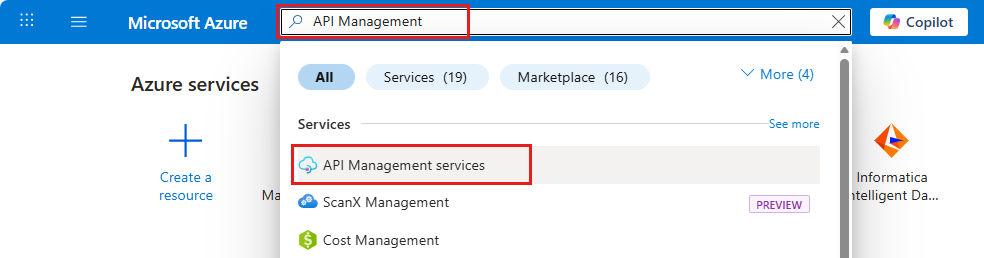
Suchen Sie im Azure-Portal nach API-Verwaltungsdiensten, und wählen Sie sie aus:
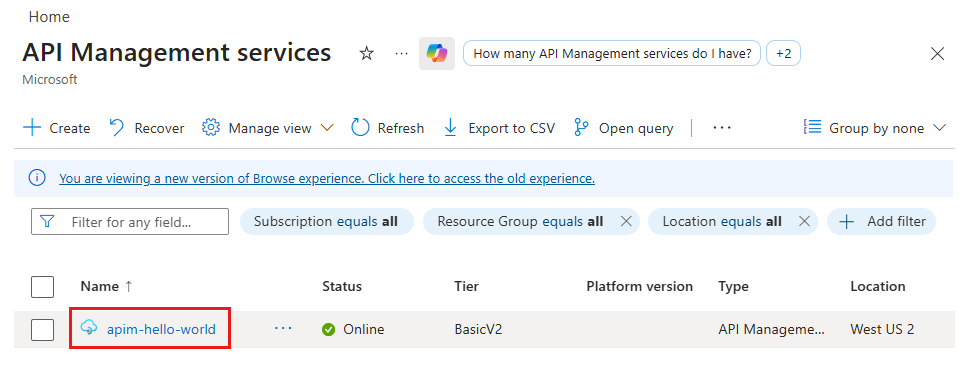
Wählen Sie auf der Seite API Management-Dienste Ihre API Management-Instanz aus:
Importieren und Veröffentlichen einer Back-End-API
Wählen Sie im Randleistenmenü im Abschnitt APIs die Option APIs.
Wählen Sie auf der Seite „APIs“ die Option + API hinzufügen aus.
Wählen Sie unter "Aus Definition erstellen" die WSDL-Kachel aus:

Geben Sie in der WSDL-Spezifikation die URL zu Ihrer SOAP-API ein, oder wählen Sie "Datei auswählen " aus, um eine lokale WSDL-Datei auszuwählen.
Wählen Sie unter Importmethode die Option SOAP nach REST aus.
Bei Verwendung dieser Option versucht API Management eine automatische Transformation zwischen XML und JSON. In diesem Fall sollen Consumer die API als RESTful-API aufrufen, wodurch JSON-Code zurückgegeben wird. API Management konvertiert jede Anforderung in einen SOAP-Aufruf.

Die Felder Anzeigename und Name werden automatisch mit Informationen aus der SOAP-API ausgefüllt.
Geben Sie andere API-Einstellungen ein, und wählen Sie dann Erstellen aus. Sie können diese Werte auch später auf der Registerkarte Einstellungen konfigurieren.
Weitere Informationen zu API-Einstellungen finden Sie unter Importieren und Veröffentlichen einer Back-End-API.

Testen der neuen API im Azure-Portal
Sie können Vorgänge direkt über das Azure-Portal aufrufen. Diese Methode bietet eine bequeme Möglichkeit, die Vorgänge einer API anzuzeigen und zu testen.
Wählen Sie die API aus, die Sie im vorherigen Schritt erstellt haben.
Wählen Sie die Registerkarte Testen aus.
Wählen Sie einen Vorgang aus.
Auf der Seite werden Felder für Abfrageparameter und Header angezeigt. Einer der Header ist Ocp-Apim-Subscription-Key. Dieser Header ist für den Abonnementschlüssel des Produkts vorgesehen, das dieser API zugeordnet ist. Wenn Sie die API Management-Instanz erstellt haben, sind Sie bereits Admin, sodass der Schlüssel automatisch eingetragen wird.
Wählen Sie Send (Senden) aus.
Wenn die Anforderung erfolgreich ist, antwortet das Back-End mit 200 OK und einigen Daten.
Anfügen weiterer APIs
Sie können eine API aus APIs zusammensetzen, die von verschiedenen Diensten verfügbar gemacht werden, u. a.:
- Einer OpenAPI-Spezifikation
- Einer SOAP-API
- Einer GraphQL-API
- Einer Web-App, die in Azure App Service gehostet wird
- Azure-Funktionen
- Azure Logic Apps
- Azure Service Fabric
Hinweis
Wenn Sie eine API importieren, werden die Vorgänge an Ihre aktuelle API angefügt.
So fügen Sie eine API an eine vorhandene API an
Navigieren Sie im Azure-Portal zu Ihrer Azure API Management-Instanz:

Wählen Sie APIs auf der Seite Übersicht aus, oder wählen Sie APIs>APIs im Seitenleistenmenü aus.

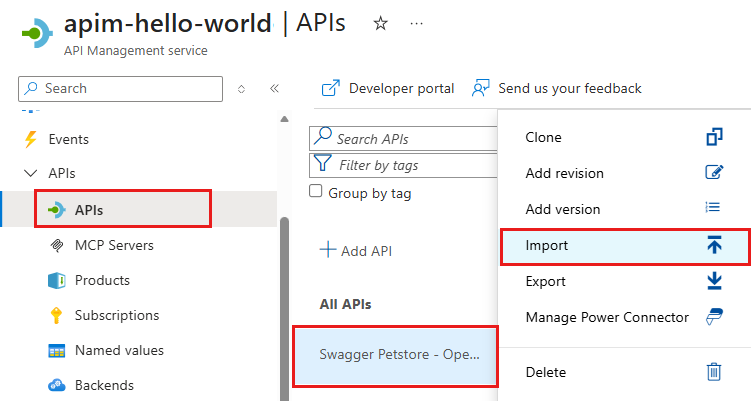
Wählen Sie neben der API, an die Sie eine andere API anfügen möchten, die Auslassungspunkte (...) aus.
Wählen Sie im Kontextmenü " Importieren" aus:
Wählen Sie einen Dienst aus, aus dem eine API importiert werden soll.


Verwandte Inhalte
- Einschränkungen beim API-Import
- Importieren einer OpenAPI-Spezifikation
- Importieren einer SOAP-API
- Importieren einer SOAP-API und Konvertieren in REST
- Importieren einer App Service-API
- Importieren einer Container-App-API
- Importieren einer WebSocket-API
- Importieren einer GraphQL-API
- Importieren eines GraphQL-Schemas und Einrichten von Feldresolvern
- Importieren einer Funktions-App-API
- Importieren einer Logik-App-API
- Importieren eines Service Fabric-Diensts
- Importieren einer Microsoft Foundry-API
- Importieren einer Azure OpenAI-API
- Importieren einer LLM-API
- Importieren einer OData-API
- Exportieren einer REST-API als MCP-Server
- Verfügbarmachen eines vorhandenen MCP-Servers
- Importieren einer A2A-Agent-API
- Importieren von SAP OData-Metadaten
- Importieren einer gRPC-API
- Bearbeiten einer API