Bemærk
Adgang til denne side kræver godkendelse. Du kan prøve at logge på eller ændre mapper.
Adgang til denne side kræver godkendelse. Du kan prøve at ændre mapper.
Bemærk
Oprettelse af AI-instruktioner og AI-dataskema er kun tilgængelig i Power BI Desktop, og for bekræftede svar er den tilgængelig i både Power BI Desktop og Power BI-tjenesten. Forbrug af disse funktioner er tilgængeligt overalt Copilot .
I dette selvstudium bruger du input til naturligt sprog for at få indsigt. Du lærer at:
- Tilføj elementer
- Stil spørgsmål
- Få svar
Bemærk
Copilot output er nondeterministisk, hvilket betyder, at det er muligt, at en bruger modtager et andet output fra en Copilot oplevelse på trods af at bruge de samme prompt- og jordforbindelsesdata. Det er vigtigt at angive forventninger til brugerne, så de ved, hvilke typer output de kan forvente Copilotaf , og hvordan de selv kan evaluere eller validere disse output.
Få mere at vide om ansvarlig brug af Copilot i Power BI.
Copilot
Åbn Power BI-tjenesten (app.powerbi.com), og vælg Copilot i venstre navigationsrude.

Find data
Det er nemt at finde dine data med Copilot. Det giver dig mulighed for hurtigt at finde rapporter, semantiske modeller, rapporter i apps og dataagenter, som du har adgang til, også selvom du ikke kan huske det nøjagtige navn eller arbejdsområde. Copilot bruger metadata som f.eks. elementnavne, beskrivelser, titler på visualiseringer, tekstfelter og arbejdsområdenavne sammen med attributter som seneste visninger, godkendelser, favoritter og popularitet i din lejer for at matche og hente de mest relevante elementer.
Bed om Copilot hjælp til at finde et element ved hjælp af følgende eksempelinput, og vælg Send eller Enter for at bekræfte.
- Hvor kan jeg finde data om salgstragten, herunder salgsmuligheder, faser og mål
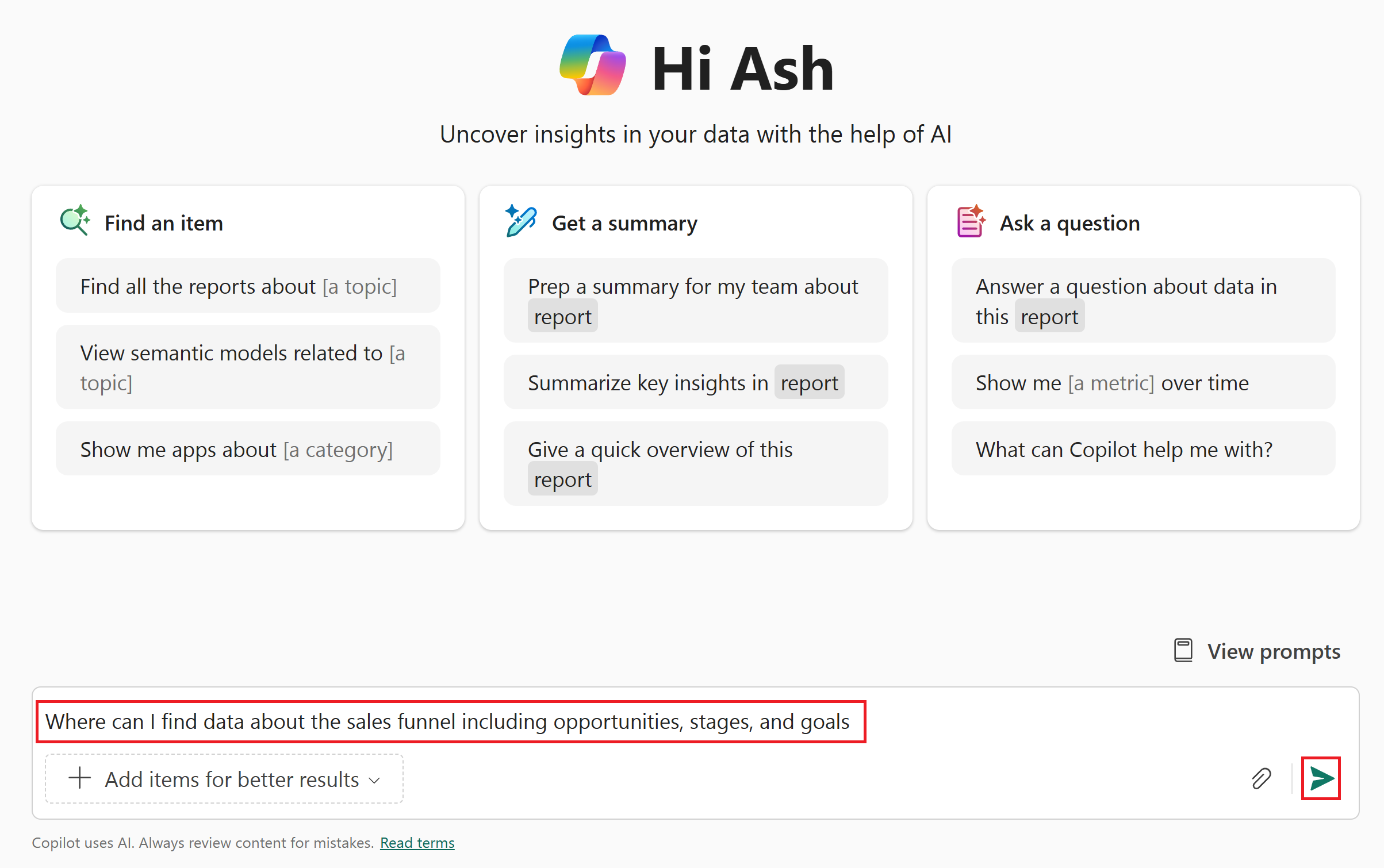
Interaktionerne med Copilot er specifikke for hver bruger, herunder det indhold, som brugeren har adgangstilladelse til. Når du foretager en søgning, returneres der en liste over elementer, der svarer til din forespørgsel, fra det indhold, du har tilladelse til at få vist – denne liste indeholder indhold fra semantiske modeller, rapporter og rapporter i apps. Den matchende proces er baseret på flere kriterier, herunder titel, beskrivelse, detaljeret indhold, bekræftede svar, dine personlige senest anvendte og foretrukne elementer. Hvis du vil have en skriftlig oversigt over et af elementerne, kan du bede om Copilot en oversigt. Brug følgende eksempelinput, og vælg Send eller Enter for at bekræfte.
Vigtig: Rapporten Omsætningsmuligheder vises muligvis i en anden rækkefølge i sessionen. Hvis det er nødvendigt, skal du justere varenummeret i dit eksempelinput i overensstemmelse hermed.
Angiv en detaljeret oversigt over indholdet af det andet element. Jeg har brug for at forstå, hvad den indeholder, så jeg kan stille spørgsmål.

Når der genereres en oversigt, giver den indsigt og detaljer på tværs af flere sider og visualiseringer i den valgte rapport. Referencenoter i oversigten fremhæver det visuelle element, som de enkelte indsigter er afledt af. Du kan navigere direkte til rapporten ved at vælge "Åbn i rapport" eller bruge "Udforsk svar" til at tilføje nye data eller gemme dem som et nyt element i et arbejdsområde. Hvis du vil fortsætte, skal du vælge Ryd chat for at fjerne den aktuelle rapport fra chatoversigten.

Stil spørgsmål, og få svar
Fortæl Copilot , hvad du leder efter, og hvis svaret ikke allerede er visualiseret i din rapport, Copilot kan du forespørge din model og returnere svaret i form af en ny visualisering og anvende filtre for relative datoer og datarelaterede kriterier. Copilot Derudover kan du generere DAX-forespørgsler (Data Analysis Expression) for at besvare spørgsmål, der kræver ad hoc-beregninger, f.eks. oprettelse af nye målinger, der ikke er indeholdt i modellen.
Vælg Tilføj elementer for at få bedre resultater , og vælg indstillingen Rapporter .

Fra OneLake-kataloget kan du vedhæfte et eller flere elementer som ekstra kontekst. Markér afkrydsningsfeltet ud for rapporten Omsætningsmuligheder, og vælg Bekræft.

Mens rapporten nu er knyttet til dit spørgsmål som tilføjet kontekst, skal du stille Copilot følgende eksempelspørgsmål og vælge Send eller Enter for at bekræfte.
- Hvad var indtægten for hver stat i det sidste år?

En indsigtsoversigt og en visualisering returneres som et svar på dit spørgsmål. Du kan udvide indstillingen Sådan Copilot ankom til denne indstilling for at gennemse de anvendte data og forstå eventuelle anvendte filtre. I dette eksempel anvendes relative datofiltre baseret på betingelsen "i det sidste år". Hvis du vil have vist hele rapporten, skal du vælge indstillingen Omsætningsmuligheder .
