Bemærk
Adgang til denne side kræver godkendelse. Du kan prøve at logge på eller ændre mapper.
Adgang til denne side kræver godkendelse. Du kan prøve at ændre mapper.
Bemærk
Oprettelse af AI-instruktioner og AI-dataskema er kun tilgængelig i Power BI Desktop, og for bekræftede svar er den tilgængelig i både Power BI Desktop og Power BI-tjenesten. Forbrug af disse funktioner er tilgængeligt overalt Copilot .
I dette selvstudium udforsker du dine data ved hjælp af en AI-assistent. Du lærer at:
- Forstå dataene
- Grav dybere
- Skriv en oversigt
Bemærk
Copilot output er nondeterministiske; hvilket betyder, at det er muligt, at en bruger modtager et andet output fra en Copilot oplevelse, på trods af at der bruges de samme prompt- og jordforbindelsesdata. Det er vigtigt at angive forventninger til brugerne, så de ved, hvilke typer output de kan forvente Copilotaf , og hvordan de selv kan evaluere eller validere disse output.
Få mere at vide om ansvarlig brug af Copilot i Power BI.
Copilot
Vælg Copilot knappen til højre på handlingslinjen.

Forstå dataene
Copilot Udvid gruppen Forstå data i ruden, og vælg prompten Hvad handler denne rapport om?

Der oprettes en rapportoversigt, herunder reference fodnoter. Når det er valgt, fremhæves visualiseringerne på siden for at hjælpe dig med at krydstjekke oversigtsoutputtet.


Grav dybere
Hvis du vil forstå, hvordan Copilot dit spørgsmål fortolkes, og sikre, at de korrekte felter, målinger eller filtre er valgt fra din model, kan du udvide rullelisten "Sådan Copilot ankom til dette". Ved at udforske flere oplysninger om de anvendte data og anvendte filtre kan du få vist eller tilpasse disse oplysninger ved at vælge indstillingen Udforsk. Dette giver dig mulighed for hurtigt at få de svar, du har brug for, ved at trække og slippe eller vælge felter.
Angiv Copilot følgende eksempelinstruktion for at fortsætte med at udforske dine data, og vælg Send eller Enter for at bekræfte:
- Generér et tragtformet diagram, der viser de samlede salgsmuligheder og deres salgsfaser for Aqua-produkter i løbet af de seneste tre måneder

En opsummering af dataene og en visualisering returneres som et svar på dine instruktioner. Du kan udvide indstillingen Sådan Copilot ankom til denne indstilling for at gennemse de anvendte data og forstå eventuelle anvendte filtre. I dette eksempel anvendes relative datofiltre baseret på betingelsen "sidste tre måneder". Hvis du vil udforske og tilpasse visualiseringen yderligere, skal du vælge svarindstillingen Udforsk .
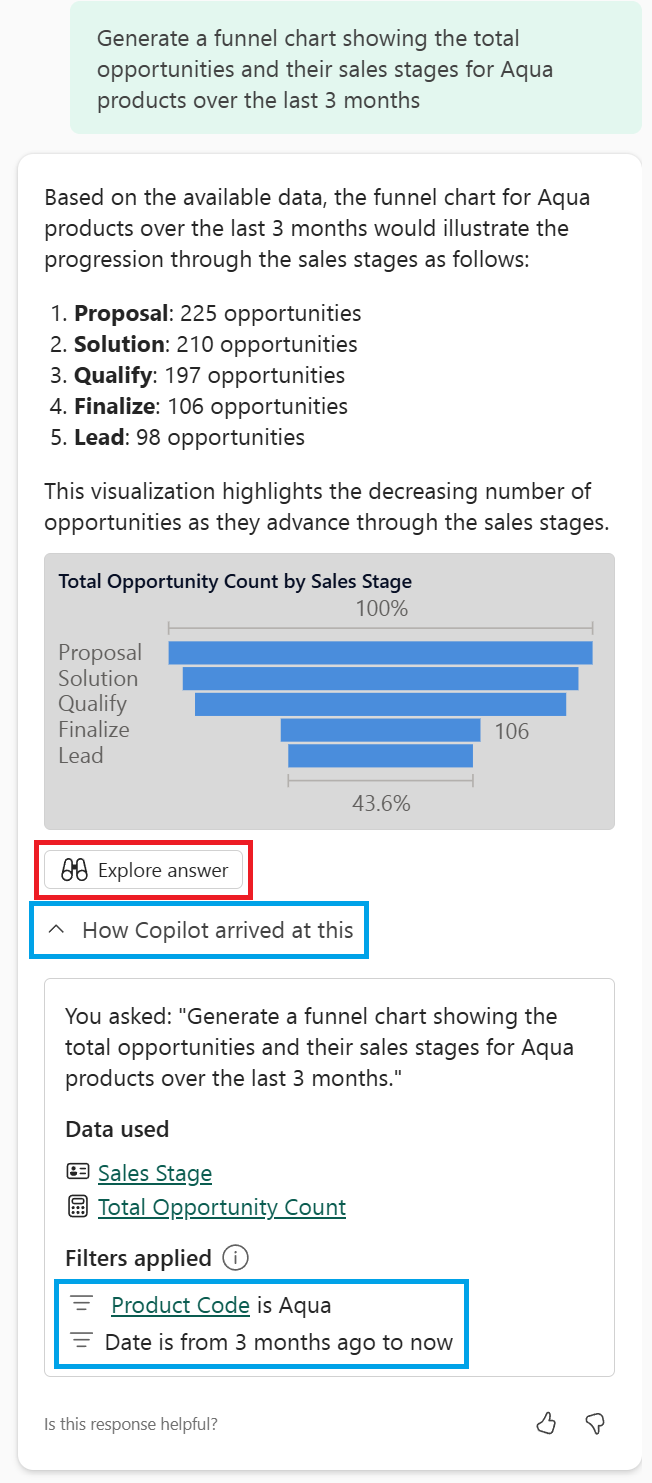
Udforsk giver dig mulighed for at interagere med visualiseringen, tilføje eller tilpasse filtre, omarrangere dataene og meget mere. Du kan også gemme udforskningen i et arbejdsområde til fortsat brug. Hvis du vil afslutte, skal du vælge Luk (X) i øverste højre hjørne.

Skriv en oversigt
Når du genererer en oversigt i Copilot, kan du oprette detaljerede oversigter for brede emner eller specifikke forespørgsler på få sekunder, hvilket sparer den tid, det ville tage at fortolke dataene manuelt. Copilot besvarer med en omfattende oversigt, der er skræddersyet til dit spørgsmål, og indeholder de mest relevante oplysninger direkte i svaret, herunder referencenoter. Dette sikrer, at du modtager indsigtsfulde oplysninger, der understøttes af dine data.
Angiv Copilot følgende eksempelinstruktion for at skrive en oversigt over dine data, og vælg Send eller Enter for at bekræfte:
- Skriv en oversigt over ledelsesteamet med fokus på fordelingen af driftsresultater på tværs af områder

En opsummering af dataene og en visualisering returneres som et svar på dine instruktioner, herunder reference fodnoter for at fremhæve visualiseringer fra rapportsiden. Når du holder markøren over svaret, vises der en indstilling, hvor du nemt kan kopiere den skriftlige oversigt og dele den med andre personer i din organisation.
