Important
Visual Studio Live Share 处于维护模式,没有计划提供其他功能。
现有功能仍然可用。 使用本文档获取当前功能和操作指南。 有关详细信息,请参阅 Visual Studio Live Share 的 Maintenance 模式。
安装并登录到 Visual Studio Live Share 后,请共享项目并启动与团队的协作会话。
查找 Live Share 命令
在 Live Share viewlet 中
安装 Visual Studio Live Share 后,自定义选项卡将显示在Visual Studio Code活动栏中。 在此选项卡上,可以访问所有 Live Share 函数进行协作。 共享或加入协作会话时,视图也会显示在“ 资源管理器 ”选项卡上,允许你访问这些函数。

|

|
通过这些视图,你可以查看参与者在共享代码中的位置,选择要跟随的参与者,聚焦于参与者,访问共享服务器和终端等。
在限定范围的命令菜单中
Visual Studio Code命令面板中也提供了所有Visual Studio Live Share 函数。 可以通过选择 Ctrl+Shift+P / 或 F1 来访问命令面板。 可以通过输入 实时共享找到命令的完整列表。
由于该列表可能很长,因此通过状态栏使用限定范围的命令菜单可能会更方便。 选择状态栏上的登录/会话状态按钮后,将显示与当前上下文相关的可用命令列表:

启动会话
下载并安装 Visual Studio Live Share 后,请按照以下步骤启动协作会话并邀请同事与你协作。
登录
安装 Live Share 扩展后,请重新加载并等待依赖项安装,登录以让其他协作者知道你是谁。 有关详细信息,请参阅登录。
打开文件夹
使用普通工作流打开要与来宾共享的文件夹、项目或解决方案。
[可选]更新隐藏或排除的文件
默认情况下,Live Share 会对来宾隐藏共享文件夹中的 .gitignore 文件中列出的任何文件和文件夹。 隐藏 文件可防止它出现在来宾的文件树中。 排除某个文件将适用更严格的规则。 排除某个文件后,在“转到定义”等情况下,Live Share 将不会为来宾打开该文件;在调试时单步进入该文件,或处于被“跟随”状态时进入该文件,也同样不会打开。若要隐藏或排除文件,请将包含相应设置的 .vsls.json 文件添加到项目中。 有关详细信息,请参阅 控制文件访问和可见性。
启动协作会话
若要启动会话,请在状态栏上选择 Live Share,或依次选择 Ctrl+Shift+P 或 Cmd+Shift+P,然后选择“实时共享:启动协作会话”(共享)。

注释
首次共享时,桌面防火墙软件可能会提示你允许 Live Share 代理打开端口。 打开端口是可选的。 它支持启用安全直连模式,以便在与你协作的人和你处于同一网络时提升性能。 有关详细信息,请参阅 更改连接模式。
邀请链接将自动复制到剪贴板。 在浏览器中打开时,该链接允许其他人加入共享文件夹内容的新协作会话。
你还将看到 Live Share 状态栏项更改来表示会话状态。 若要查看其外观,请参阅本文后面的 会话状态 信息。
如果你在开始共享后需要再次获取邀请链接,可以通过选择会话状态栏项,然后选择“ 邀请其他人”(复制链接)来获取它。
[可选]启用只读模式
启动协作会话后,可以将会话设置为只读,以防止来宾对共享的代码进行编辑。
共享后,将收到邀请链接复制到剪贴板的通知。 然后,可以选择使会话只读的选项:

向某人发送链接
通过电子邮件、Teams、Slack、Skype或其他平台向要邀请的来宾发送链接。 鉴于实时共享会话可以提供给来宾的访问权限级别, 你应只与你信任的人员共享,并且应该考虑共享内容的含义。
Tip
想要了解某些 Live Share 功能的安全影响? 有关详细信息,请参阅 安全 文章。
邀请的来宾可能会有疑问。 快速入门:加入第一个会话文章提供有关来宾入门的信息。
[可选]批准来宾
默认情况下,来宾会自动加入你的协作会话,当你准备好与你合作时,你将收到通知。 此通知提供从会话中删除它们的选项。 你还可以选择要求任何人加入前都必须获得明确批准。
若要启用此审批,请将以下代码添加到 settings.json:
"liveshare.guestApprovalRequired": true启用此设置后,通知将提示你批准来宾,然后他们才能加入:
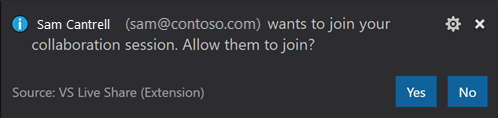
有关邀请安全注意事项的详细信息,请参阅 邀请和加入访问权限 。
就是这样!
停止协作会话
作为主持人,您可以随时完全停止共享并结束协作会话。 为此,请在 “资源管理器 ”选项卡或 “VS Live Share”选项卡上打开“实时共享 ”视图,然后选择“ 停止协作会话 ”按钮:

所有来宾都会收到会话结束的通知。 会话结束后,来宾将无法访问内容。 将自动清理任何临时文件。
共享时遇到问题? 有关详细信息,请参阅 故障排除 文章。
加入或离开会话
下载并安装 Visual Studio Live Share 后,来宾只需执行几个步骤即可加入托管协作会话。 可通过两种方式加入:通过浏览器手动加入。
Tip
加入协作会话的来宾需要了解主机可能会限制他们对某些文件或功能的访问权限。 想要了解 Live Share 功能和设置的安全影响? 有关详细信息,请参阅 安全 文章。
通过浏览器加入
加入协作会话的最简单方法是在 Web 浏览器中打开邀请链接。 下面是预期内容:
登录
安装 Live Share 扩展后,请重新加载并等待依赖项安装,登录以让其他协作者知道你是谁。 有关详细信息,请参阅登录。
选择邀请链接/在浏览器中打开邀请
只需在浏览器中打开邀请链接(或重新打开)。
注释
如果你尚未安装 Live Share 扩展程序,你将看到前往扩展市场的链接。 安装扩展,重启所选工具,然后重试。
你应会收到通知,告知你浏览器想要启动一个已为 Live Share 启用的工具。 如果允许它启动该工具,则会在启动该工具时连接到协作会话。
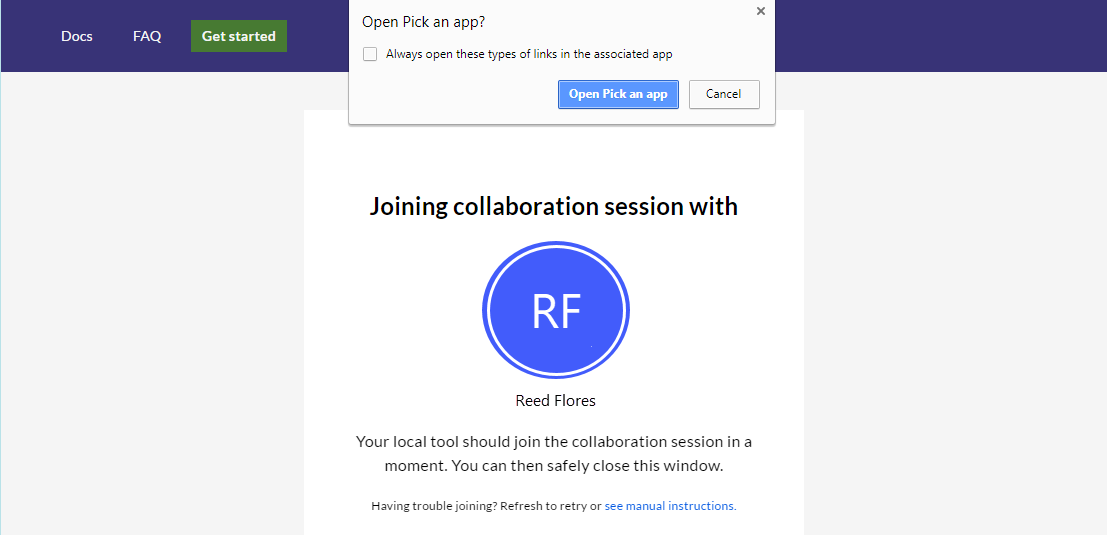
如果主机处于脱机状态,将收到通知。 然后,你可以联系主机并要求他们再次共享。
注释
请确保在安装 Visual Studio Live Share 扩展后至少启动该工具一次,并允许安装在打开/重新打开邀请页之前完成。 仍然遇到问题? 请参阅手动加入。
合作
就是这样! 马上你将被连接,并可开始协作。
你将看到 “实时共享 ”按钮更改以传达 会话状态。 请参阅本文后面的 有关会话状态 的信息。
联接完成后,会自动将你带到主机当前正在编辑的文件。
手动加入
也可以在不使用 Web 浏览器的情况下手动加入。 如果要使用的工具已在运行,而你希望使用通常不使用的工具,或者无法获取工作邀请链接,则此选项非常有用。 此过程非常简单:
登录
安装 Live Share 扩展、重新加载并等待依赖项安装后,登录以让其他协作者知道你是谁。 有关详细信息,请参阅登录。
使用 join 命令
在Visual Studio Code活动栏中的“Live Share 选项卡上,选择”Join 协作会话按钮或项:

粘贴邀请链接
粘贴已发送的邀请 URL,然后选择 Enter 进行确认。
合作!
就是这样! 您很快就会连接到协作会话。
“ 实时共享 ”按钮将更改以传达会话状态。 请参阅本文后面的 有关会话状态 的信息。
联接完成后,会自动将你带到主机当前正在编辑的文件。
离开协作会话
以访客身份,您只需关闭 Visual Studio Code 窗口,即可离开协作会话,而不会结束其他人的协作会话。 如果要使窗口保持打开状态,可以打开“Live Share 资源管理器 ”选项卡或 “VS Live Share ”选项卡,然后选择“ 离开协作会话 ”按钮:

自动清理任何临时文件,因此无需执行任何其他操作。
加入时遇到问题? 有关详细信息,请参阅 故障排除。
会话状态和限制
启动或加入协作会话后,Visual Studio Live Share 状态栏项反映活动会话的状态。
以下是你通常会看到的状态:
| 州 | 状态栏项目 | Description |
|---|---|---|
| 未激活 |

|
当前没有正在进行的协作会话。 不共享任何内容。 |
| 主机:共享进行中 |

|
协作会话即将开始。 内容共享将很快开始。 |
| 主机:共享 |

|
当前有一个协作会话正在进行。 内容是共享的。 |
| 主机:只读共享 |

|
主持人正在共享只读协作会话。 |
| 来宾:加入会话 |

|
访客正在加入现有的协作会话。 |
| 访客:已加入 |
|
来宾已加入并连接到当前协作会话,正在接收共享内容。 |
| 来宾:已加入只读 |

|
访客已加入并连接到活动的只读协作会话。 |
尽管来宾在使用本文中所述的功能时会遇到一些缺点,但协作会话主机保留了所选工具的完整功能。 有关详细信息,请参见: