Important
Visual Studio Live Share 处于维护模式,没有计划提供其他功能。
现有功能仍然可用。 使用本文档获取当前功能和操作指南。 有关详细信息,请参阅 Visual Studio Live Share 的 Maintenance 模式。
安装并登录到 Visual Studio Live Share 后,请与团队共享项目并启动协作会话。
共享项目
按照以下步骤启动协作会话并邀请同事与你合作。
登录
登录后,即可开始自己的协作会话。 未登录? 有关详细信息,请参阅 登录。
打开解决方案、项目或文件夹
使用普通工作流打开要与来宾共享的文件夹、项目或解决方案。
[可选]更新隐藏或排除的文件
默认情况下,Live Share 会对来宾隐藏项目中的 .gitignore 文件中引用的任何文件或文件夹。 隐藏文件可防止其出现在文件树中,而排除该文件则会使其即使在调试等操作期间也不会被传输。 如果要隐藏或排除不同的文件,可以使用这些设置将 .vsls.json 文件添加到项目中。 有关详细信息,请参阅 控制文件访问和可见性 。
启动协作会话
选择右上角的 “实时共享 ”按钮以启动 Live Share 会话。 协作会话的可共享链接会自动复制到剪贴板。

首次启动协作会话时,你将看到一个 Live Share 工具窗口。 请确保将此窗口停靠,以便在下次启动 Live Share 会话时仍会显示此窗口。

注释
桌面防火墙软件可能会要求你允许 Live Share 代理在首次共享时打开端口。 是否接受完全是可选的,但接受后可启用安全的 直接模式;当与你协作的人和你处于同一网络时,这有助于提升性能。 有关详细信息 ,请参阅更改连接模式 。
[可选]启用只读模式
启动协作会话后,可以将会话设置为只读。 此模式可防止来宾对共享的代码进行编辑。
共享后,你将收到一条通知,指出邀请链接已复制到剪贴板。 然后,可以选择使会话只读的选项。

向某人发送链接
通过电子邮件、Teams、Slack、Skype或其他通信应用将链接发送给要邀请的任何人。 鉴于 Live Share 会话可以提供给来宾的访问权限级别, 应仅与你信任的人员共享。 仔细思考你正在共享的内容的含义。
Tip
想要了解一些 Live Share 功能的安全影响? 请查看 安全 文章。
如果邀请的来宾有疑问, 快速入门:加入第一个会话 文章提供了有关以来宾身份启动和运行的详细信息。
[可选]批准来宾
默认情况下,来宾会自动加入协作会话,当来宾准备好与你合作时,你将收到通知。 此通知提供从会话中删除它们的选项。 不过,您也可以要求任何想要加入的人都必须获得明确批准。
转到 “工具 > 选项 > 实时共享 >”,然后将 “需要来宾批准 ”更改为 True 以启用该功能。 启用此设置后,通知会提示你批准来宾,然后他们才能加入。

有关邀请安全注意事项的详细信息,请参阅 邀请和加入访问权限。
管理 Live Share 会话
当受邀来宾在 Visual Studio Code 或 Visual Studio 中打开你共享会话的链接后,你会在 Live Share 工具窗口的“参与者”列表中看到对方。 现在,你可以在访客姓名旁边看到他们当前所在的文件。

Live Share 工具窗口允许你访问所有关键功能,以在一个位置管理会话。
Tip
会话期间无法再看到 Live Share 工具窗口? 您随时都可以选择 共享 > 查看 Live Share 窗口 来打开该窗口!
结束协作会话
作为主机,可以通过选择右上角的 “共享 ”按钮并选择 “结束实时共享会话”来完全停止共享并结束协作会话。

所有来宾都会收到会话已结束的通知。 会话结束后,来宾将无法再访问内容,任何临时文件都会自动清理。
共享时遇到问题? 查看 故障排除。
加入协作会话
下载并安装 Visual Studio Live Share 后,来宾只需执行几个步骤即可加入托管协作会话。 可通过两种方式加入: 通过浏览器 或 手动加入。
Tip
作为加入协作会话的来宾,请务必了解主机可能会限制你访问某些文件或功能。 想要了解一些 Live Share 功能和设置的安全影响? 有关详细信息,请参阅 安全 文章。
通过浏览器加入
加入协作会话的最简单方法是在 Web 浏览器中打开邀请链接。 以下是按照此流程操作时你可以预期的情况。
登录
安装 Live Share 扩展后,需要登录,让其他协作者知道你是谁。 默认情况下,Visual Studio使用个性化帐户,因此可以跳过此步骤。
有关详细信息,请参阅 登录。
单击邀请链接或在浏览器中打开邀请
在浏览器中打开或重新打开邀请链接。
注释
如果尚未安装 Live Share 扩展,将显示指向扩展市场的链接。 安装扩展,重启工具,然后重试。
系统会提示你,浏览器想要启动一个启用了 Live Share 的工具。 如果你允许它启动你所选的工具,协作会话开始后,你将自动连接到该会话。
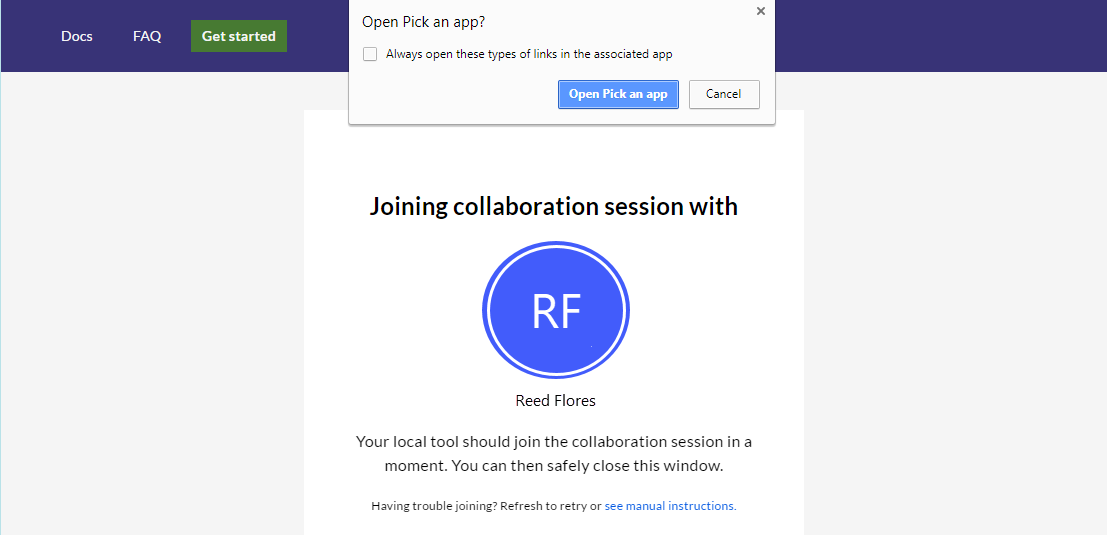
如果主机处于离线状态,您会在此收到通知。 你可以联系主机并要求他们再次共享。
注释
仍然遇到问题? 有关详细信息,请参阅 手动加入。
合作
就是这样! 片刻后,你将连接起来,你可以开始协作。
你将看到 “实时共享 ”按钮转换以传达 会话状态。 有关按钮的外观,请参阅下面的 会话状态 信息。
加入后,系统会自动将你带到主持人当前正在编辑的文件。
手动加入
无需使用 Web 浏览器即可手动加入。 在要使用的工具已在运行的情况下,手动加入非常有用。 如果要使用与通常不同的工具,请使用手动联接。 如果由于某种原因而无法获取邀请链接以正常工作,也可以使用它。
登录
安装 Live Share 扩展后,需要登录,让其他协作者知道你是谁。 默认情况下,Visual Studio使用个性化帐户,因此可以完全跳过此步骤。
有关详细信息,请参阅 登录。
使用 join 命令
转到 文件 > 加入实时共享会话。

粘贴邀请链接
粘贴邀请 URL 并确认。
合作
就是这样! 您应该很快就会接入协作会话。
你将看到 “实时共享 ”按钮转换以传达 会话状态。 有关按钮的外观的详细信息,请参阅 会话状态。
成功加入后,系统会自动将你带到主持人当前正在编辑的位置。
离开协作会话
作为访客,您只需关闭该工具,即可退出协作会话,而不会结束其他人的协作会话。

或者,可以通过单击“ 共享 ”按钮并选择“ 离开实时共享会话”来退出会话。
会自动清理任何临时文件,因此无需执行进一步操作。
加入时遇到问题? 查看 故障排除。
会话状态
启动或加入协作会话并有权访问共享内容后,右上角的 Live Share 按钮将更新其外观,以反映活动协作会话的状态。
以下是你通常会看到的状态:
| 州 | 按钮 | Description |
|---|---|---|
| 未激活 |

|
没有活动的协作会话,也不会共享任何内容。 |
| 主机:共享进行中 |

|
正在启动协作会话,内容共享将很快开始。 |
| 主机:共享 |

|
协作会话当前处于活动状态,且正在共享内容。 |
| 主机:只读共享 |

|
共享只读协作会话。 |
| 来宾:加入会话 |

|
加入现有协作会话。 |
| 访客:已加入 |

|
已加入并连接到活动协作会话并接收共享内容。 |
| 来宾:已加入只读 |

|
已加入并连接到活动只读协作会话。 |