无需解决方案或项目文件,即可将几乎任何类型的基于目录的项目中的代码打开Visual Studio。 这意味着,可以克隆GitHub上的存储库,直接将其打开Visual Studio并开始开发,而无需创建解决方案或项目。 如果需要,可以通过简单的 JSON 文件指定自定义生成任务并启动参数。
在 Visual Studio 中打开代码文件后,解决方案资源管理器显示文件夹中的所有文件。 可以单击任何文件以开始编辑它。 在后台,Visual Studio开始为文件编制索引,以启用 IntelliSense、导航和重构功能。 编辑、创建、移动或删除文件时,Visual Studio自动跟踪更改,并持续更新其 IntelliSense 索引。 代码将以语法高亮显示,并且在许多情况下,还包含基本的 IntelliSense 语句补全功能。
注释
如果你要查找专门针对 VS Code 的信息,请访问 Visual Studio Code 入门 页面。
打开任何代码
可以通过以下方式将代码打开Visual Studio:
在Visual Studio菜单栏上,选择 File>Open>Folder,然后浏览到代码位置。
在包含代码的文件夹的上下文菜单(右键单击)中,选择 Open in Visual Studio 命令。
选择“开始”窗口中的 “打开文件夹” 链接。
Important
并非所有代码都可以使用 Visual Studio 开始窗口中的 Open Folder 链接打开。 例如,如果代码文件保存为解决方案的一部分(换句话说,在.sln文件中),则必须使用此处列出的其他选项之一来打开代码。
如果你是使用键盘的用户,请在 Visual Studio 中按 Ctrl+Shift+Alt+O。
从克隆的GitHub存储库打开代码。
打开多个文件夹
从 Visual Studio 2022 版本 17.9 预览版 1 开始,可以指定要在Visual Studio中打开的多个文件夹。 打开多个文件夹在包含大量无关代码的代码存储库中特别有用,开发人员只需要一个子集才能执行某些工作。
- 在Visual Studio菜单栏上,选择File>Open>Workspace,然后浏览到
.code-workspace文件位置。 - 文件
.code-workspace本身应为 .JSON 架构如下所示:
{
    "folders" : [
        {
            "path" : "some\\child\\foo",
            "name" : "The Foo"
        },
        {
            "path" : "..\\..\\some\\unrelated\\bar"
        },
        {
            "path" : "C:\\a\\full\\path\\baz"
        },
        {
            "path" : "${env.ANY_ENV_VARIABLE}\\foobar"
        }
    ]
}
每个 "path" 值可以是任何相对路径或根路径。 根路径必须位于同一驱动器号上。 环境变量可以与语法 ${env.ANY_ENV_VARIABLE}一起使用。
"name" 属性可用于为解决方案资源管理器中的文件夹创建视觉别名。
从克隆的GitHub存储库打开代码
以下示例演示如何克隆GitHub存储库,然后在Visual Studio中打开其代码。 若要执行此过程,您必须拥有 GitHub 帐户,并且系统上已安装适用于 Windows 的 Git。 有关详细信息,请参阅 创建GitHub帐户以用于 Visual Studio 和 Git for Windows。
转到要在GitHub上克隆的存储库。
选择 Clone 或 Download 按钮,然后选择下拉菜单中的 Copy 到剪贴板按钮以复制GitHub存储库的安全 URL。

在 Visual Studio 中使用 Git
从 Visual Studio 2019 版本 16.8 开始,我们引入了一个全新且更简洁的 Git 界面,你可以使用它与 GitHub 上的文件交互。 若要了解详细信息,请访问 Visual Studio 版本控制文档。
在 Visual Studio 中使用团队资源管理器
你仍然可以在 2022 Visual Studio 和 Visual Studio 2019 version 16.8 及更高版本中使用团队资源管理器。 但是,你可能会发现使用新的 Git 体验更容易。 有关详细信息,请参阅 如何Visual Studio使版本控制易于使用 Git。
注释
Team Explorer 中的旧版工作项体验已弃用。 今后,工作项不再在Visual Studio内打开,而是在 Web 门户中打开,可在其中找到更现代、更一致的体验。 此更改与 2019 年和 2022 年Visual Studio中引入的更新保持一致,并确保所有工作项功能都可通过 Web 体验获得。 有关详细信息,请参阅 Visual Studio 中的工作项。
在 Visual Studio 中,选择 Team Explorer 选项卡以打开 Team Explorer。 如果未看到选项卡,请从 “查看>团队资源管理器”将其打开。
在团队资源管理器的“Local Git 存储库部分中,选择Clone命令,然后将GitHub页面的 URL 粘贴到文本框中。

选择“ 克隆 ”按钮,将项目的文件克隆到本地 Git 存储库。 此过程可能需要几分钟时间,具体取决于存储库的大小。
将存储库克隆到系统后,在 团队资源管理器中,选择新克隆存储库上下文(右键单击)菜单上的 “打开 ”命令。

选择 Show 文件夹视图命令以查看 解决方案资源管理器中的文件。
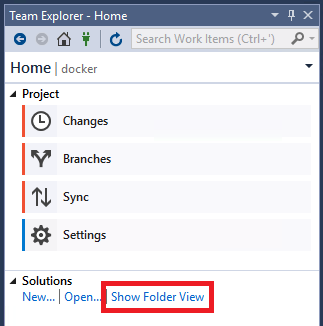
现在,您可以浏览克隆的仓库中的文件夹和文件,并在 Visual Studio 代码编辑器中查看和搜索代码,该编辑器还提供语法高亮和其他功能。
运行和调试代码
可以在没有项目或解决方案的情况下在Visual Studio中调试代码! 若要调试某些语言,可能需要在代码库中指定有效的 启动文件 ,例如脚本、可执行文件或项目。 工具栏上 Start 按钮旁的下拉列表框列出了Visual Studio检测到的所有启动项,以及专门指定的项。 Visual Studio调试代码时先运行此代码。
根据代码的类型以及生成工具是什么,将代码配置为在Visual Studio中运行有所不同。
使用 MSBuild 的代码库
基于 MSBuild 的代码库可以有多个生成配置,这些配置显示在 “开始 ”按钮的下拉列表中。 选择要用作启动项的文件,然后选择“ 开始” 按钮开始调试。
注释
对于 C# 和Visual Basic代码库,必须安装 .NET 桌面开发 工作负荷。 对于 C++ 代码库,必须已安装 使用 C++ 的桌面开发 工作负载。
使用自定义生成工具的代码库
如果代码库使用自定义生成工具,则必须告知Visual Studio如何使用在 .json 文件中定义的 build 任务生成代码。 有关详细信息,请参阅 自定义生成和调试任务。
包含Python或 JavaScript 代码的代码库
如果代码库包含Python或 JavaScript 代码,则无需配置任何 .json 文件,但必须安装相应的工作负荷。 还必须配置启动脚本:
通过选择 工具>获取工具和功能 安装 Node.js 开发 或 Python 开发 工作负载,或者关闭 Visual Studio 并运行 Visual Studio Installer。
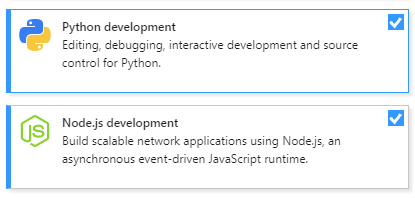
在 解决方案资源管理器 中,在 JavaScript 或 Python 文件的右键单击或上下文菜单上,选择 Set 作为启动项命令。
选择 “开始” 按钮开始调试。
包含 C++ 代码的代码库
有关在 Visual Studio 中打开没有解决方案或项目的 C++ 代码的信息,请参阅 C++ 的Open Folder 项目。
包含 Visual Studio 项目的代码库
如果代码文件夹包含Visual Studio项目,则可以将项目指定为启动项。

“ 开始” 按钮的文本将更改,以反映项目是启动项。
