作者:Mark Russinovich
发布时间: 2026 年 5 月 7 日
 DebugView(1 MB)
立即从 Sysinternals Live 运行。
简介
Debugview 是一个应用程序,支持你监视本地系统上或可通过 TCP/IP 访问的网络上任何计算机上的调试输出。 它可以同时显示内核模式和 Win32 调试输出,因此无需调试器来捕获应用程序或设备驱动程序生成的调试输出,也无需修改应用程序或驱动程序以使用非标准调试输出 API。
注释
DebugView v5.0 需要 Windows 10 版本 1809(内部版本 17763)/Windows Server 2019 或更高版本。
DebugView 进行捕获
DebugView 将捕获:
- Win32 OutputDebugString
- 内核模式 DbgPrint
- DbgPrint 的所有内核模式变体
如果 DebugView 在崩溃时正在捕获数据,则还会从 Windows 故障转储文件中提取在崩溃之前生成的内核模式调试输出信息。
DebugView 功能
DebugView 具有一组可用于控制和管理调试输出的强大功能。
版本 5.0 的新增功能:
- 深色模式和新式 UI:DebugView 现在使用 Windows XAML 岛技术提供完全重新设计的界面。 UI 会自动遵循系统范围的浅色或深色主题设置,深色模式一致地应用于标题栏、菜单、工具栏、对话框和输出列表视图。 现代化工具栏和菜单栏提供与其他 Sysinternals 工具(如进程监视器)一致的视觉样式。
- 自动崩溃恢复: 当 DebugView 检测到上一个会话由于未正常关闭(例如系统崩溃)而结束时,它会自动扫描 Windows 故障转储文件,从上一个会话恢复挂起的内核调试跟踪,并在输出窗口中显示它们。 这样就可以对系统故障发生时捕获的内核模式调试输出进行事后分析,而无需任何手动干预。
- 大型捕获的 UI 虚拟化: 输出列表视图现在使用所有者数据虚拟化,这意味着随时仅呈现可见行。 这样 ,DebugView 就可以有效地处理包含数十万或数百万条调试消息的捕获,而不会占用过多内存或 UI 速度变慢。
- 专用 PID 列: 默认情况下会显示新的进程 ID 列,以便更轻松地识别生成每个调试输出消息的进程。 可以从“选项”菜单打开或关闭 PID 列。
- 按需 UAC 提升:DebugView 在启动时不再需要管理权限。 仅当启用内核模式捕获或其他需要提升权限的操作时,它才会以标准用户身份启动,并通过 UAC 提示请求提升。
- DPI 感知呈现: 在高 DPI 显示器上,菜单图标、工具栏按钮、对话框和输出列表都正确缩放。
版本 4.6 新增功能:
- 支持 Windows Vista 32 位和 64 位
4.5 版本新增功能:
- 支持日志文件滚动更新:为了更好地支持长期运行的捕获,DebugView 现在可以每天创建新的日志文件,并且可以选择在执行此操作时清除显示。
版本 4.4 新增功能:
- 支持适用于 x64 的 Windows Server 2003 64 位版本和 Windows XP 64 位版本:DebugView 现在可捕获 64 位版本 Windows 上的内核模式调试输出。
- 时钟时间切换:现在,可以在时钟时间和已用时间模式之间切换。
版本 4.3 新增功能:
- 支持 Windows XP SP2:DebugView 现在可捕获 Windows XP SP2 上的内核模式调试输出。
- 更多突出显示筛选器:许多用户要求提供更多突出显示筛选器。
- 日志文件包装:当达到指定大小限制时,使用新的日志文件选项可将 DebugView 包装到日志文件的开头。
- 更大的缓冲区:更大的 Win32 和内核模式缓冲区会降低删除调试输出的可能性。
- 明文输出字符串:当 DebugView 看到特殊的调试输出字符串“DBGVIEWCLEAR”时,它会清除输出。
- 客户端最小化到托盘:现在,可以在托盘中运行最小化的客户端。
版本 4.2 新增功能:
- 已修复内核挂钩 bug:DebugView 有时会错误地报告它无法在 Windows XP 和 Server 2003 上挂钩内核模式调试输出。
- 客户端全局捕获选项:使用新选项,客户端可以在从非控制台会话运行时捕获终端服务器系统上的控制台 Win32 调试输出。
- 筛选功能改进:现在可以设置更长的筛选器,并在输出中包含进程 ID 时,应用于 Win32 进程 ID。
- 改进的故障转储支持:修复了与从故障转储中提取内核模式输出相关的几个 bug,并且 DebugView 现在会加载生成的日志文件。
- 更多突出显示筛选器:DebugView 现在具有 10 个突出显示筛选器,而以前是 5 个。
- 插入注释:使用新的菜单项可将注释插入到输出中。
- 新切换开关:使用新的命令行开关,可以指定历史记录深度和加载日志文件。
- 更好的气球提示:如果输出行比屏幕更宽,则鼠标悬停气球提示词会自动换行。
版本 4.1 新增功能:
- 保存和加载筛选器:可以保存和加载筛选器,包括高亮颜色。
- 加载保存的日志:现在,可以将日志文件加载回 DebugView 输出窗口。
- 捕获启动时内核模式调试输出:在 Windows 2000 下,可以使用 DebugView 捕获驱动程序从启动过程最早时间点生成的调试输出。
下面是一个列表,其中突出显示了 DebugView 的一些其他功能:
- 远程监视:从任何可通过 TCP/IP(甚至是通过 Internet)访问的计算机捕获内核模式和/或 Win32 调试输出。 可以同时监视多台远程计算机。 如果你在 Windows 2000 系统上运行 DebugView,并从同一网络邻居中的另一个 Windows 2000 系统进行捕获,则 DebugView 甚至会自行安装其客户端软件。
- 最近筛选列表:DebugView 会记住你最近的筛选器选择,其界面可帮助你轻松地重新选择它们。
- 专用 PID 列: 单独的进程 ID 列显示生成每个调试消息的进程,可从“选项”菜单切换。
- 剪贴板复制:在输出窗口中选择多行,并将其内容复制到剪贴板。
- 日志到文件:在捕获的同时将调试输出写入文件。
- 打印:将捕获的全部或部分调试输出打印到打印机。
- 单文件有效负载:DebugView 是作为一个文件实现的。
- 故障转储支持:DebugView 可以从故障转储中恢复其缓冲区,并将输出保存到日志文件,以便用户可以将 Windows 驱动程序在故障发生前生成的输出发送给你。 在版本 5.0 中,检测到未正常关闭时,会在启动时自动执行此恢复过程。
在线帮助文件详细介绍了所有这些功能以及更多内容。
系统要求
DebugView v5.0 需要 Windows 10 版本 1809(内部版本 17763)或 Windows Server 2019 或更高版本。 现代 UI 基于 Windows XAML Islands 构建,因此需要此操作系统的最低版本。 较旧版本的 Windows 上的用户应使用 DebugView v4.90。
安装和使用
只需执行 DebugView 程序文件 (dbgview.exe),DebugView 就会立即开始捕获调试输出。 DebugView 以标准用户身份启动;仅当启用内核模式捕获或其他需要管理权限的操作时,才会提示你通过 UAC 提升。 菜单、热键或工具栏按钮可用于清除窗口、将受监视的数据保存到文件、搜索输出、更改窗口字体等。 在线帮助介绍了 DebugView 的所有功能。
如果在系统崩溃期间以前的DebugView会话处于活动状态,DebugView将在下次启动时自动检测到异常关闭,扫描故障转储文件,并显示从上一会话中恢复的所有内核调试跟踪。
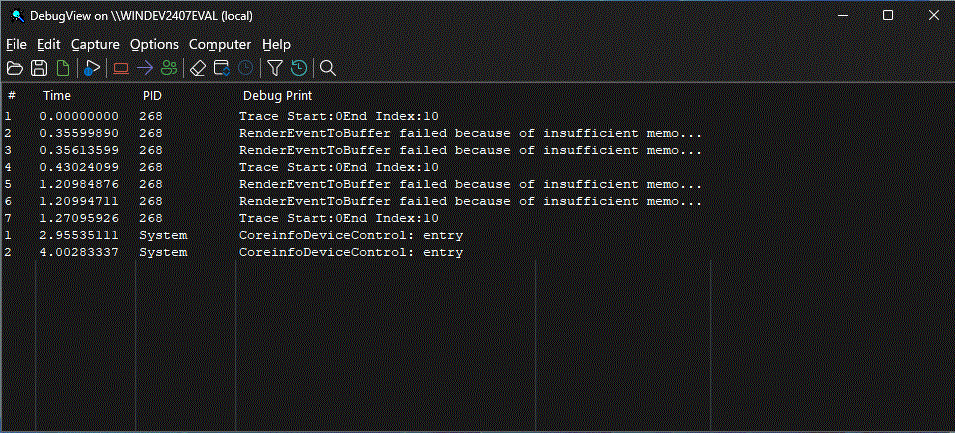
这是 DebugView 捕获调试输出的屏幕截图。 请注意具有专用 PID 列和突出显示筛选器的新式深色模式接口。
DebugView(1 MB)
立即从 Sysinternals Live 运行。