applies to: SQL Server
本文介绍如何在 Azure 门户中通过 Azure Arc 为 Azure VM 上的 SQL Server 执行 SQL Server 迁移,以便对由 Azure Arc 启用的 SQL Server 实例 进行迁移。
概述
Azure VM 上的SQL Server是一种基础结构即服务(IaaS)目标,用于在 Azure 云平台上运行SQL Server工作负荷。 Azure Arc启用SQL Server实例后,可以评估SQL Server数据资产,以确定最佳SQL Server VM 配置。 然后,可以直接从Azure门户将SQL Server数据库迁移到SQL Server VM。
当您的 SQL Server 实例通过 Azure Arc 启用时,您可以:
- 评估和评估SQL Server实例是否已准备好迁移到SQL Server VM。
- 确定潜在的迁移问题,并了解如何缓解这些问题。
- 通过有关配置和大小调整的指导优化性能和成本。
每个周末都会自动对SQL Server实例进行发现并生成就绪报告,但你可以随时手动启动它们。 此过程只需几分钟才能完成。 无需额外的配置或设置。
首先,选择适当的SQL Server VM 目标并准备环境。 然后,可以通过完全托管和自动化的过程,直接从Azure门户将SQL Server数据库迁移到SQL Server VM。
从 SQL Server 2012(11.x)开始,Azure Arc启用的所有SQL Server实例默认可以使用数据库迁移。
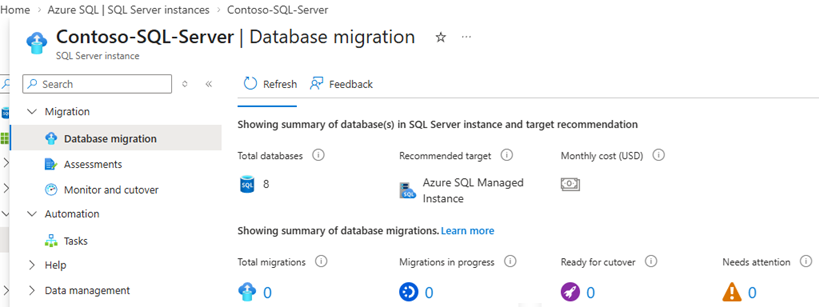
“ 数据库迁移 ”窗格还包含实例的迁移状态的有用摘要,例如数据库总数、建议的目标数、已完成的迁移数和正在进行的迁移数:
Microsoft Copilot辅助迁移
Microsoft Copilot内置于体验中,可在整个迁移过程中为你提供帮助。 通过在Microsoft知识库中进行查询,与Microsoft Copilot进行互动聊天,以在你迁移到Azure的过程中提供帮助。
Microsoft Copilot提供 AI 支持的帮助,帮助你在某些时间点做出决策或采取操作,并出现以下提示:
- 如何进行评估?
- 帮我比较。
- 开始迁移。
- 帮助我选择正确的迁移方法。
- 监视迁移。
- 完成迁移。
在 Database 迁移窗格中选择 Copilot 图标,打开Copilot聊天窗口:
先决条件
若要在Azure Arc中使用SQL Server迁移,需要满足以下先决条件:
- 活动的 Azure 订阅。 如果没有帐户,可以 创建一个免费帐户。
- SQL Server实例必须通过Azure Arc启用,并安装SQL Server的Azure扩展最新版。 若要升级扩展,请参阅 升级扩展。
- 源环境已 准备好 进行迁移。
迁移到 Azure VM 上的SQL Server
Database Migration 窗格中的以下磁贴指导你完成将SQL Server数据库迁移到 Azure VM 上的SQL Server:
- 评估源 SQL Server 实例:评估您的 SQL Server 实例,以评估其迁移至 SQL Server VM 的准备情况。
- 选择目标:为迁移选择SQL Server VM 目标。
- 迁移数据:将 SQL Server 数据库迁移到 SQL Server 虚拟机。
- 监视和切换:监控迁移过程并切换到 SQL Server VM。
以下屏幕截图显示了 Azure 门户中您的 SQL Server 实例的 Database 迁移 窗格上的磁贴:

评估源实例
若要评估源实例,请执行以下步骤:
在 Azure 门户中转到 SQL Server 实例。
在“ 迁移”下,选择 “数据库迁移 ”以打开 “数据库迁移 ”窗格。 在 “评估源实例”下,选择“ 查看报表 ”以打开“ 评估 ”窗格。
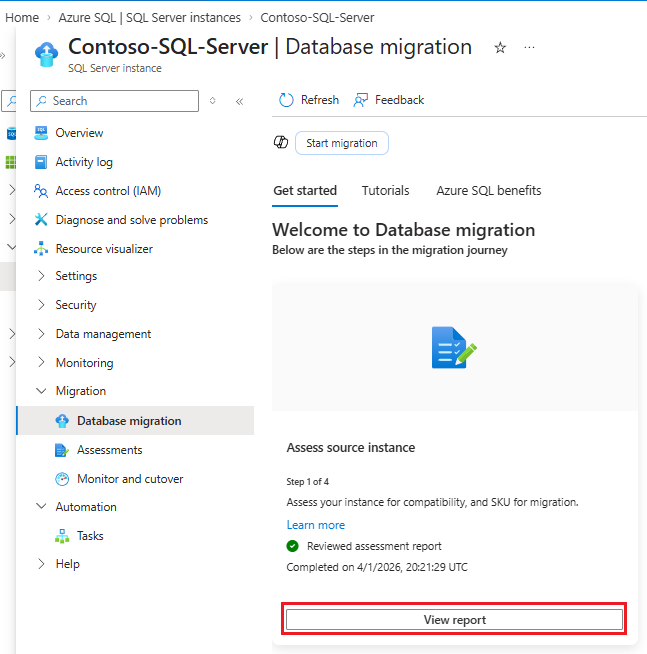
在“ 评估 ”窗格中:
- 使用 运行评估 启动新的评估(如果最近未运行)。
- 在 SQL Server on Azure VM 磁贴中使用 查看评估详细信息,以了解更多评估结果的信息,包括 SQL Server 实例是否准备好迁移到 SQL Server VM。 你还将了解目标实例的建议配置。
选择目标
评估SQL Server实例后,请选择SQL Server VM 目标。
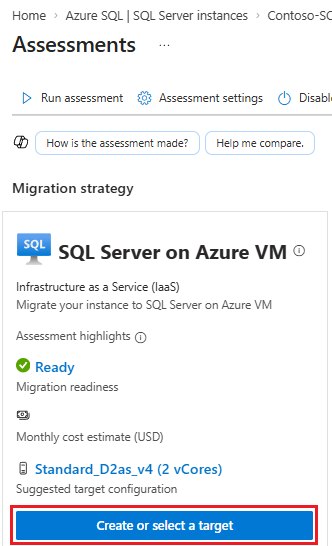
在“ 评估 ”窗格中,选择“ 创建”或“选择目标”。 或者,在 “数据库迁移 ”窗格中,选择“ 选择目标”。 这两个选项都打开 “创建”或“选择目标 ”窗格,可在其中标识迁移目标。
在 “创建”或“选择目标 ”窗格中,在 “目标存在”下,选择以下选项之一:
- Yes,我已经创建了一个目标:选择现有的SQL Server VM 目标。
- No,我想创建新目标:创建新的SQL Server VM 目标。
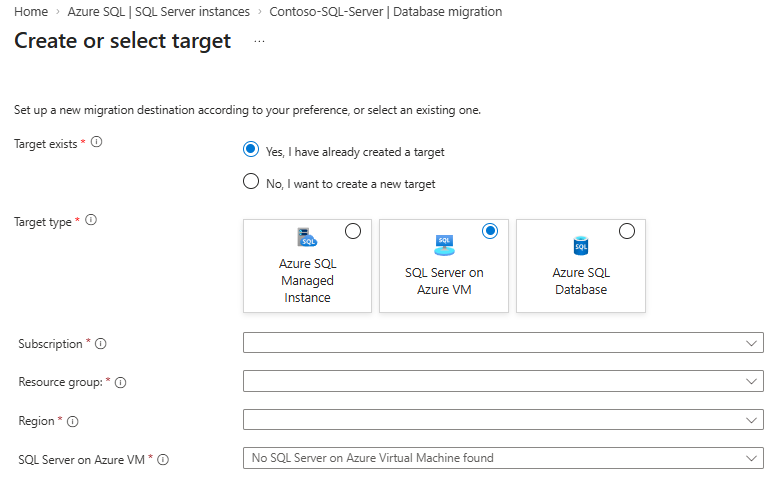
填写SQL Server VM 目标所需的信息。 然后使用 “选择目标” 或 “创建目标” 来继续执行下一步,该步骤取决于您对 目标存在 的选择。
- 如果已将SQL Server VM 作为目标,则选择 Select 目标将转到SQL Server VM 的 Database 迁移窗格。 SQL Server VM 名称自动填为所选目标。 然后,您可以继续迁移数据步骤。
- 如果选择创建新的SQL Server VM,将引导到database 迁移窗格中的“创建SQL Server VM窗格,以创建目标SQL Server VM。 完成后,检查SQL Server VM 的 Database 迁移 窗格上的部署进度。 目标名称显示在 目标 磁贴中。 然后,您可以继续迁移数据步骤。
迁移数据
当目标准备就绪后,开始启动迁移过程。
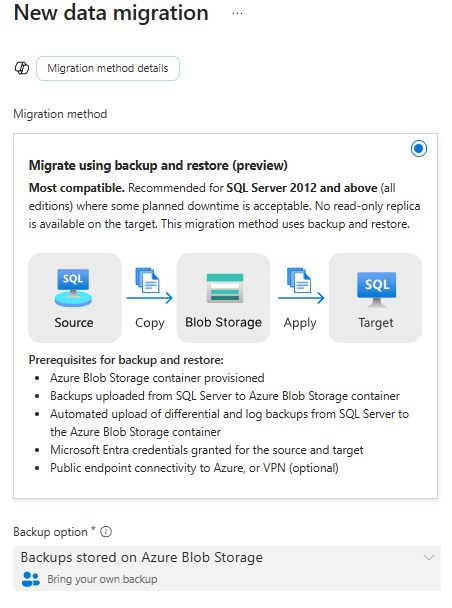
新数据迁移页面上的选择不可用,或在选择使用备份和还原(预览版)时出错,除非Azure Blob Storage账户至少有一个单独的完整备份,并且权限已正确设置。
SQL Server VM 迁移依赖于上传到中介Azure Blob Storage帐户的备份。 如果有多个备份,或者想要进行持续迁移,则需要继续将 备份上传到 同一 Blob 存储帐户,直到准备好进行切换。
按照以下步骤使用备份和还原将SQL Server数据库迁移到 SQL Server VM:
在 “数据库迁移 ”窗格中,选择“ 迁移数据”。
在“ 新建数据迁移 ”窗格中,选择“ 使用备份和还原进行迁移”(预览),然后使用 “选择” 转到下一页:
在 “选择源数据库 ”选项卡上,选中要迁移的数据库旁边的框,然后使用 “下一步 ”转到下一页:
在 Azure 门户中迁移数据库时,选择源数据库页面的截图。
在Azure Blob Storage 详细信息选项卡上,提供订阅、位置、资源组、Blob 容器和目录的详细信息,以描述存储备份的位置。
在“ 审阅 + 创建 ”选项卡上,查看设置,并检查错误和警告。 虽然可以在出现警告时启动迁移,但应在某些时候解决这些警告,以确保成功进行长期迁移。 选择启动数据迁移将数据迁移到SQL Server VM 目标。
监视和直接转换
开始迁移后,可以监视进度。 在 “数据库迁移 ”窗格中,选择“ 监视迁移”。
“监视和切换”窗格显示有关迁移过程的有用信息,例如:
- 已成功迁移的数据库和仍在进行中的数据库。
- 所选的迁移方法。
- 目标实例和目标数据库。
- 每个数据库的当前迁移持续时间。
- 迁移开始的时间。
可以从 “监视”和“切换” 窗格完成或取消迁移。 还可以查看日志以获取有关迁移的信息。 选择数据库会转到包含有关源和目标的更多详细信息的窗格。
迁移完成后,迁移状态会显示 “准备切换”。 要切换到 SQL Server VM 目标,请在 监控和切换窗格中选择 Cutover。 还可以使用数据库详细信息窗格。
选择一个数据库,然后使用 直接转换 打开 “直接转换 ”窗格,并根据所选的迁移方法查看不同的选项。
局限性
若要了解详细信息,请参阅 限制。
相关内容
- 将 SQL Server 迁移到 Azure SQL
- Azure VM 上的 SQL Server
- 由 Azure Arc 启用的 SQL Server
- 将迁移体验直接反馈到产品组