适用于: SQL ServerAzure SQL 数据库Azure SQL 托管实例Azure Synapse Analytics(仅限专用 SQL 池)Microsoft Fabric 中的 SQL 数据库
本文介绍了如何使用 SQL Server Management Studio (SSMS) 生成图形化的估计执行计划。 生成估计的执行计划时,T-SQL 查询或批处理并不执行。 为此,估计的执行计划不包含任何运行时信息,例如实际的资源使用量度量值或运行时警告。 相反,生成的执行计划会显示如果实际执行这些查询,SQL Server 数据库引擎最有可能使用的查询执行计划,并显示该计划中流经各个运算符的估计行数。
为了使用此功能,用户必须具有执行 T-SQL 查询(为其生成图形执行计划)的相应权限,并且用户必须获得了对查询引用的所有数据库的 SHOWPLAN 权限。
可通过 SSMS、EXPLAIN 和 SET SHOWPLAN_XML 获取的估计执行计划适用于专用 SQL 池(以前称为 SQL DW)以及 Azure Synapse Analytics 中的专用 SQL 池。
显示查询的估计执行计划
在工具栏上,选择“数据库引擎查询”。 您也可以通过选择工具栏上的“打开文件”按钮,然后找到现有查询,来打开现有查询并显示估计执行计划。
输入您希望为其显示估计的执行计划的查询。
在“查询”菜单上,选择“显示估计的执行计划”,或选择“显示估计的执行计划”工具栏按钮。 估计的执行计划在结果窗格中的 “执行计划” 选项卡上显示。

若要查看其他信息,请将鼠标暂停在逻辑和物理运算符图标上,并查看显示的工具提示中有关运算符的说明和属性。 另外,还可以在“属性”窗口中查看运算符属性。 如果“属性”不可见,请右键单击一个运算符并选择“属性”。 选择要查看其属性的运算符。
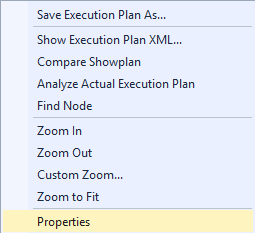
若要更改执行计划的显示,请右键单击“执行计划”并选择“放大”、“缩小”、“自定义显示比例”或“缩放到合适大小”。 放大和缩小可让你按固定幅度放大或缩小执行计划。 “自定义缩放” 允许你定义自己的显示放大倍数,例如缩放到 80%。 “缩放到合适大小” 会放大执行计划以适应结果窗格。 或者,使用 Ctrl 键和鼠标滚轮的组合来激活动态缩放。
若要导航执行计划的显示,请使用垂直和水平滚动条,或选择并按住执行计划的任何空白区域,然后拖动鼠标。 或者,在右下角的执行计划窗口中选择并按住加号 (+),以显示整个执行计划的缩略图。
Note
或者,用于 SET SHOWPLAN_XML 返回每个语句的执行计划信息,而无需执行它。 如果在 SQL Server Management Studio 中使用,结果选项卡中将包含用于以图形格式打开执行计划的链接。