小窍门
Power BI 数据流 Gen1 现在处于旧状态,不会收到新功能投资。 对于具有 Fabric 访问权限的高级客户, Dataflow Gen2 是推荐的路径,提供性能、缩放、可靠性、功能和内置 AI 方面的改进。 Pro/PPU 客户可以继续使用 Gen1,因为针对这些场景的 Gen2 指导方案正在不断完善。 有关升级指南,请参阅 从 Dataflow Gen1 升级到 Dataflow Gen2 。
使用 Microsoft Power BI 和 Power Platform 数据流,可以连接到许多其他数据源以创建新数据流,或向现有数据流添加新表。
本文介绍如何使用这些数据源创建数据流。 有关如何创建和使用数据流的概述,请参阅“创建 Power BI 服务的数据流”和“在 Power Apps 中创建和使用数据流”。
从数据源创建数据流
若要从数据源创建数据流,首先必须连接到数据。
- Power BI 服务
- Power Apps
若要在 Power BI 中连接到数据:
- 打开工作区。
- 选择“新建”。
- 从下拉菜单中选择数据流。
- 在定义新表下面,选择添加新表。
在 Power BI 服务中,通过新数据流命令添加表的屏幕截图。
数据流的数据源
在利用数据流创作工具创建数据流后,将显示选择数据源页面。 使用搜索搜索连接器的名称,或选择查看更多查看 Power BI 服务中的所有可用连接器列表。
 “选择数据源”页面的屏幕截图,其中的搜索框和“查看更多”选项被突出显示。
如果选择查看更多连接器,仍可使用“搜索”搜索来搜索连接器名称,或选择类别查看与该类别关联的连接器列表。
选择“查看更多”后显示的“选择数据源”页面的屏幕截图,包括顶部的类别和连接器列表。
以下类别在新建源页中显示为选项卡:
- 所有类别
- 文件
- 数据库
- Power Platform
- Azure
- 联机服务
- 其他
要查看 Power Query 中所有受支持的数据源列表,请访问 Power Query 中的连接器。
连接到数据源
若要连接到数据源,请选择此数据源。 本部分使用一个示例来说明流程的工作原理,但数据流的每个数据连接在流程中都类似。 其他连接器可能需要特定凭据或其他信息,但流类似。 在此示例中,SQL Server 数据库是从数据库数据连接类别中选择的。
“新建源”页面的屏幕截图,其中选择了“数据库”选项卡,并突出显示了 SQL Server 数据库连接器。
将显示所选数据连接的连接窗口。 如果需要凭据,则系统会提示你提供凭据。 下图显示了用于连接到 SQL Server 数据库时要输入的服务器和数据库。
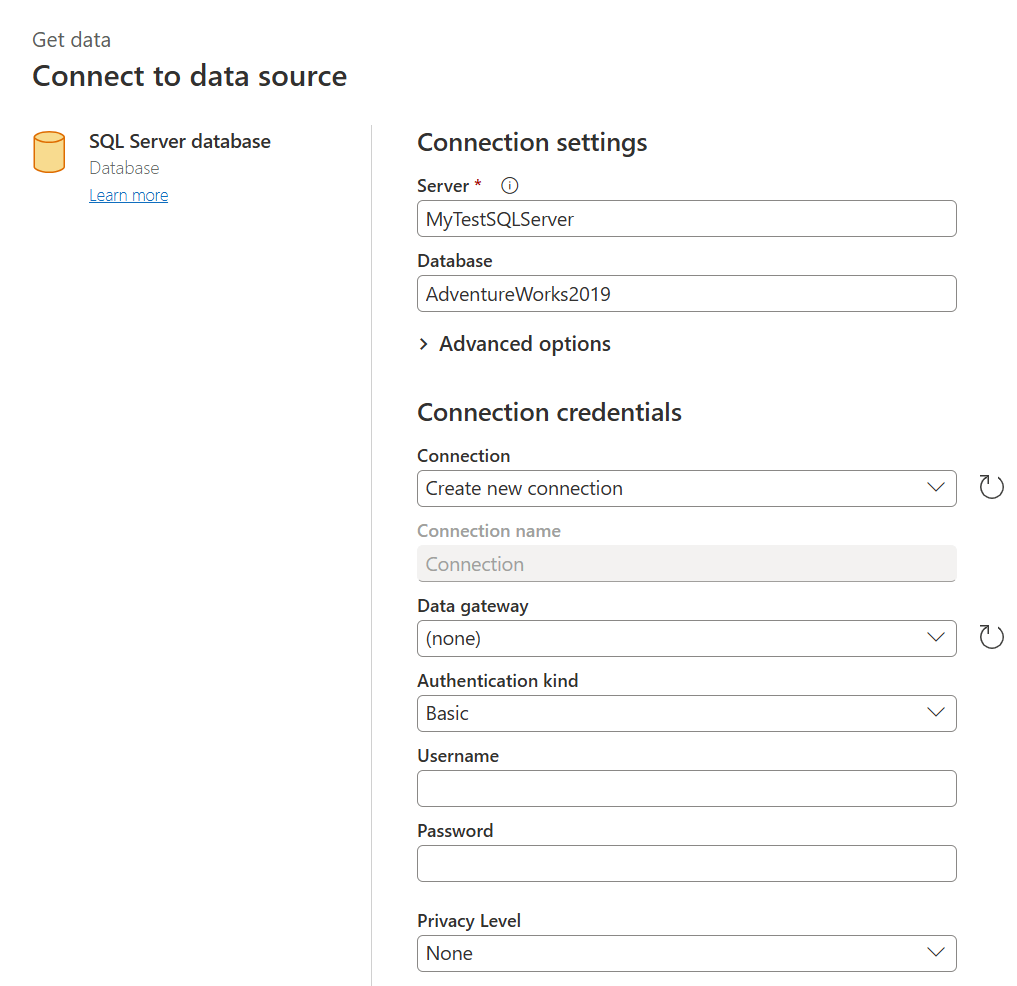 数据连接的连接设置和连接凭据的屏幕截图。
提供服务器 URL 或资源连接信息后,请输入用于访问数据的凭据。 可能还需要输入本地数据网关的名称。 然后,选择“下一步”。
Power Query Online 将启动并与数据源建立连接。 然后,它会在导航器窗口中显示该数据源中可用的表。
导航窗口的屏幕截图,显示了数据源中的表格。
在左侧窗格中,你可以通过选中每个表和数据旁边的复选框来选择要加载的内容。 若要转换选定数据,请从导航器窗口底部选择转换数据。 此时会显示一个 Power Query 查询器页面,可在其中编辑查询并执行想要对选定数据执行的任何其他转换。
Power Query 编辑器的截图,用于编辑查询和转换数据。
相关内容
本文介绍了可为数据流连接到哪些数据源。 以下文章详细介绍了数据流的常见使用方案:
- Power BI 中的自助服务数据准备
- 将增量刷新与数据流配合使用
- 在数据流中创建计算表
- 在数据流之间链接表格
有关各个 Power Query 连接器的信息,请前往 Power Query 连接器参考列表,并选择您想要深入了解的连接器。
以下文章更详细地介绍了如何使用 Power Query 连接器:
- 在何处获取数据
- Power BI Desktop 中预配置连接的替代方法
- 使用通用接口连接到数据
可在以下文章中找到有关数据流的其他信息和相关信息:
- 在 Power BI 中创建和使用数据流
- 将数据流与本地数据源配合使用
- Power BI 数据流的开发人员资源
- 数据流和 Azure Data Lake 集成(预览版)
有关 Power Query 和计划刷新的详细信息,可阅读以下文章:
- Power BI Desktop 中的查询概述
- 配置计划刷新
有关 Common Data Model 的详细信息,可阅读以下概述文章:
- Common Data Model - 概述