模型驱动应用使用 JavaScript Web 资源来包含自定义逻辑。 这些 Web 资源提供了定义函数的库,开发人员可将这些函数注册为事件处理程序。
在 Web 浏览器中查看模型驱动应用时,可以使用所有新式浏览器提供的开发人员工具。 通过使用这些工具,可以找到在模型驱动应用程序中加载的 JavaScript 库、设置断点,以及使用常用方法调试代码。
使用 Android 上的移动应用或 Windows 桌面应用查看的模型驱动应用需要执行更多步骤。 See:
注释
由于库被添加到页面的方式,你可能不容易找到表示 JavaScript Web 资源的库。 这些库可能不会显示在文件列表或源文件的层次结构中。
如果知道要调试的 JavaScript Web 资源的名称(对于 Microsoft Edge 或 Google Chrome 源),请使用 Ctrl+P“打开文件 ”命令按名称查找文件并开始调试。 如果你有导致错误的事件处理程序,但不知道文件的名称,请参阅 识别 JavaScript Web 资源导致错误。
详细信息:
识别导致错误的 JavaScript Web 资源
当事件处理程序在模型驱动应用中导致脚本错误时,将显示以下对话框:
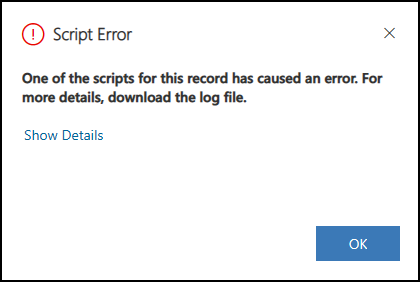
如果选择“ 显示详细信息 ”链接,可以找到包括:事件名称、函数名称、Web 资源名称、解决方案名称和发布者名称。
Xrm.Navigation.openalertDialog is not a function
Session Id: 53febd7c-3388-4ea5-a195-d84cf5883c30
Correlation Id: aaaa0000-bb11-2222-33cc-444444dddddd
Event Name: onsave
Function Name: Example.formOnSave
Web Resource Name: example_example-form-script
Solution Name: Active
Publisher Name: DefaultPublisherYourOrg
Time: Tue Jan 31 2023 13:36:34 GMT-0800 (Pacific Standard Time)
在这种情况下,函数的名称不正确, openalertDialog 应为 openAlertDialog。
注释
可以使用 Monitor 获取有关错误的相同详细信息。 有关详细信息,请参阅 自定义脚本错误。
在 Android 上的移动应用中调试 JavaScript
在移动方案中使用 JavaScript Web 资源时,可以使用 Android 设备调试特定于移动的代码,并确保其按预期工作。
若要在 Android 上的移动应用中调试 JavaScript,请完成以下三个步骤:
1.配置设备
请参阅 Android 文档,在设备上启用开发人员选项和 USB 调试。 有关详细信息,请参阅 Android 开发人员:配置设备上的开发人员选项。
在 Microsoft Edge 或 Chrome 浏览器中,发现 Android 设备。 有关详细信息,请参阅 Chrome 开发人员:远程调试 Android 设备。
- 在 Microsoft Edge 上:
edge://inspect/#devices - 在 Chrome 上:
chrome://inspect/#devices
- 在 Microsoft Edge 上:
注释
确保已启用 发现 USB 设备 。
2.配置移动应用程序
- 在移动应用中,转到 Power Apps 列表并选择菜单按钮。
- 请确保将“启用模型驱动应用远程调试”开关设置为开。
- 启用此选项时会显示一个确认对话框。 选择“确认”。
3. 从你的开发计算机上进行调试
将计算机插入 Android 设备。
从 Power Apps 或 Field Service Mobile 应用程序打开任何模型驱动应用。
在浏览器的
edge://inspect/#devices页面中,在远程目标部分查找您的组织 URL。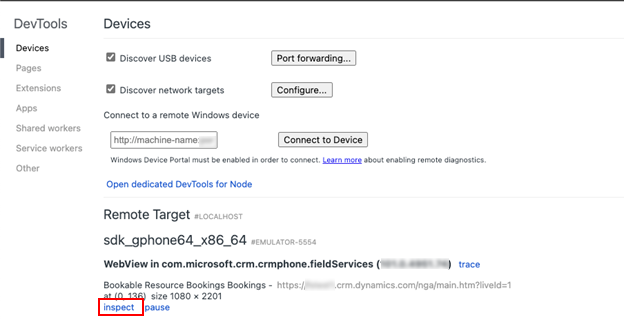
选择 “检查”。
有关详细信息,请参阅 Microsoft Edge:远程调试 Android 设备。
在 iOS 上的移动应用中调试 JavaScript
在 Mac 上使用 Safari 调试 iOS 上的 JavaScript Web 资源。
若要在 iOS 上的移动应用中调试 JavaScript,请完成以下两个步骤:
1.配置移动应用程序
- 在移动应用中,转到 Power Apps 列表并选择菜单按钮。
- 请确保将“启用模型驱动应用远程调试”开关设置为开。
2. 从你的 Mac 进行调试
- 将 iPhone 或 iPad 连接到 Mac。
- 在 Mac 上启动 Safari。
- 在 “开发 ”菜单中,找到连接的 iPhone 或 iPad,然后查找 Power Apps 或 Field Service。
有关详细信息,请参阅 检查 iOS 和 iPadOS |Apple 开发人员文档。
在 Windows 桌面应用中调试 JavaScript
若要在 Windows 上调试 JavaScript,请先安装必备应用程序。
- 在计算机上安装最低版本为 111 的 WebView2 运行时。 下载 WebView2 运行时。
- 从 Microsoft 应用商店安装用于 Microsoft Edge 的 远程工具:Microsoft Edge 的远程工具 - Microsoft应用商店应用。
1.配置 Windows 设备
启用开发人员模式。
- 为开发人员打开 >>。
- 启用 开发人员模式。
启用设备门户。
- 为开发人员打开 >>。
- 启用 设备门户。
- 出现提示时,选择 “是 ”以安装 Windows 开发人员模式包。
- 启用设备门户后,请记录用于通过 localhost 进行连接的 URL。 在大多数设备上,它是
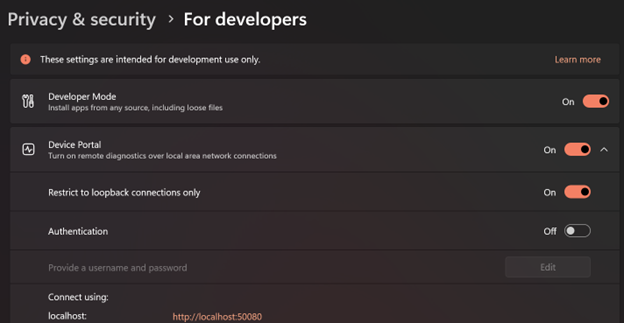
https://localhost:50080。 - 若要在本地调试 Power Apps 或 Field Service Mobile,可以继续使用 “限制”来仅启用环回连接 并禁用 身份验证 (否则需要设置用户密码)。
下面是建议的开发人员设置的屏幕截图摘要:
2.配置 Windows 应用程序
配置 Power Apps 或 Field Service Windows 桌面应用进行远程调试。
使用 “运行”命令 (快捷方式为 Windows + R)并使用以下深层链接启动具有特殊参数的 Windows 应用。
- Power Apps:
ms-apps://?addWebView2AdditionalBrowserArgument=--enable-features=msEdgeDevToolsWdpRemoteDebugging - 移动现场服务:
ms-apps-fs://?addWebView2AdditionalBrowserArgument=--enable-features=msEdgeDevToolsWdpRemoteDebugging
3.从 Windows 调试
启动适用于 Windows 的 Power Apps 或 Field Service。
打开 Microsoft Edge 浏览器并转到
edge://inspect。使用连接到远程 Windows 设备部分并连接到
http://localhost:50080。 连接需要几秒钟时间,但会看到组织 URL。
选择 “检查 ”并打开 DevTools。