在以下与查看和更改 CSS 相关的Microsoft Edge DevTools 功能的综合参考中发现新的工作流。
若要了解基础知识,请参阅 开始查看和更改 CSS。
详细内容:
- 选择元素
- 查看 CSS
- 复制 CSS
- 更改 CSS
- 另请参阅
选择元素
DevTools 中的 元素 工具允许一次查看或更改一个元素的 CSS。 所选元素在 DOM 树中突出显示。 元素的样式显示在“ 样式 ”窗格中。 有关教程,请参阅 查看元素的 CSS。
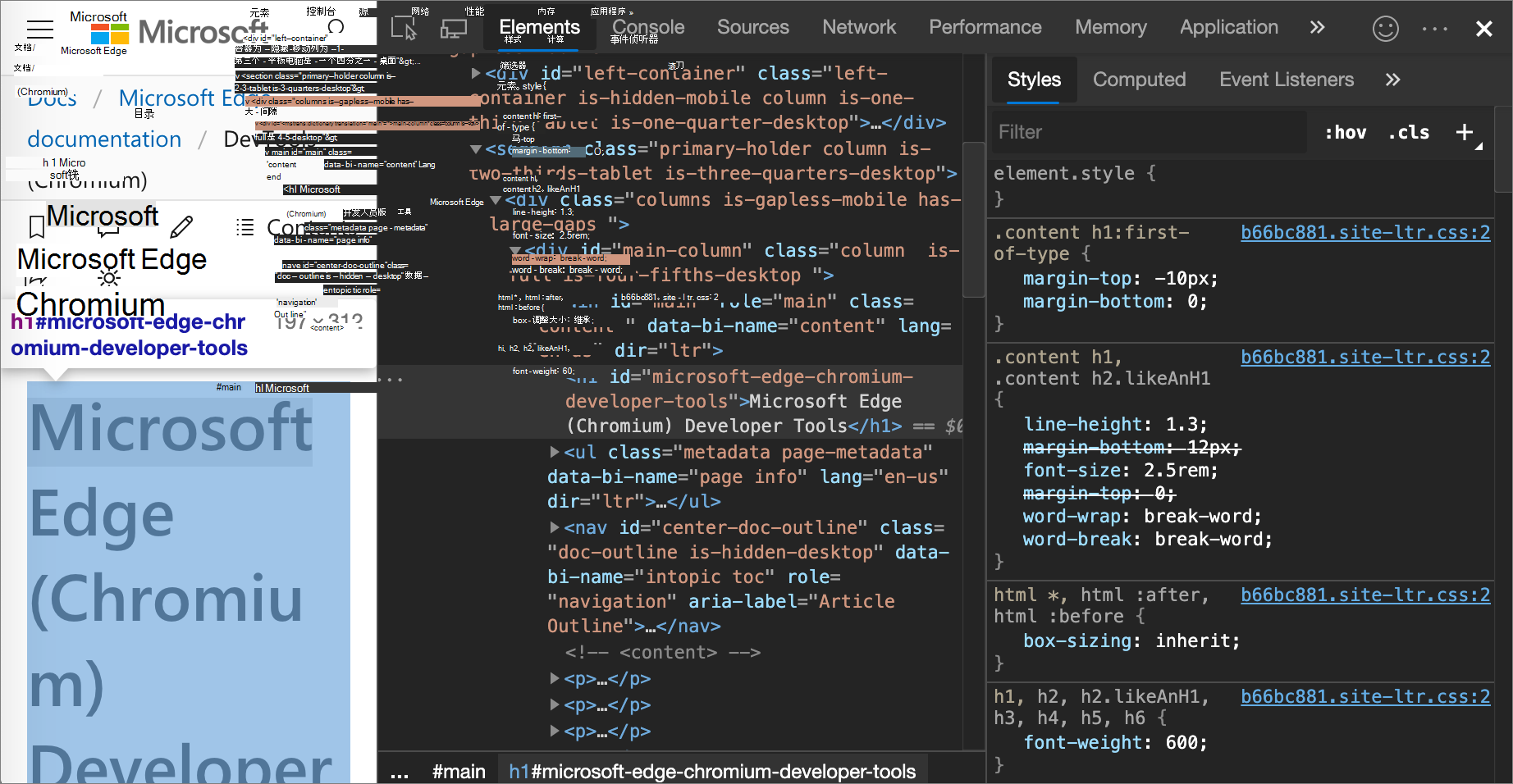
在上图中:
- DOM
h1树 中突出显示的元素是所选元素。 - 在右侧,元素的样式显示在“ 样式 ”窗格中。
- 在左侧,元素在视区中突出显示,但仅仅是因为鼠标当前在 DOM 树中将鼠标悬停在它上方:
有多种方法可以选择元素:
在呈现的网页中,右键单击页面元素,然后单击“ 检查”。
在 DevTools 中,单击“选择元素 (选择
 ) 或按 Ctrl+Shift+C (Windows、Linux) 或 Command+Shift+C (macOS) ,然后单击视区中的元素。
在 DevTools 中,单击 DOM 树中的 元素。
在 DevTools 中,在控制台中运行查询(例如
document.querySelector('p')),右键单击结果,然后选择“在元素面板中显示”。
查看 CSS
使用 “元素>样式 ”和“ 计算 ”选项卡可以查看 CSS 规则并诊断 CSS 问题。
使用链接导航
“ 样式 ”选项卡显示不同位置指向其他位置的链接,包括但不限于:
在 CSS 规则旁边,指向样式表和 CSS 源。 此类链接将打开 “源” 工具。 如果样式表已缩小,请参阅使用 JavaScript 调试功能中的美观打印重新格式化缩小的 JavaScript 文件。
在 “继承自 ”部分中,到父元素。
在调用中
var(),对自定义属性声明。 请参阅在 MDN ) 使用 CSS 自定义属性 (变量 。在简写属性中
animation, 到@keyframes。在文档工具提示中了解详细信息。
链接的样式可能有所不同。 如果不确定某个内容是否为链接,请尝试单击它来查找。
例如:
转到新窗口或选项卡中的 “To Do”应用 。
右键单击字符串“添加任务”上方的空白区域,然后单击“ 检查”。
DevTools 随即打开,其中选择了 “元素” 工具。
选择“ 样式 ”选项卡。
将显示各种类型的链接:

使用 CSS 文档、特定性和自定义属性值查看工具提示
在 “元素” 工具中,将鼠标悬停在特定元素上时, “样式 ”选项卡会显示包含有用信息的工具提示。
查看 CSS 文档
若要显示 CSS 属性的说明,请在工具提示中:
转到新窗口或选项卡中的网页,例如 “To Do”应用。
右键单击字符串“添加任务”上方的空白区域,然后单击“ 检查”。
DevTools 随即打开,其中选择了 “元素” 工具。
选择“ 样式 ”选项卡。
将鼠标悬停在 CSS 属性名称上,例如
padding:。将显示工具提示:
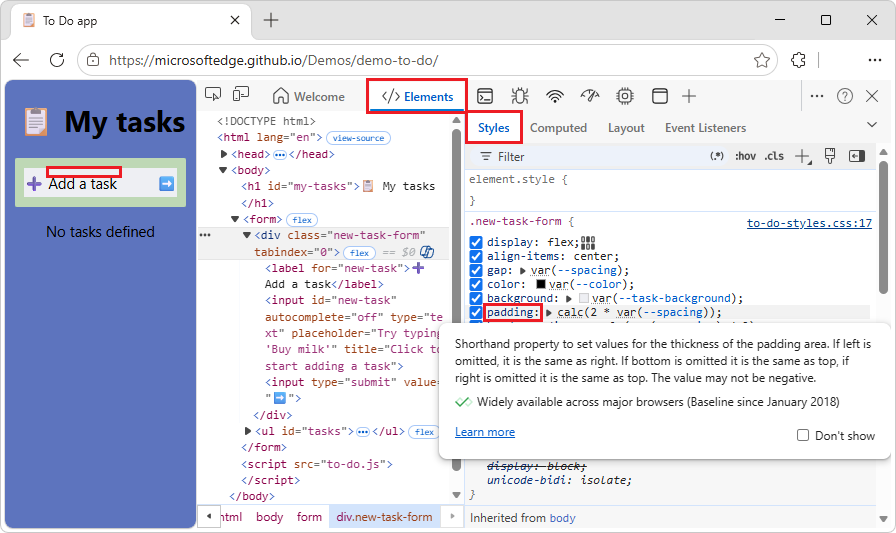
DevTools 从 VS Code 自定义数据 存储库中提取工具提示的说明。
在工具提示中,单击“ 了解详细信息 ”链接。
此时会显示 MDN 中属性的 CSS 引用页,例如
paddingCSS 属性。
若要关闭 CSS 工具提示,请执行以下操作:
- 在工具提示中,选中“ 不显示 ”复选框。
若要再次打开 CSS 工具提示,请执行以下操作:
在 DevTools 中,选择“ 自定义和控制 DevTools”,然后选择“ 设置”。
在左侧的大纲中,选择“ 首选项”,然后向下滚动到 “元素” 部分。
选中“ 显示 CSS 文档工具提示 ”复选框。
视图选择器特定性
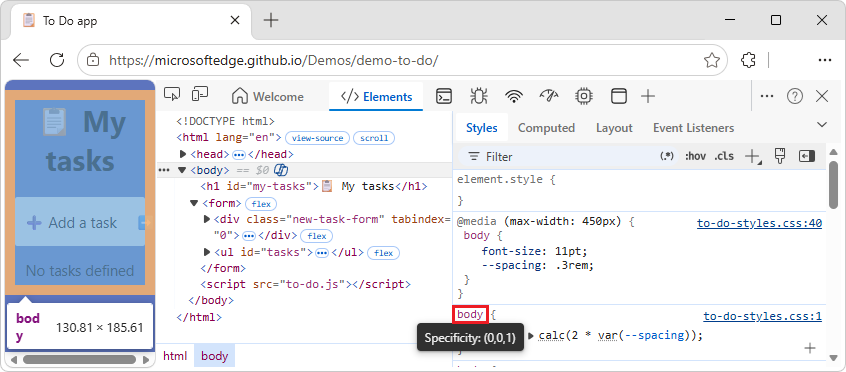
将鼠标悬停在 CSS 选择器上,以显示显示选择器特定权重的工具提示,例如: “特定性: (0,0,1) :
例如:
转到新窗口或选项卡中的网页,例如 “To Do”应用。
右键单击网页,然后单击“ 检查”。
DevTools 随即打开,其中选择了 “元素” 工具。
在 DOM 树中
<body>,选择 元素。在“ 样式 ”选项卡中,将鼠标悬停在
bodyCSS 选择器上。将显示一个工具提示,其中显示 具体性: (0,0,1) :
另请参阅:
- 特异性 - MDN。
查看自定义属性的值
将鼠标悬停在函数上 var(--custom-property) 可查看工具提示中自定义属性的值。
例如:
转到新窗口或选项卡中的网页,例如 “To Do”应用。
右键单击网页,然后单击“ 检查”。
DevTools 随即打开,其中选择了 “元素” 工具。
在 DOM 树中
<body>,选择 元素。在“ 样式 ”选项卡的 CSS 规则中
body,将鼠标悬停在 上--spacing。该值
.3rem显示在工具提示中:
另请参阅:
-
自定义属性 (
--*) :CSS 变量 - MDN。
查看定义规则的外部样式表
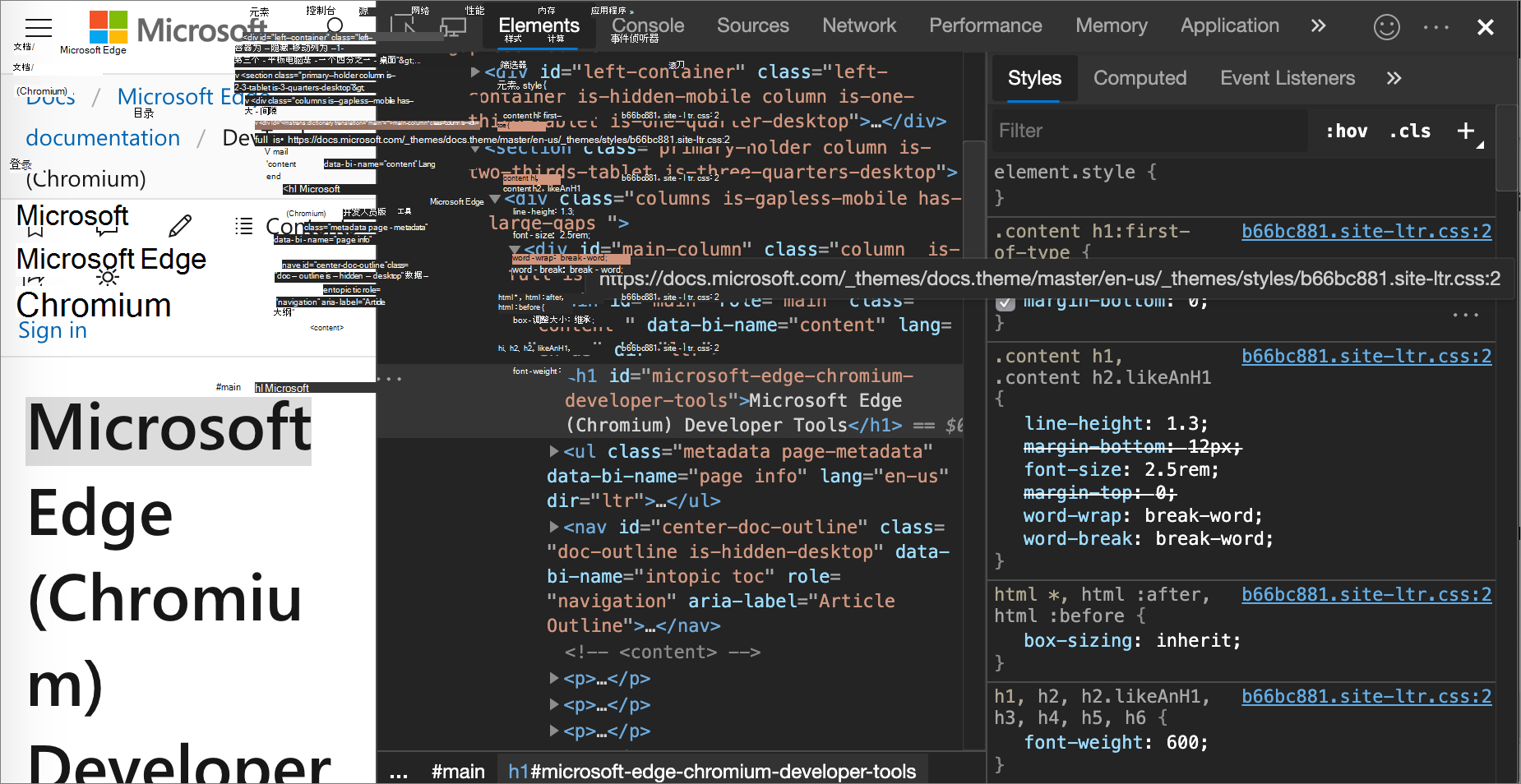
在“ 样式 ”窗格中,单击 CSS 规则旁边的链接,打开定义规则的外部样式表。 样式表将在“源”工具的“编辑器”窗格中打开。
如果样式表已缩小,请单击“编辑器”窗格底部的“格式 ( ) ”按钮。 有关详细信息,请参阅在 JavaScript 调试功能中使用 美观打印重新格式化缩小 的 JavaScript 文件。
在上图中,单击 to-do-styles.css:5后,将前往 的第 5 to-do-styles.css行,其中 h1 定义了 CSS 规则。
查看无效、重写、非活动和其他 CSS
“ 样式 ”选项卡可识别多种类型的 CSS 问题,并采用不同的方式突出显示这些问题。
仅查看实际应用于元素的 CSS
“ 样式 ”窗格显示应用于元素的所有规则,包括已重写的声明。 如果对重写声明不感兴趣,请使用“ 计算 ”窗格仅查看实际应用于元素的 CSS。
例如:
转到新窗口或选项卡中的网页,例如 “To Do”应用。
右键单击标题 “我的任务”,然后单击“ 检查”。
DevTools 随即打开,其中选择了 “元素” 工具,并在
<h1>DOM 树中选择了元素。在 “元素” 工具中,选择“ 计算 ”选项卡。
将显示应用于所选元素的 CSS 属性:
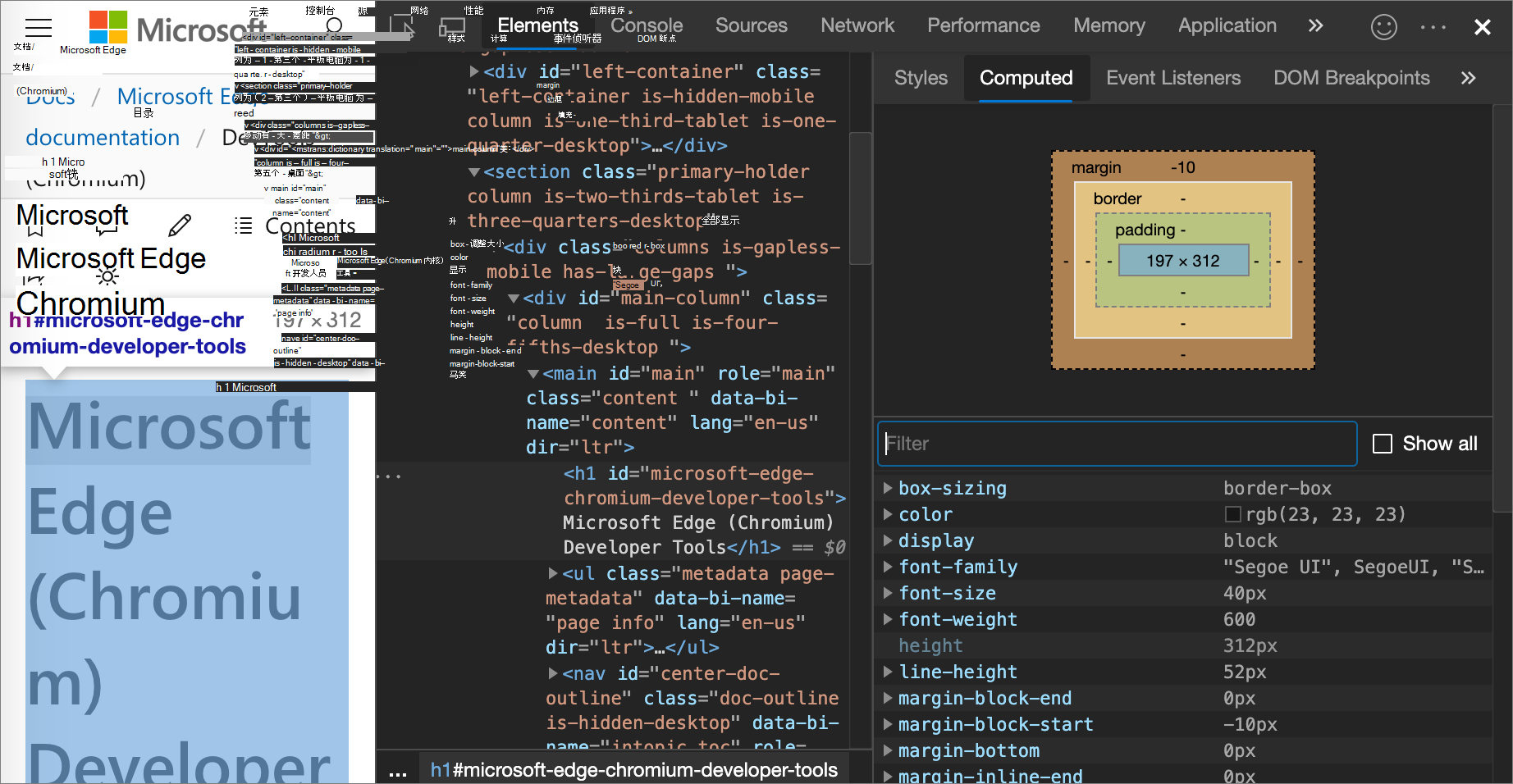
属性名称和斜体值指示在运行时计算的值。
若要显示所有属性,请选中“ 全部显示 ”复选框。
按字母顺序查看 CSS 属性
使用“ 计算 ”窗格。 请参阅上面的 仅查看实际应用于元素的 CSS。
查看继承的 CSS 属性
选中“计算”窗格中的“全部显示”复选框。 请参阅上面的 仅查看实际应用于元素的 CSS。
查看 CSS at-rules
at-rules 是允许你控制 CSS 行为的 CSS 语句。
在 “元素” 工具中,“ 样式 ”选项卡在专用节中显示以下规则:
-
@property- 请参阅下面的 查看@propertyat-rules。 -
@supports- 请参阅下面的 查看@supportsat-rules。 -
@scope- 请参阅下面的 查看@scopeat-rules。 -
@font-palette-values- 请参阅下面的 查看@font-palette-valuesat-rules。 -
@position-try- 请参阅下面的 查看@position-tryat-rules。
查看 @property at-rules
CSS @property at-rule 允许在样式表中定义特定类型的 CSS 自定义属性。
将鼠标悬停在“ 样式 ”选项卡中此类属性的名称上,以查看包含:
- 属性的值,例如
20%。 - 属性的描述符,例如:
initial value: 40% -
“查看已注册的属性”链接,该链接指向“样式”选项卡底部的可
@property折叠部分的注册。
例如:
在新窗口或选项卡中转到使用
@propertyat-rule 的页面,例如 “查看@property规则位置”。右键单击 “项三 ”段落,然后单击“ 检查”。
DevTools 随即打开,其中选择了 “元素” 工具。
在“ 样式 ”选项卡中,将鼠标悬停在该函数上
var(--itemSize):
工具提示包含:
- 属性的值,例如
100px。 - 属性的描述符,例如初始值。
- 查看已注册的属性链接。
- 属性的值,例如
单击“ 查看已注册的属性” 链接。
展开 的“@property ”部分显示在“ 样式 ”选项卡中:
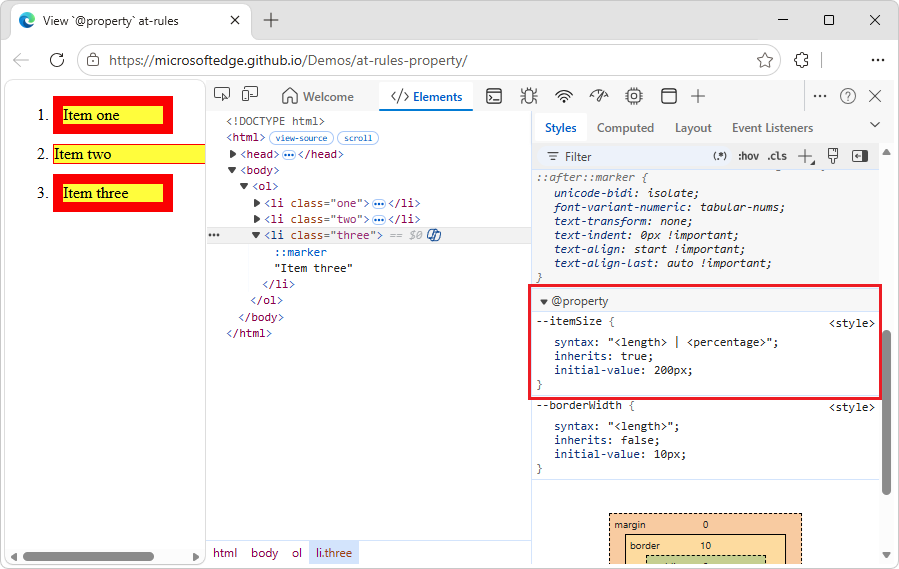
若要编辑规则 @property ,请双击其名称或值。 请参阅下面的 更改声明名称或值。
另请参阅:
- @property:在 Web.dev 为 CSS 变量提供超能力 。
-
自定义属性 (
--*) : MDN 处的 CSS 变量。
查看 @supports at-rules
“ 样式 ”选项卡显示 @supports CSS at-rules(如果它们应用于元素)。
例如,若要查看规则,请执行以下操作 @supports :
在新窗口或选项卡中,转到使用
@supportsat-rule 的页面,例如 查看@supportsat-rules。右键单击“我支持 CIE LAB 颜色空间!”,然后选择“ 检查”。
DevTools 随即打开。 在 “元素” 工具的 DOM 树中,
<div class="box">选择了 元素。 在“ 样式 ”选项卡中,@supports列出了 CSS 声明: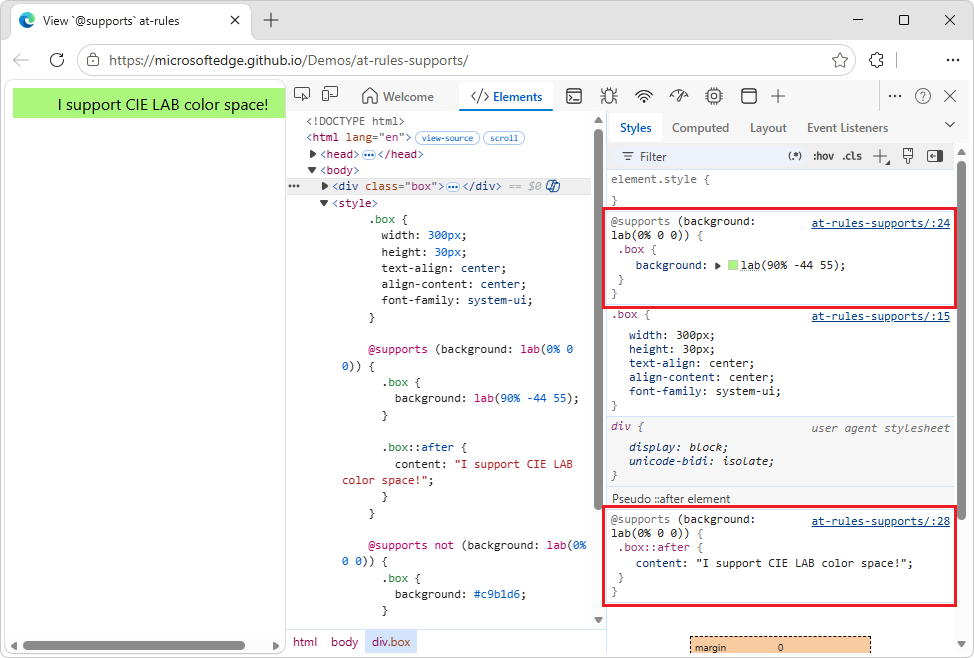
如果浏览器支持 函数
lab(),则 元素为绿色。如果浏览器不支持
lab()函数,则 元素为紫色。
若要查看哪些浏览器版本支持 CIE LAB 颜色空间,请在 Caniuse.com 搜索“lab”。
查看 @scope at-rules
如果 “样式 ”选项卡应用于元素,则会显示 CSS @scope at-rules。
at-rules @scope 允许限定 CSS 样式的范围;也就是说,将样式显式应用于特定元素。 请参阅 MDN 的 CSS at-rule。@scope
若要查看规则,请执行以下操作 @scope :
在新窗口或选项卡中,转到使用
@scopeat-rule 的页面,例如 查看@scopeat-rules 演示:
右键单击“我是位于卡上的文本”,然后选择“检查”。
DevTools 随即打开,其中选择了 “元素” 工具。
选择“ 样式 ”选项卡。
@scope检查规则:
在此示例中,
@scope(背景色 = 梅花) 规则将替代 (海蓝色) 的全局 CSSbackground-color声明,这些<p>元素位于元素 (,例如<div>具有card类的) 。若要编辑
@scope规则,请在规则中双击:在“ 样式 ”选项卡中,双击 “梅花”,按 “删除”,然后选择 “米色”。
演示网页中卡中的文本从梅花背景更改为米色背景。
查看 @font-palette-values at-rules
@font-palette-values CSS at-rule 允许自定义 (重写) 属性的font-palette默认值。 在 “元素” 工具中,“ 样式 ”选项卡在专用部分中显示此规则。
若要查看 @font-palette-values CSS 规则,请执行以下操作:
在新窗口或选项卡中,转到使用
@font-palette-valuesat-rule 的页面,例如 查看@font-palette-values规则 演示。右键单击“新颜色”,然后选择“ 检查”。
DevTools 随即打开,其中选择了 “元素” 工具。
在“ 样式 ”选项卡中,找到
@font-palette-valuesCSS 规则:
在此示例中,
--New字体调色板值将替代彩色字体的默认值。若要编辑自定义值,请双击它,如下所示:
在
@font-palette-valuesCSS 规则的 属性中override-colors,双击0 gold, 1 red,然后输入0 blue, 1 red。在检查的网页中,“新颜色”现在呈现为蓝色和红色。
查看 @position-try at-rules
CSS @position-try 规则和 position-try-fallbacks 属性可用于定义元素的备用定位点位置。
在 “元素” 工具中, “样式 ”选项卡解析并链接以下内容:
属性值
position-try-fallbacks(或position-try-options属性值) 链接到专用@position-try --nameCSS 规则部分。position-anchor属性值和anchor()参数链接到具有popovertarget特性的相应元素。
例如,检查 position-try-fallbacks 值和 @position-try CSS 规则,如下所示:
在新窗口或选项卡中,转到使用
position-try-fallbacks值和@position-tryat-rule 的页面,例如 查看@position-tryat-rules 演示。在呈现的网页中,打开子菜单;即,单击“ 你的帐户”,然后单击“ STOREFRONT”。
显示子菜单,其中显示了一系列命令: LISTINGS、 SPECIAL OFFERS、 SIGN OUT。
在子菜单的“ 列表”上方右键单击,然后选择“ 检查”。
DevTools 随即打开,其中选择了 “元素” 工具。 子菜单元素
<ul id="submenu">在 DOM 树中选择:
在“ 样式 ”选项卡的 CSS 规则中
#submenu,找到position-try-fallbacks属性,然后单击其--bottom值。“ 样式 ”选项卡向下滚动到相应的
@position-try部分:
在“ 样式 ”选项卡的
#submenuCSS 规则中,单击--submenu以下任一属性中的链接:position-anchor: --submenu; left: anchor(--submenu right); top: anchor(--submenu top);DOM 树选择具有) (
<button popovertarget="submenu">相应popovertarget属性值的元素 ()popovertarget="submenu",“ 样式 ”选项卡显示元素的 CSS:
若要编辑值,请双击该值。
另请参阅:
查看元素的框模型
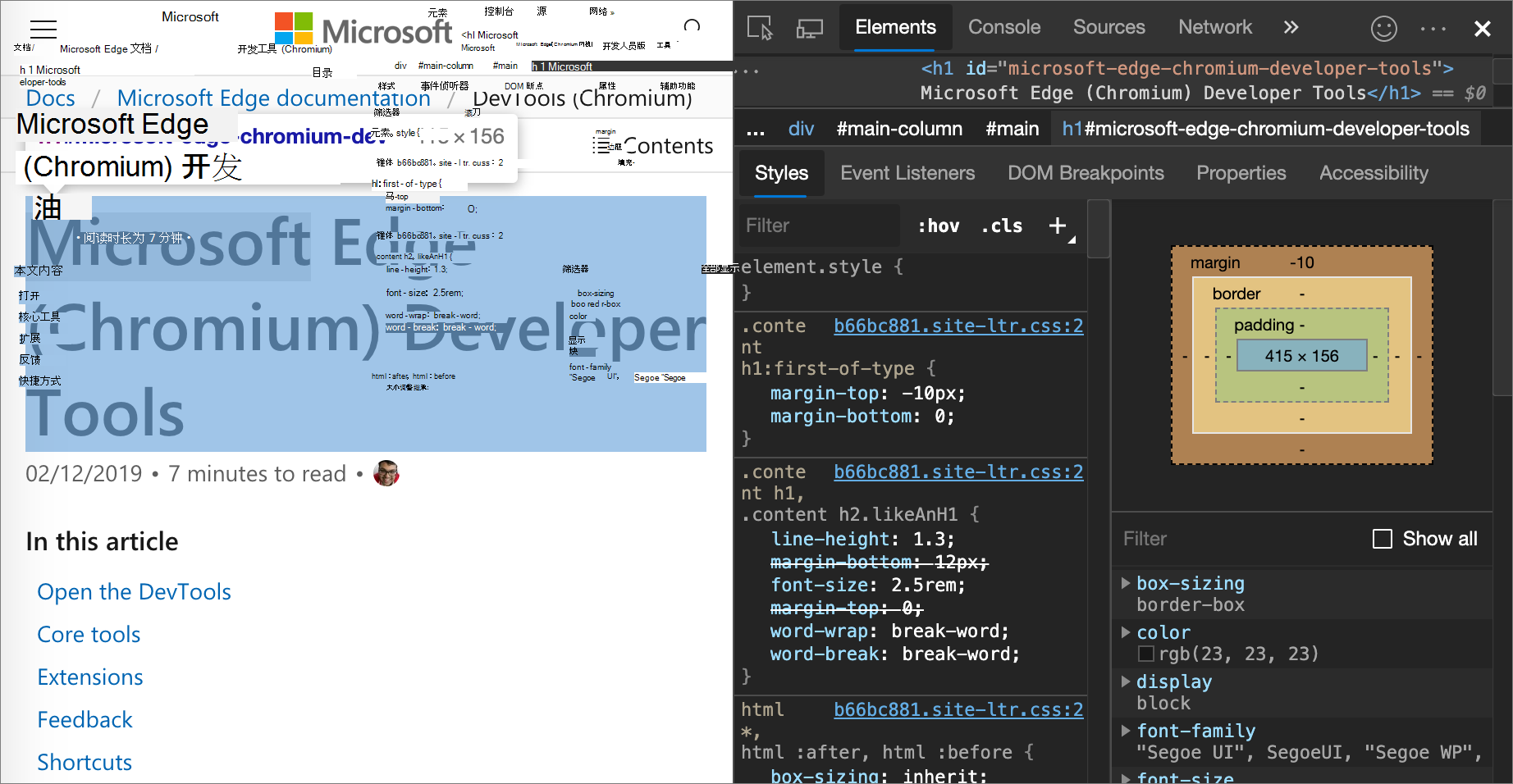
若要查看元素的框模型,请转到 “样式 ”窗格,然后向下滚动。
若要更改值,请双击该值。
在下图中,“样式”窗格中的“框模型”关系图显示了当前所选h1元素的框模型:
另请参阅:
- MDN 中的框模型。
搜索和筛选元素的 CSS
使用“样式”和“计算”窗格上的“筛选器”文本框可以搜索特定的 CSS 属性或值。
若要在“计算”窗格中搜索继承的属性,检查“全部显示”复选框。
在下图中, “样式 ”窗格经过筛选,仅显示包含搜索查询 color的规则。

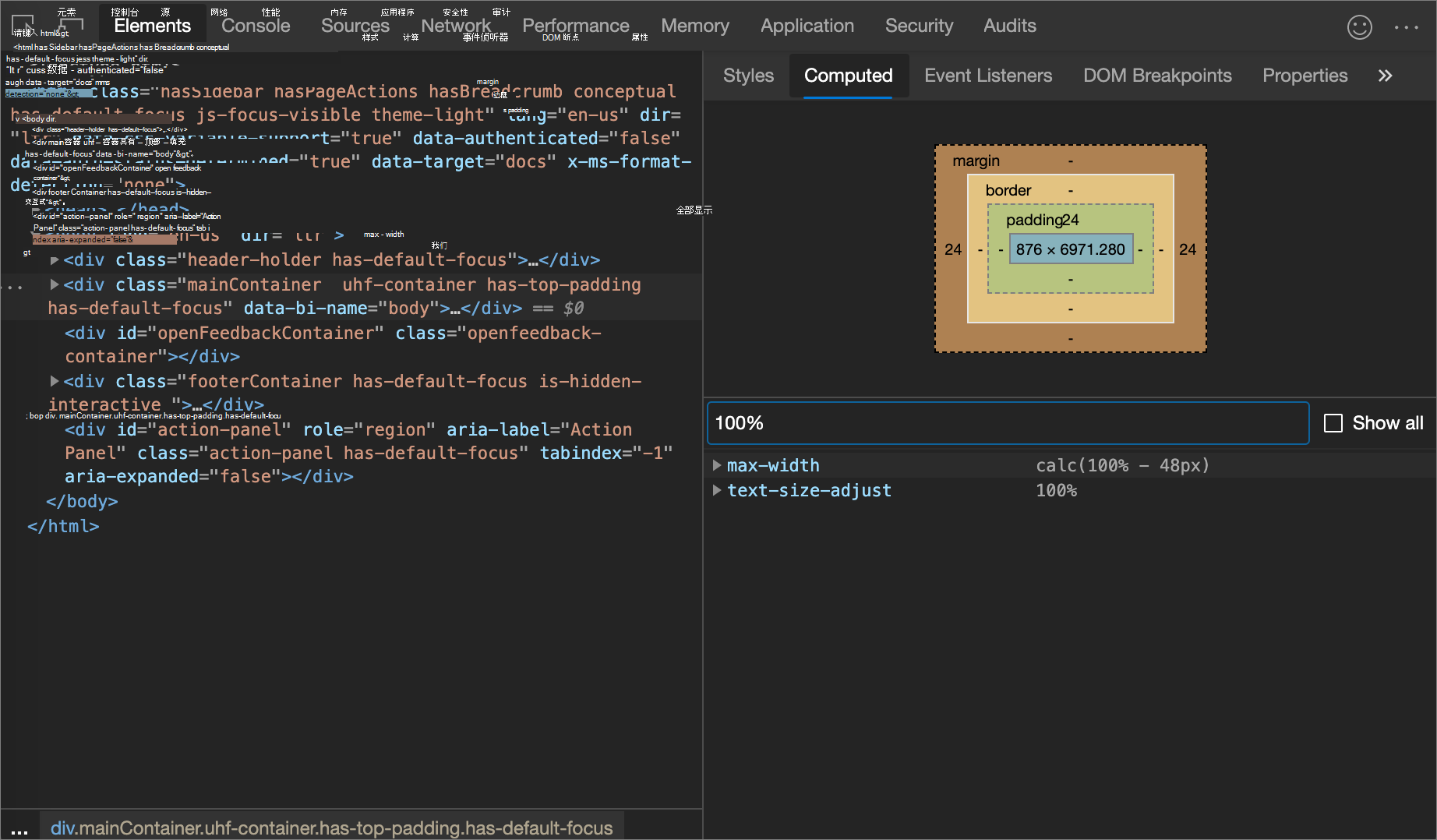
在下图中,“ 计算 ”窗格经过筛选,仅显示包含搜索查询 100%的声明:
模拟重点页面
如果将焦点从检查的网页切换到 DevTools,则某些覆盖元素会自动隐藏(如果它们由焦点触发)。 例如:
- 下拉列表。
- 菜单。
- 日期选取器。
若要像页面具有焦点一样调试此类元素,请执行以下操作之一:
- 在 “元素” 工具的“ 样式 ”选项卡中,单击“
:hov(切换元素状态) ”,然后选中“ 模拟焦点页面 ”复选框。 - 在 “呈现 ”工具中,选中“ 模拟焦点页面 ”复选框。
谨慎: 当此选项处于打开时, document.visibilityState 将 设置为 visible ,并且 visibilitychange 不会触发事件。 请参阅 MDN 中的页面可见性 API 。
若要尝试模拟重点页面,请执行以下操作:
在新窗口或选项卡中打开 “模拟重点页面 ”演示。
单击输入文本框。 或者,按 Tab 将焦点放在输入文本框上。
另一个元素显示在输入文本框下,指出“此消息仅在文本框处于焦点时显示。
右键单击输入文本框,然后选择“ 检查”。
DevTools 将打开,消息元素消失。 DevTools 窗口现在处于焦点中,而不是检查的网页,因此消息元素消失。
在 “元素” 工具的“ 样式 ”选项卡中,单击“
:hov(切换元素状态) ”,然后选中“ 模拟焦点页面 ”复选框。确保输入文本框元素
<input id="textBox" type="text">仍处于选中状态。在输入文本框下,消息元素重新出现在输入文本框下方。
现在,你可以检查输入文本框下方的消息元素,即使 DevTools(而不是检查的页面)具有焦点:

清理:在 “元素” 工具的“ 样式 ”选项卡中,单击“
:hov(切换元素状态) ,然后清除” 模拟焦点页面 “复选框。
“ 模拟焦点页面 ”复选框也会显示在 呈现 工具中;请参阅 呈现工具,了解具有不同显示选项或视觉缺陷的网页的外观。
另请参阅:
- 冻结屏幕 & 检查消失的元素,请参阅 Chrome for Developers 博客。
切换伪类
切换伪类:
转到新窗口或选项卡中的网页,例如 “To Do”应用。
输入任务,例如 任务 1。
右键单击网页,然后选择“ 检查”。
DevTools 随即打开。
选择 “元素” 工具。
在 DOM 树中
<li class="task">,选择 元素。选择“ 样式 ”选项卡。
在右上角,单击 “:hov”。
将显示复选框。
选中要启用的伪类的复选框,例如
:hover: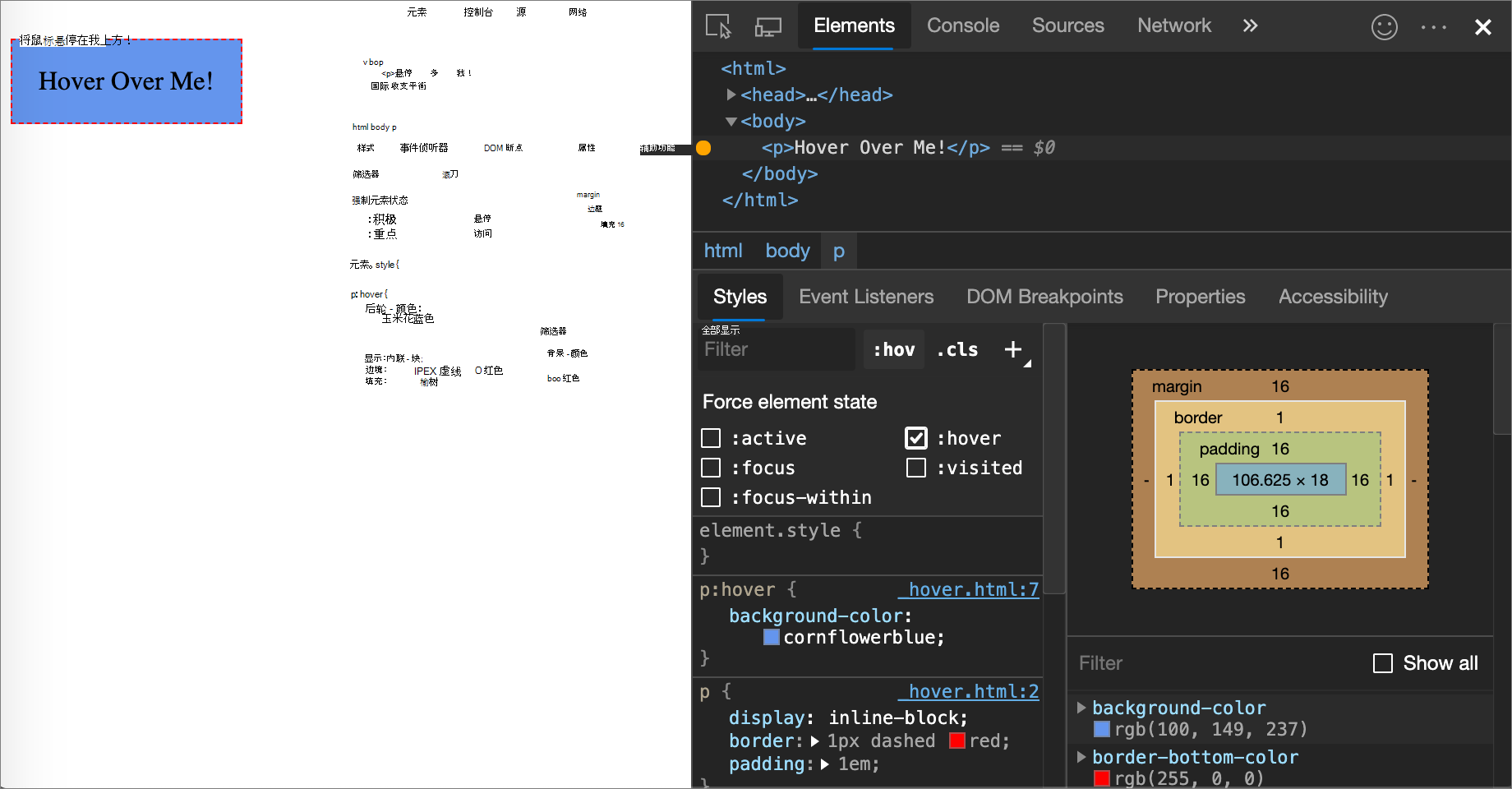
在呈现的网页中,任务名称旁边的圆圈用复选标记填充,红色圆圈中的红色 X 显示在任务的右侧,就像将元素悬停在上方一样,即使元素实际上并未悬停在上。
“ 样式 ”选项卡显示所有元素的以下伪类:
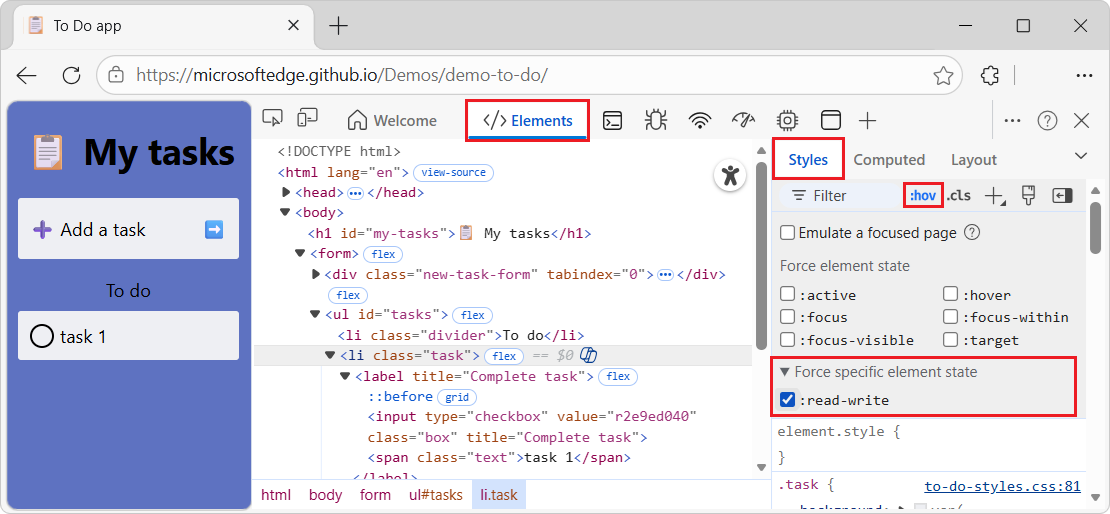
此外,某些元素可能具有特定于元素的伪类。 选择此类元素时,“ 样式 ”选项卡会显示“ 强制特定元素状态 ”部分,你可以展开并打开特定于该元素的伪类,例如 :read-write 复选框:
有关交互式教程,请参阅 向类添加伪状态。
查看继承的突出显示伪元素
伪元素允许设置元素的特定部分的样式。 突出显示伪元素是具有“选定”状态的文档部分,它们被设置为“突出显示”,以向用户指示此状态。
例如,此类伪元素包括:
::selection::spelling-error::grammar-error::highlight
当多个样式发生冲突时,CSS 级联决定获胜的样式。 请参阅 MDN 上的 CSS 级联简介 。
若要更好地了解规则的继承和优先级,请在以下演示中查看继承的突出显示伪元素。
若要查看继承的突出显示伪元素:
转到新窗口或选项卡中 的突出显示伪元素 演示。
选择文本“我继承了父突出显示伪元素的样式”的一部分。 选择我!
所选文本在黄色背景上更改为红色文本。
右键单击文本“我继承了父级突出显示伪元素的样式。 选择“我!”,然后选择“ 检查”。
DevTools 随即打开。 在 “元素” 工具的“ 样式 ”选项卡中,显示节: 继承自 div.text-parent 的 ::selection 伪:

在 DOM 树中
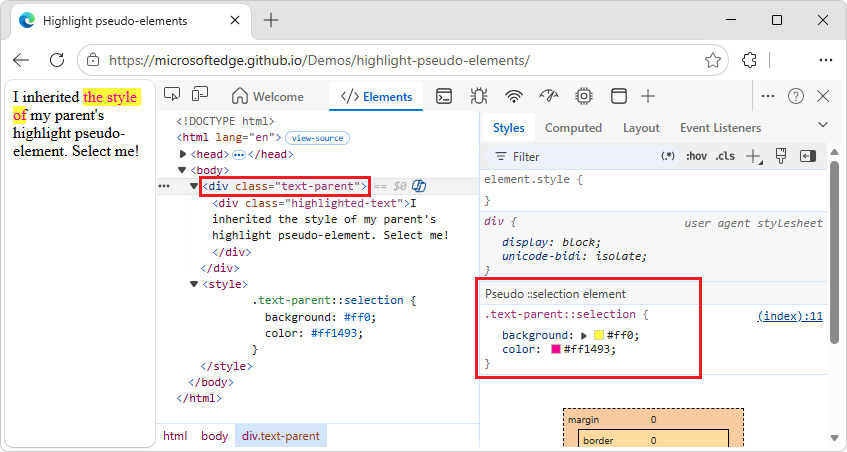
<div class="text-parent">,选择 元素。在“ 样式 ”选项卡中,显示部分: 伪 ::selection 元素:
另请参阅:
- MDN 中的伪元素。
查看级联层
级联层可以更显式地控制 CSS 文件,以防止样式特定性冲突。 这适用于:
- 大型基本代码。
- 系统设计。
- 管理第三方样式。
查看级联层:
转到使用级联层的网页,例如 级联层 演示。
右键单击“我的样式已分层!”元素,然后选择“ 检查”。
DevTools 随即打开。
在 “元素” 工具中,选择“ 样式 ”选项卡。
在“ 样式 ”选项卡中,查看三个级联层及其样式:
page、component和base: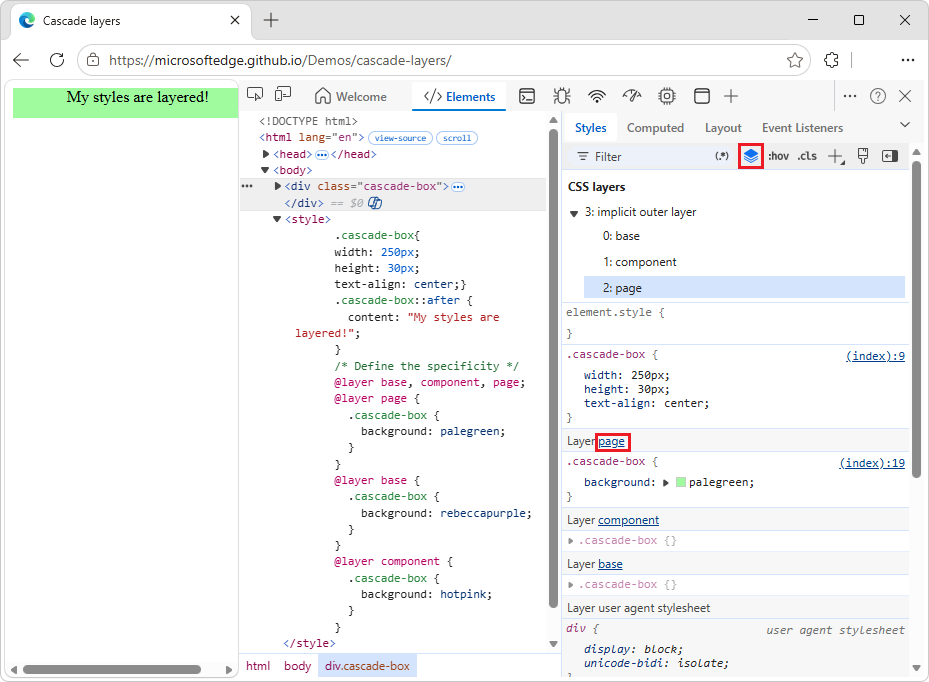
若要查看层顺序,请单击 (页、 组件或 基本) 的层名称。 或者,单击“
 切换 CSS 层视图 ”按钮。
层
page具有最高的特性,因此元素的背景为绿色。
另请参阅:
在打印模式下查看页面
若要在打印模式下查看页面,请执行以下操作:
转到网页。
右键单击网页,然后选择“ 检查”。
DevTools 随即打开。
按 Esc 一次或两次,以便 “快速视图 ”工具栏显示在 DevTools 的底部。
在“快速视图”工具栏上,选择“ (+) 的更多工具”。
选择 “呈现 ”工具。
呈现工具将在 DevTools 底部的“快速视图”面板中打开。
在 “呈现 ”工具中,单击“ 模拟 CSS 媒体类型 ”下拉列表,然后选择“ 打印”。
网页呈现方式与打印一样。
完成后,在 呈现 工具中,单击“ 模拟 CSS 媒体类型 ”下拉列表,然后选择“ 无仿真”。
使用“覆盖”工具查看已用和未使用的 CSS
“覆盖”工具显示页面实际使用的 CSS。
按 Ctrl+Shift+P (Windows、Linux) 或 Command+Shift+P (macOS) 打开命令菜单,同时 DevTools 具有焦点。
开始键入
coverage,然后选择“ 显示覆盖范围”: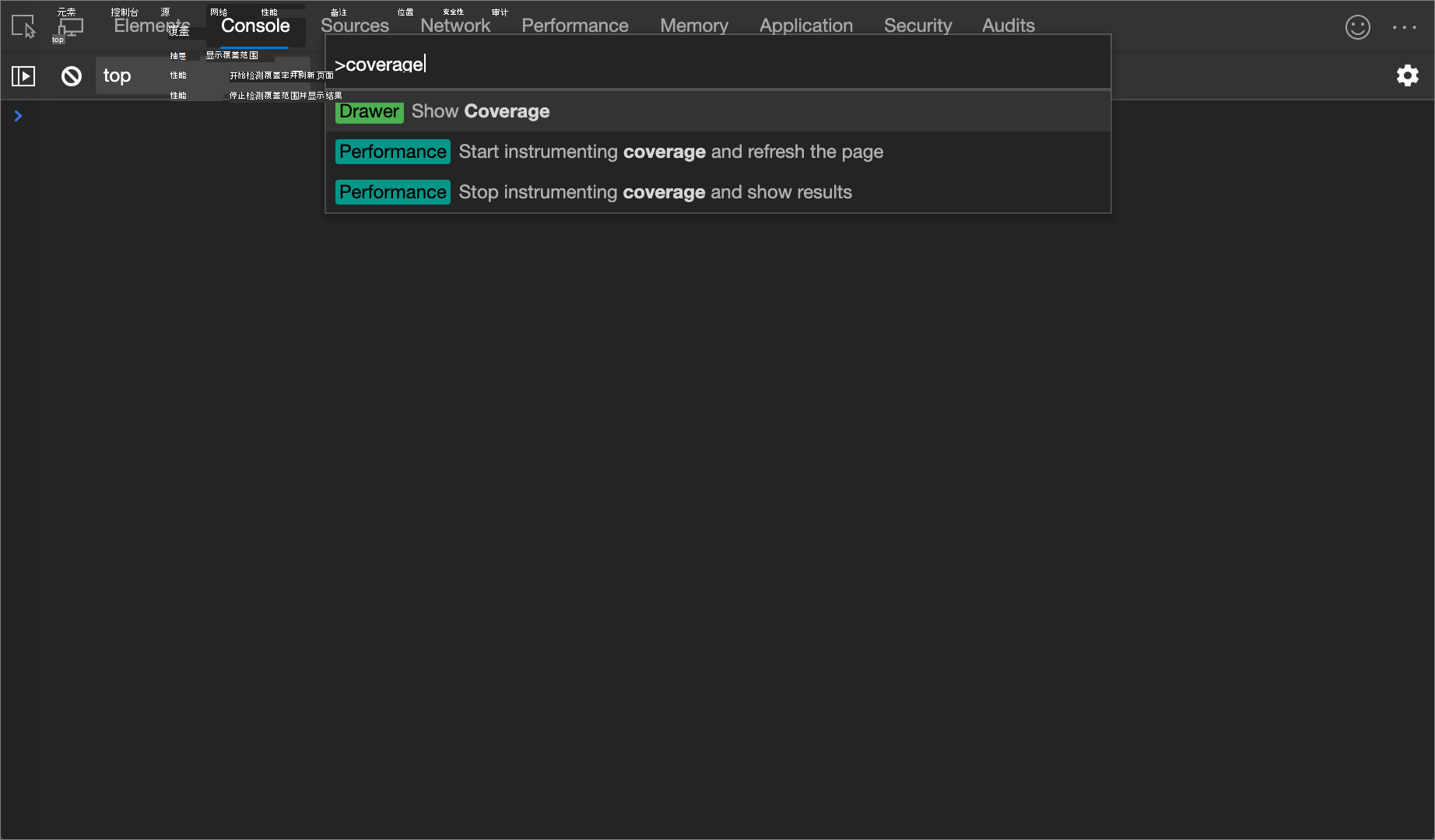
“ 覆盖” 工具随即出现:
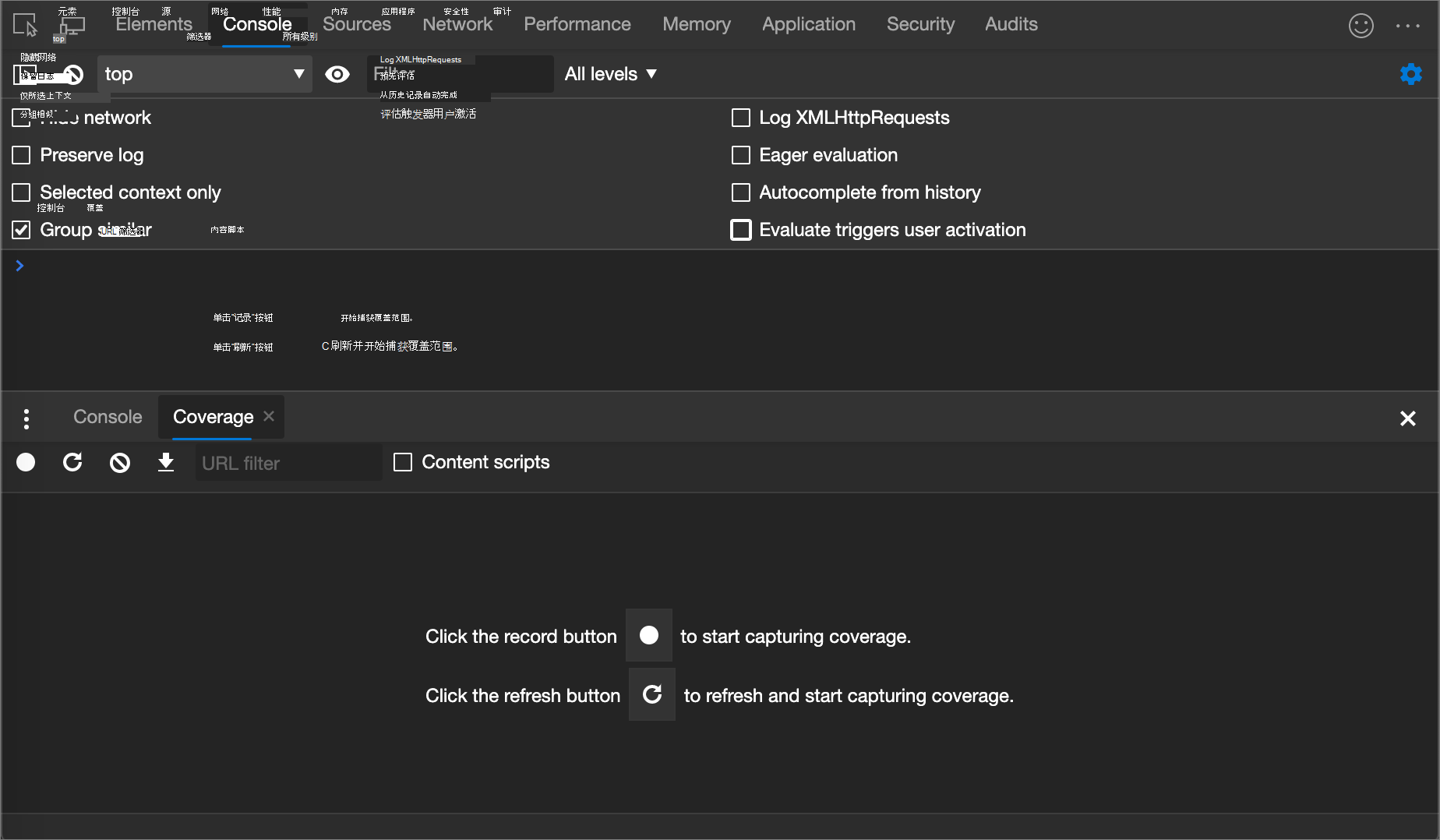
单击“ 开始检测覆盖率”并刷新页面 (
 ) 。 页面刷新和 覆盖率 工具概述了浏览器加载的每个文件中使用了多少 CSS (和 JavaScript) 。 绿色表示使用的 CSS。 红色表示未使用的 CSS。
概述使用和未使用多少 CSS (和 JavaScript) :
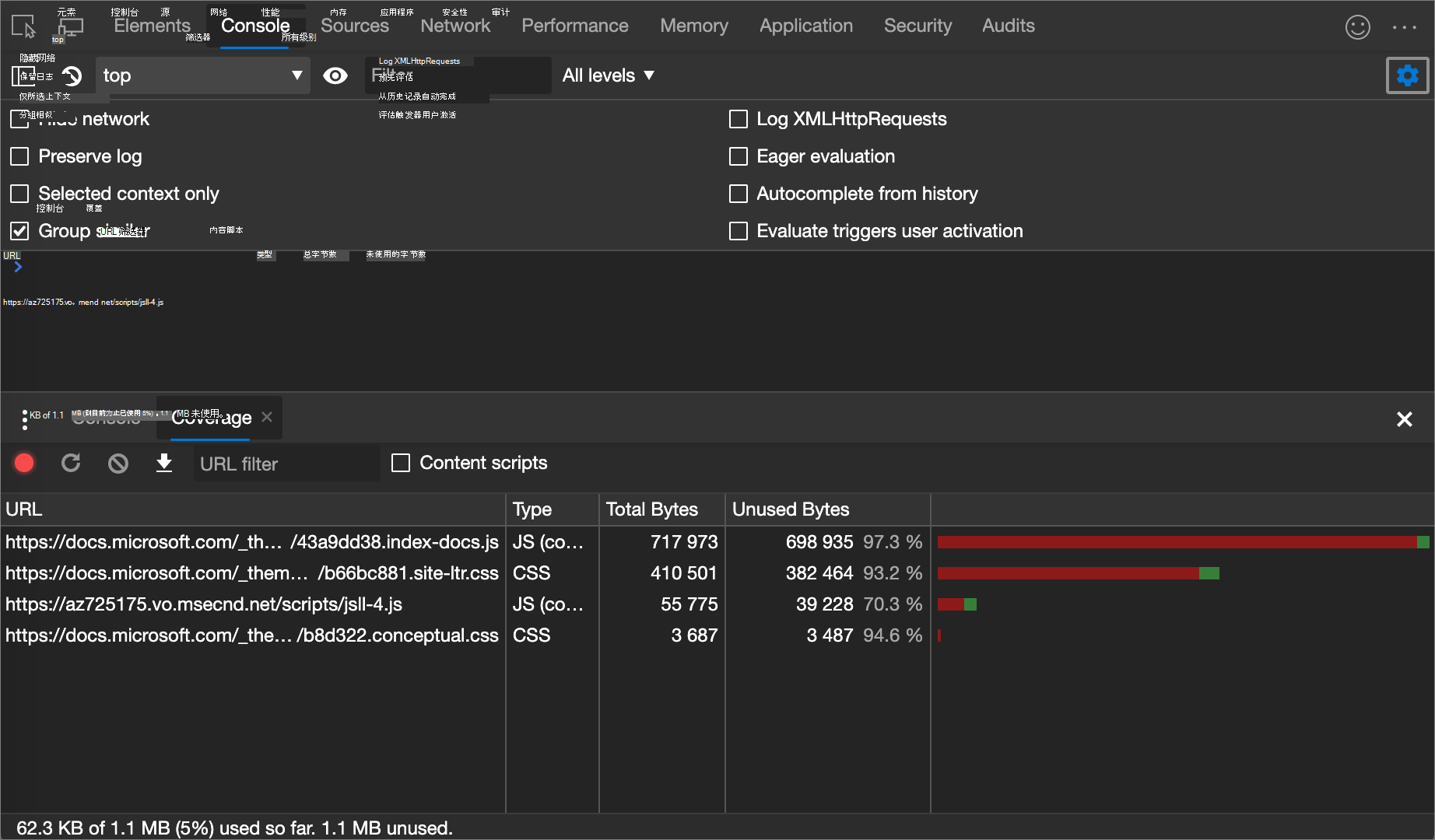
若要逐行显示所用 CSS 的明细,请单击 CSS 文件。
在下图中,第 145 到 147 行和 149 到 151 行
b66bc881.site-ltr.css未使用,而使用行 163 到 166: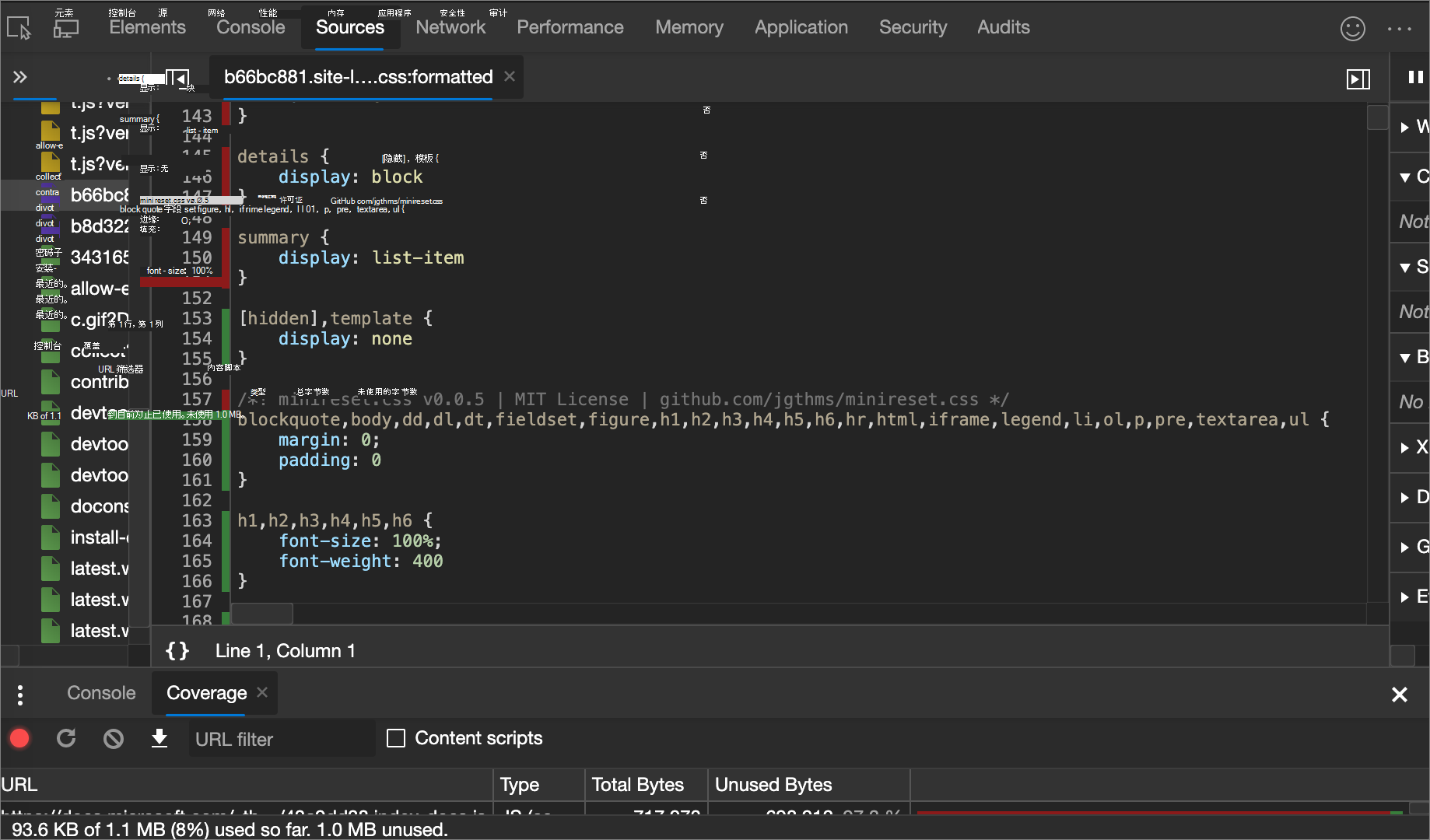
强制打印预览模式
请参阅 强制 DevTools 进入打印预览模式。
复制 CSS
从“样式”选项卡的单个下拉菜单中,可以复制单独的 CSS 规则、声明、属性或值;请参阅 MDN 上什么是 CSS?中的 CSS语法基础知识。
此外,还可以复制 JavaScript 语法中的 CSS 属性。 如果使用 CSS-in-JS 库,此选项非常方便;请参阅 CSS-in-JS 框架的样式编辑。
复制 CSS:
在新窗口或选项卡中转到使用 CSS 的网页,例如 “To Do”应用。
右键单击网页,然后单击“ 检查”。
DevTools 随即打开,其中选择了 “元素” 工具。
在 DOM 树中,选择元素,例如
<h1>。在“ 样式 ”选项卡的 CSS 规则中,右键单击 CSS 属性,例如
text-align: center: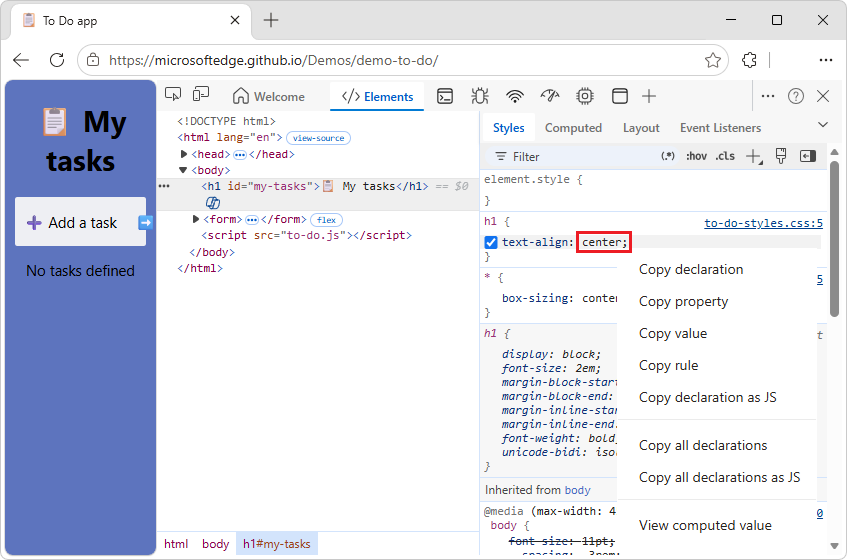
选择右键单击菜单项:
复制声明。 复制 CSS 语法中的 属性及其值:
property: value;Copy 属性。 仅复制名称
property。复制值。 仅
value复制 。复制规则。 复制整个 CSS 规则:
selector[, selector] { property: value; property: value; ... }复制声明为 JS。 复制 JavaScript 语法中的 属性及其值:
propertyInCamelCase: 'value'复制所有声明。 复制 CSS 语法中的所有属性及其值:
property: value; property: value; ...将所有声明复制为 JS。 复制 JavaScript 语法中的所有属性及其值:
propertyInCamelCase: 'value', propertyInCamelCase: 'value', ...复制所有 CSS 更改。 复制所有声明的“ 样式 ”选项卡中所做的更改。 此菜单项有条件地显示。
查看计算值。 转到“ 计算 ”选项卡;请参阅 仅查看上面实际应用于元素的 CSS。
更改 CSS
本部分列出了可以在 元素>样式中更改 CSS 的所有方法。
此外,还可以:
覆盖跨页面加载的 CSS。 请参阅 使用本地副本替代网页资源 (替代选项卡) 。
将修改后的 CSS 保存到工作区中的本地源。 请参阅 编辑和保存工作区中的文件 (源工具工作区选项卡) 。
向元素添加 CSS 声明的两种方法
声明的顺序会影响元素的样式设置方式。 可以通过添加内联声明或向样式规则添加声明来添加声明。 以下各节介绍了这两种方法。
向元素添加内联 CSS 声明
添加内联声明等效于将 style 属性添加到元素的 HTML。 对于大多数方案,你可能希望使用内联声明。
内联声明具有比外部声明更高的特定性,因此使用内联声明可确保更改在特定的预期元素中生效。 有关特定性的详细信息,请参阅 MDN 的“特定性”中的选择器类型。
添加内联声明:
选择元素。
在“ 样式 ”窗格中,在 element.style 节的括号之间单击。 光标聚焦,允许输入文本。
输入属性名称,然后按 Enter。
输入该属性的有效值,然后按 Enter。 在 DOM 树中
style,属性已添加到 元素。
或者,在属性字段中输入值,然后 DevTools 将建议匹配 属性的列表:要 从中进行选择的值对。 例如,如果在属性字段中输入 bold ,DevTools 将建议 font-weight: bold 和 font-weight: bolder 作为可能的规则。 按 Enter 应用规则。
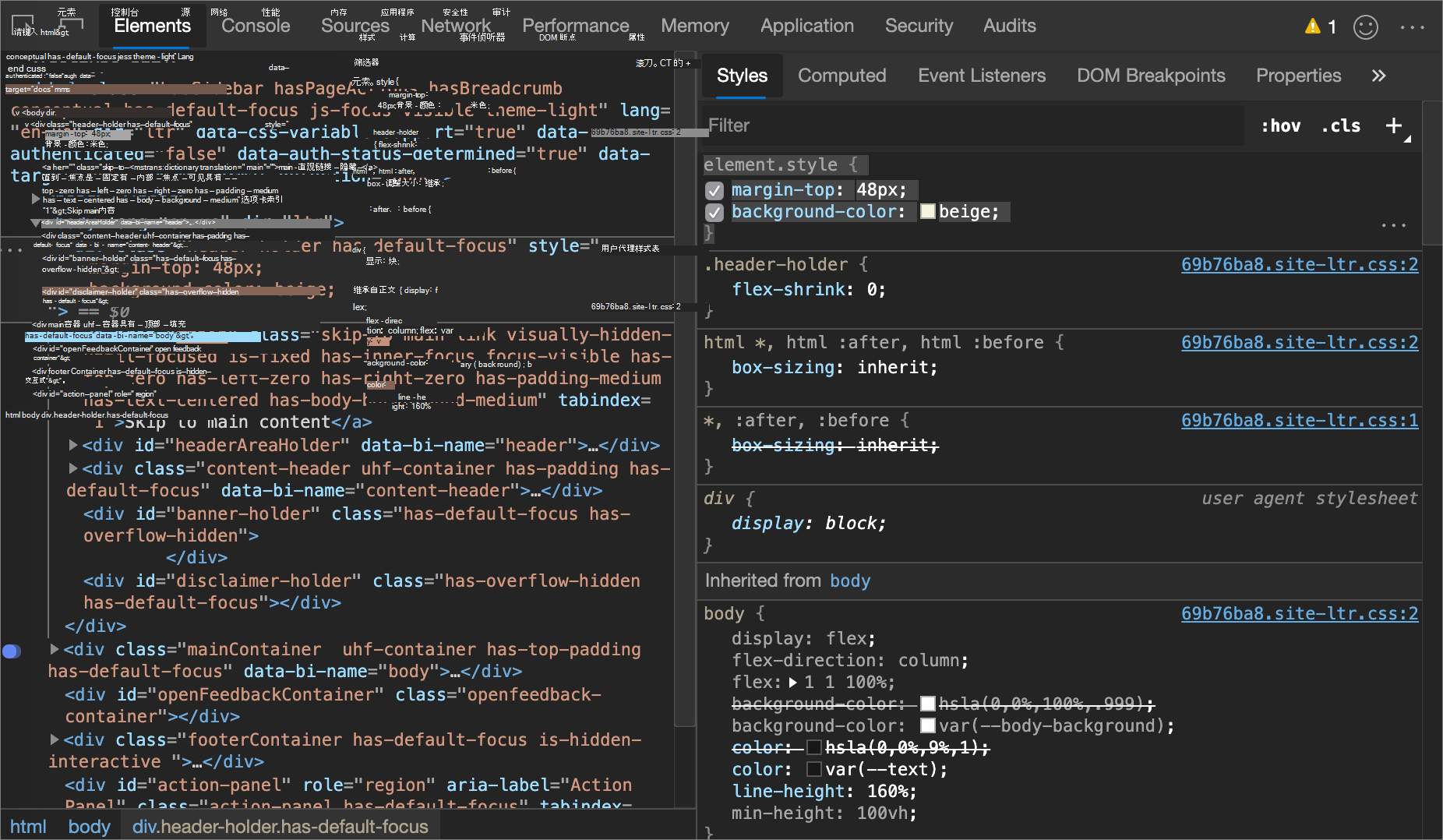
在下图中, margin-top 和 background-color 属性已应用于所选元素。 在 DOM 树中,声明反映在 元素的 style 属性中。
向现有样式规则添加 CSS 声明
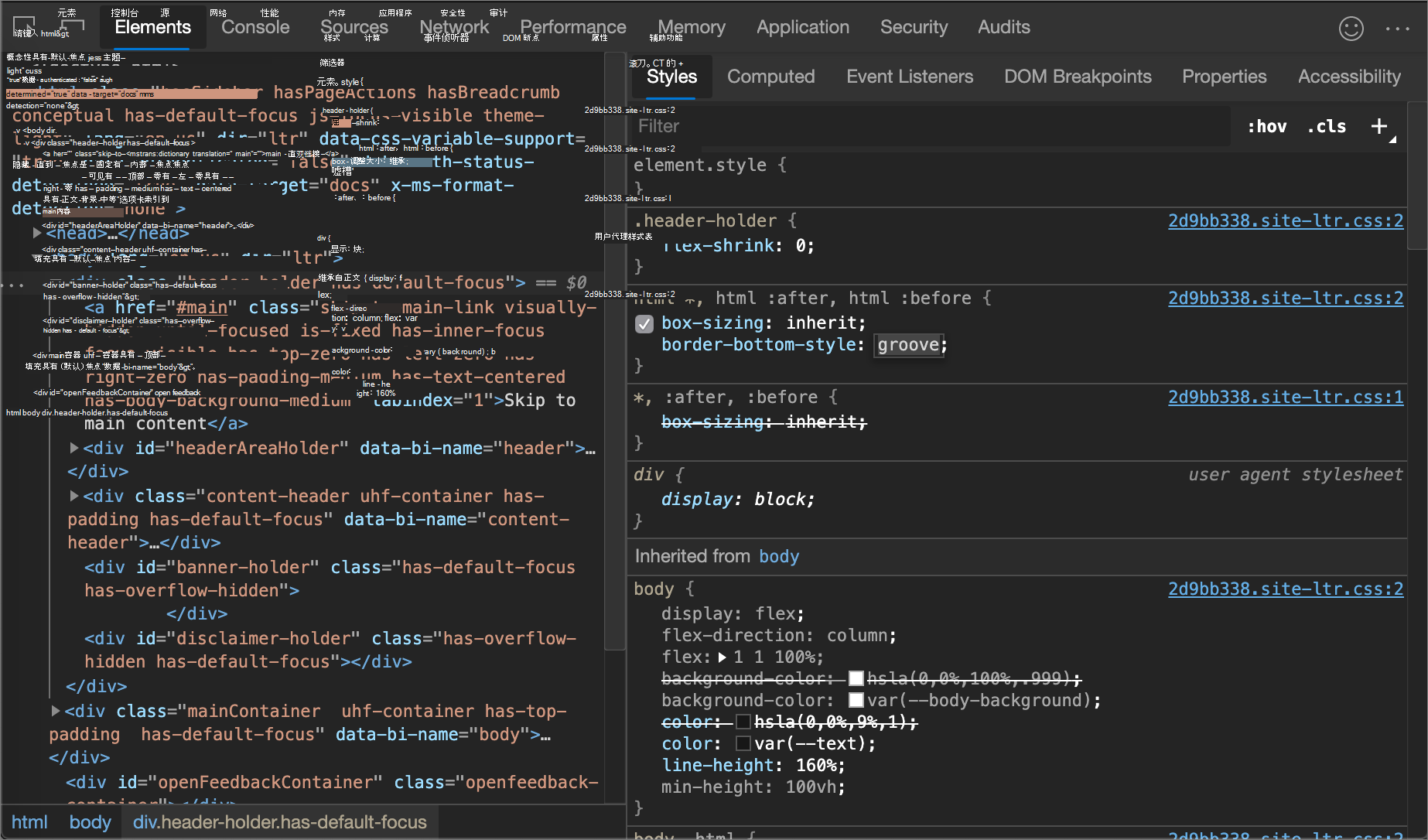
如果要调试元素的样式,并且需要专门测试在不同位置定义声明时会发生什么情况,请将声明添加到现有样式规则。
若要向现有样式规则添加声明,请执行以下操作:
选择元素。
在“ 样式 ”窗格中,在要添加声明的样式规则的括号之间单击。 光标聚焦,允许输入文本。
输入属性名称,然后按 Enter。
输入该属性的有效值,然后按 Enter。
更改声明名称或值
若要更改 CSS 声明的名称,请双击声明的名称。
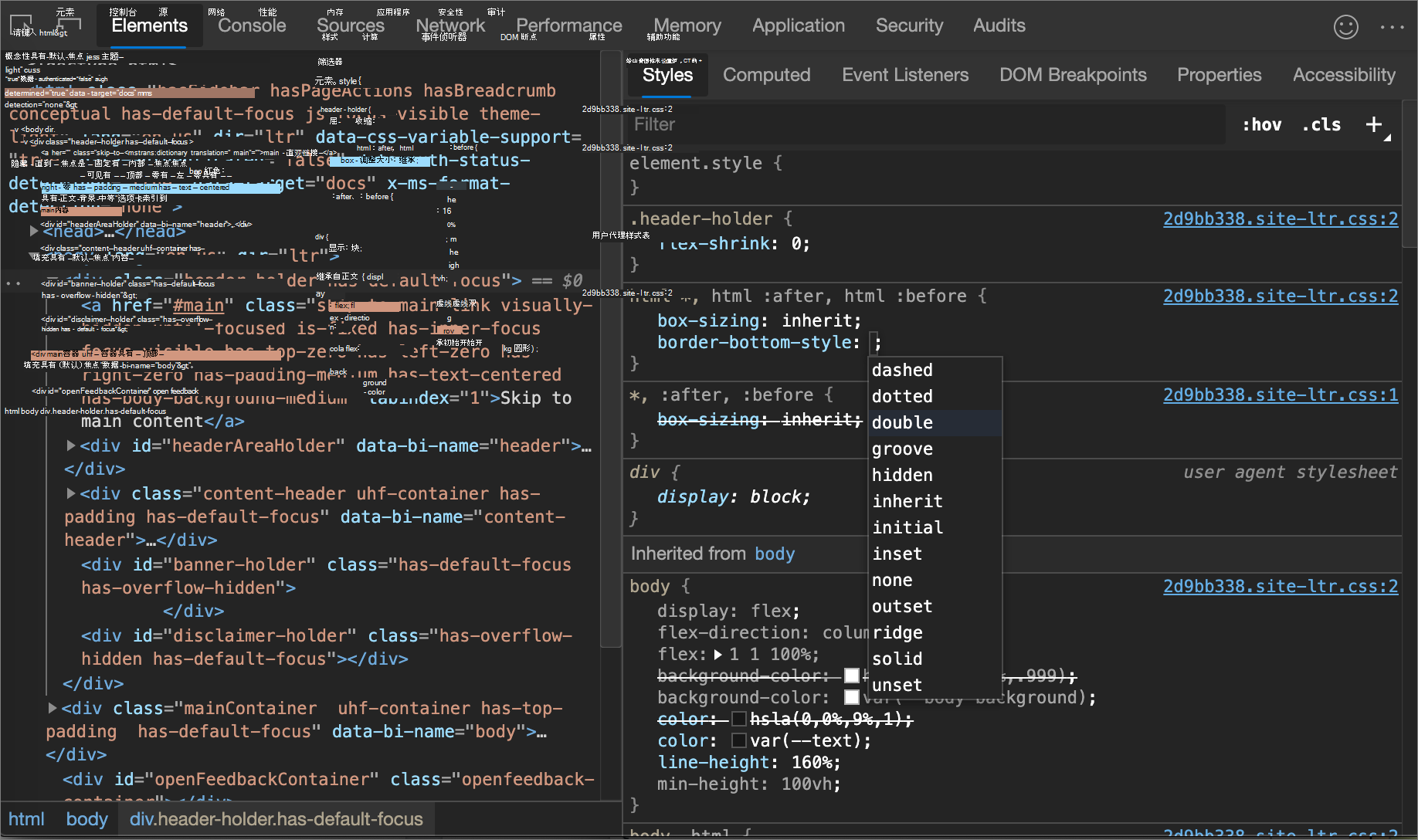
若要更改 CSS 声明的值,请双击声明的值。 以下屏幕截图显示了从列表中选择值:
若要更改数值,请键入值,或使用箭头键,根据下一部分。
使用键盘快捷方式更改可枚举值
若要更改 CSS 声明的数字值,请键入 值,或使用箭头键将值递增特定数量。 编辑声明的可枚举值(例如 )时, font-size可以使用以下键盘快捷方式将值递增固定量:
| 组合键 | 操作 |
|---|---|
| Alt+向上键 (Windows、Linux) 、Option+UpArrow (macOS) | 递增 0.1。 |
| 向上键 | 如果当前值介于 -1 和 1 之间,则递增 1 或 0.1。 |
| Shift+向上键 | 递增 10。 |
| Ctrl+Shift+PgUp (Windows、Linux) 、Shift+Command+UpArrow (macOS) | 递增 100。 |
若要递减,请按 向下键 (或) 向下 页 键,而不是 向上键 (或 上) 键。
更改长度值
可以使用指针更改具有长度值的任何属性,例如 width、、heightpadding、 margin或 border。
更改长度单位:
在新窗口或选项卡中打开使用 CSS 的网页,例如 “待办事项”应用。
右键单击文本 “添加任务”,然后选择“ 检查”。
DevTools 随即打开,显示 “元素” 工具。 元素
<label>在 DOM 树中选择。在“ 样式 ”选项卡的
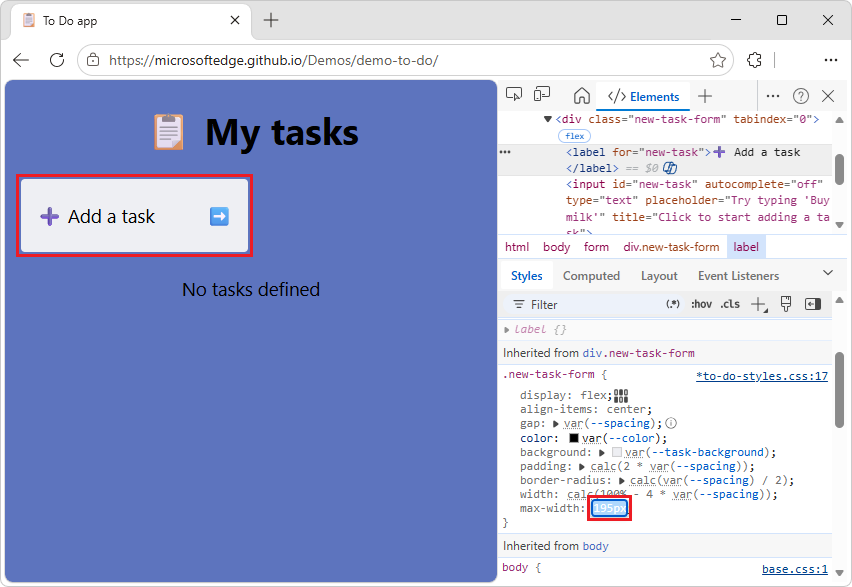
.new-task-formCSS 规则的 属性中max-width:,将鼠标悬停在 上50rem。此时会显示一个工具提示,其中显示了等效的值和单位:
800px。单击值
50rem。此时会显示工具提示:“使用鼠标滚轮或向上/向下键递增/递减。 Ctrl:+/-100、Shift:+/-10、Alt:+/-0.1”
移动鼠标滚轮,或按 UpArrow 和 DownArrow 键,同时按某个键:
Ctrl:递增 100。 Shift:递增 10。 Alt:递增 0.1。
在检查的网页中, “添加任务 输入”文本框将随着更改值而更改宽度。
在 max-width 属性的值字段中,使值
200px() 从rem单位更改为px单位。再次移动鼠标滚轮,或按住 Ctrl (+/-100) 、Shift (+/-10) 或 Alt (+/-0.1) 键时按 UpArrow 和 DownArrow 键。
在检查的网页中, “添加任务 输入”文本框在更改值时会更改宽度:
向元素添加类
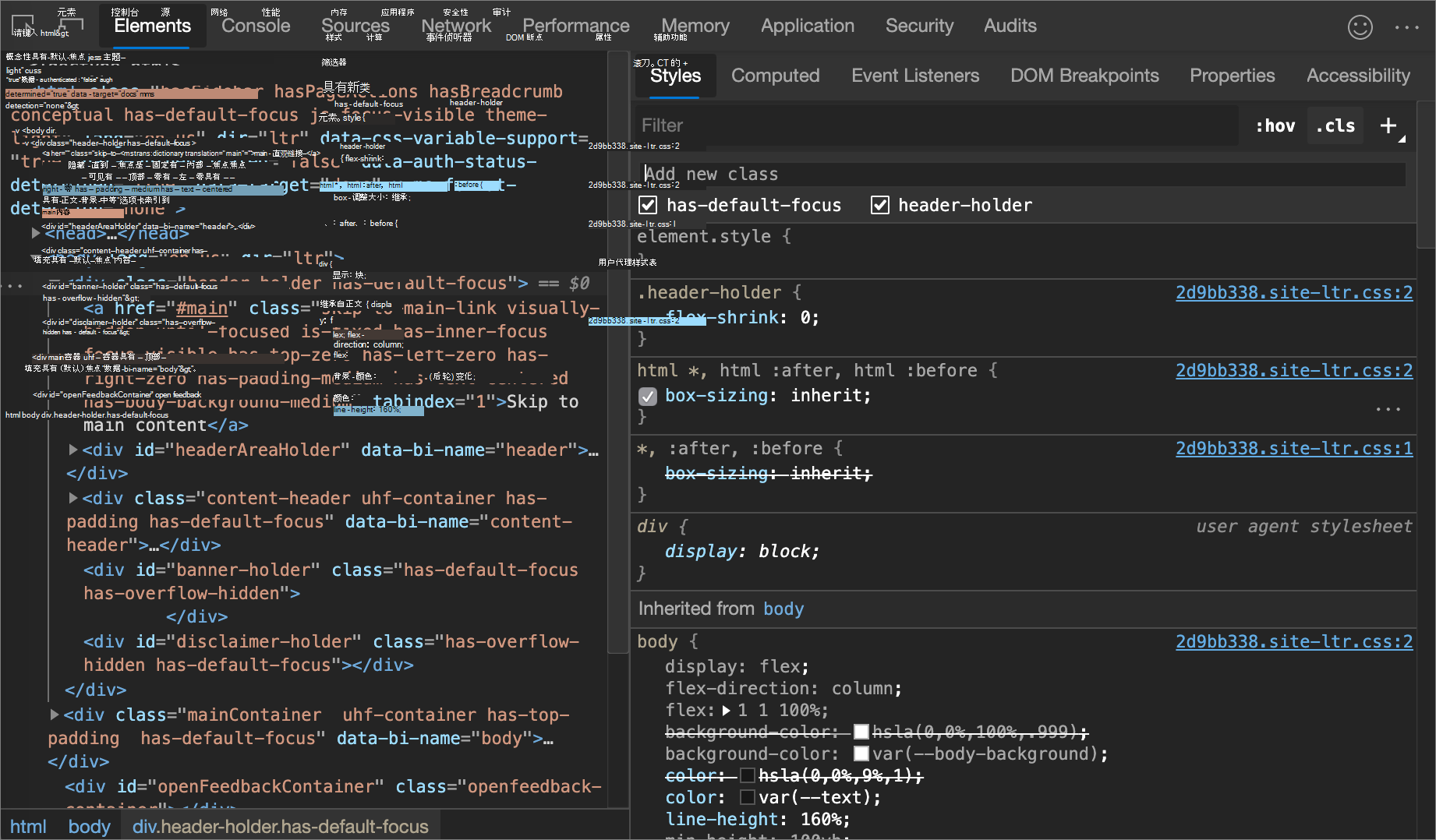
向元素添加类:
选择DOM 树中的 元素。
单击 “.cls”。
在 “添加新 类”文本框中输入类的名称。
按 Enter 键。
模拟浅色和深色主题首选项并启用自动深色模式
若要切换自动深色模式,或模拟用户对浅色或深色主题的首选项,请执行以下操作:
在 “元素” 工具的“ 样式 ”选项卡中,单击右上角的“ 切换常用呈现仿真 (
 ) 按钮:
) 按钮: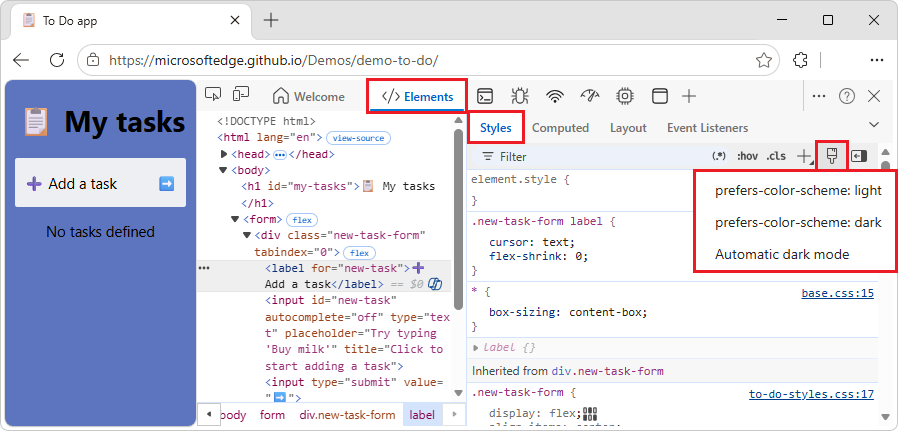
从下拉列表中选择以下选项之一:
prefers-color-scheme:浅色。 指示用户首选浅色主题。
prefers-color-scheme:深色。 指示用户首选深色主题。
自动深色模式。 以深色模式显示页面,即使未实现。 此外,将 设置为
prefers-color-schemedark自动。
此下拉列表是“模拟 CSS 媒体”功能和prefers-color-scheme“启用呈现工具的自动深色模式”选项的快捷方式。
另请参阅:
- 使用渲染工具 模拟呈现 页面中的深色或浅色方案来模拟深色或浅色模式。
- 检查深色主题和浅色主题的对比度问题
- 适用于开发人员的 Chrome 博客中的自动深色主题。
- 首选颜色方案: 你好黑暗, 我的老朋友 在 web.dev。
切换类
若要对元素启用或禁用类,请:
添加样式规则
若要添加新样式规则,请执行以下操作:
选择元素。
单击“ 新建样式规则 ” (
 ”) 。 DevTools 在 element.style 规则下插入新规则。
在下图中,DevTools 在单击“新建样式规则”后添加
h1.devsite-page-title样式规则。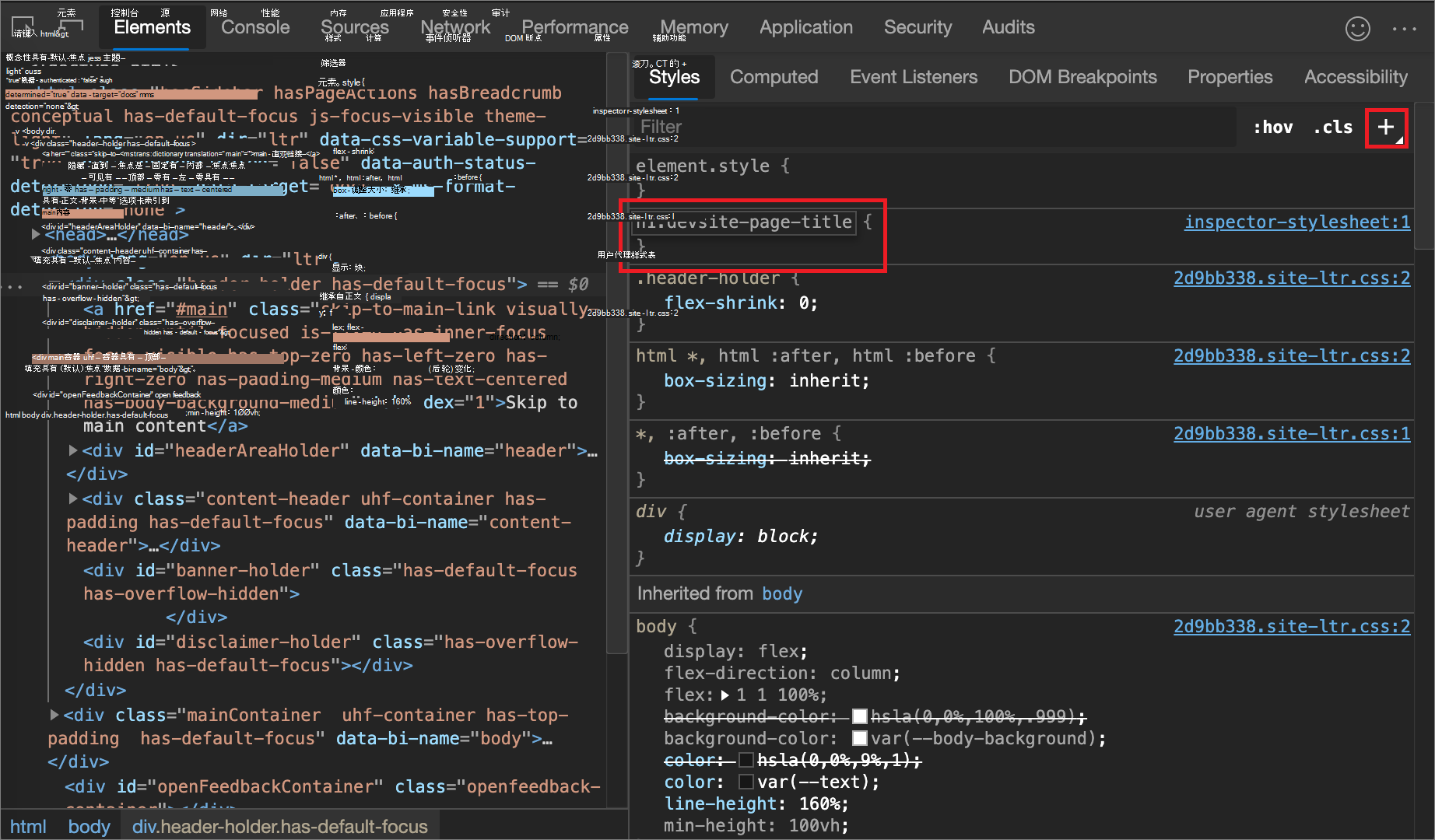
选择要向其添加规则的样式表
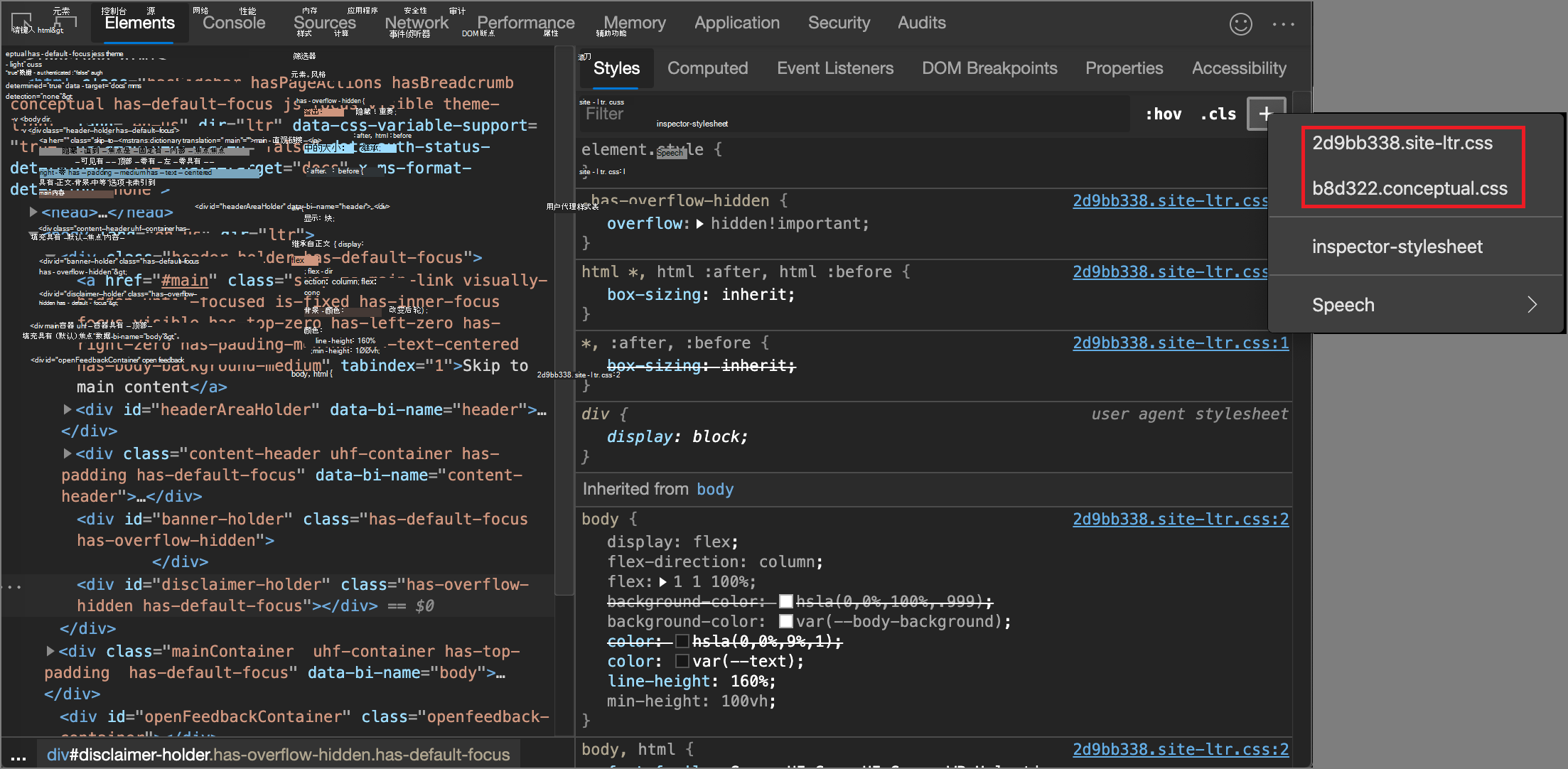
默认情况下,添加样式规则时,DevTools 会在文档中创建名为 inspector-stylesheet 的新样式表,然后在此样式表中添加新样式规则。
若要改为在现有样式表中添加规则,请执行以下操作:
- 单击并按住 “新建样式规则 ” ( ”) 然后从列表中选择样式表以向其添加样式规则。
将样式规则添加到样式表中的特定位置
默认情况下,通过单击“新建样式规则” (,) 按钮在样式表的 inspector-stylesheetelement.style 规则下插入新规则。
从“样式”窗格开始,在特定样式表的特定位置添加 样式 规则:
在 “元素” 工具的“ 样式 ”选项卡中,将鼠标悬停在要添加新样式规则的正上方的样式规则上。
CSS 规则 的右侧会显示“在下方
 (图标) 按钮下方插入样式规则。
单击“ 在下方插入样式规则 (
) 按钮: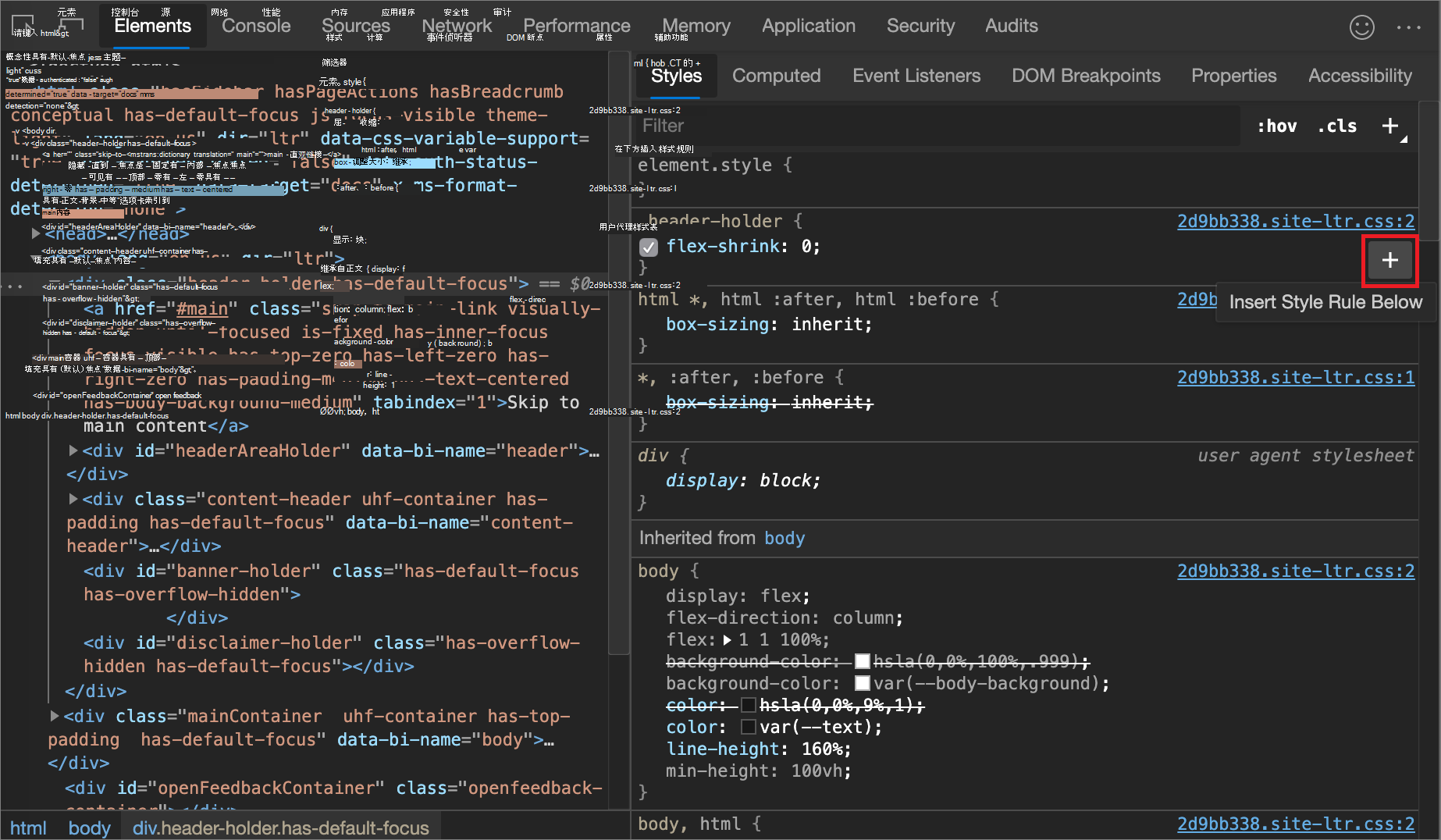
切换声明
打开或关闭单个声明:
选择元素。
在“ 样式 ”窗格中,将鼠标悬停在定义声明的规则上。 每个声明旁边会显示一个复选框。
选中或清除声明旁边的复选框。 清除声明时,DevTools 会将其划出,以指示声明不再处于活动状态。
在下图中,
margin-top当前所选元素的 属性已关闭。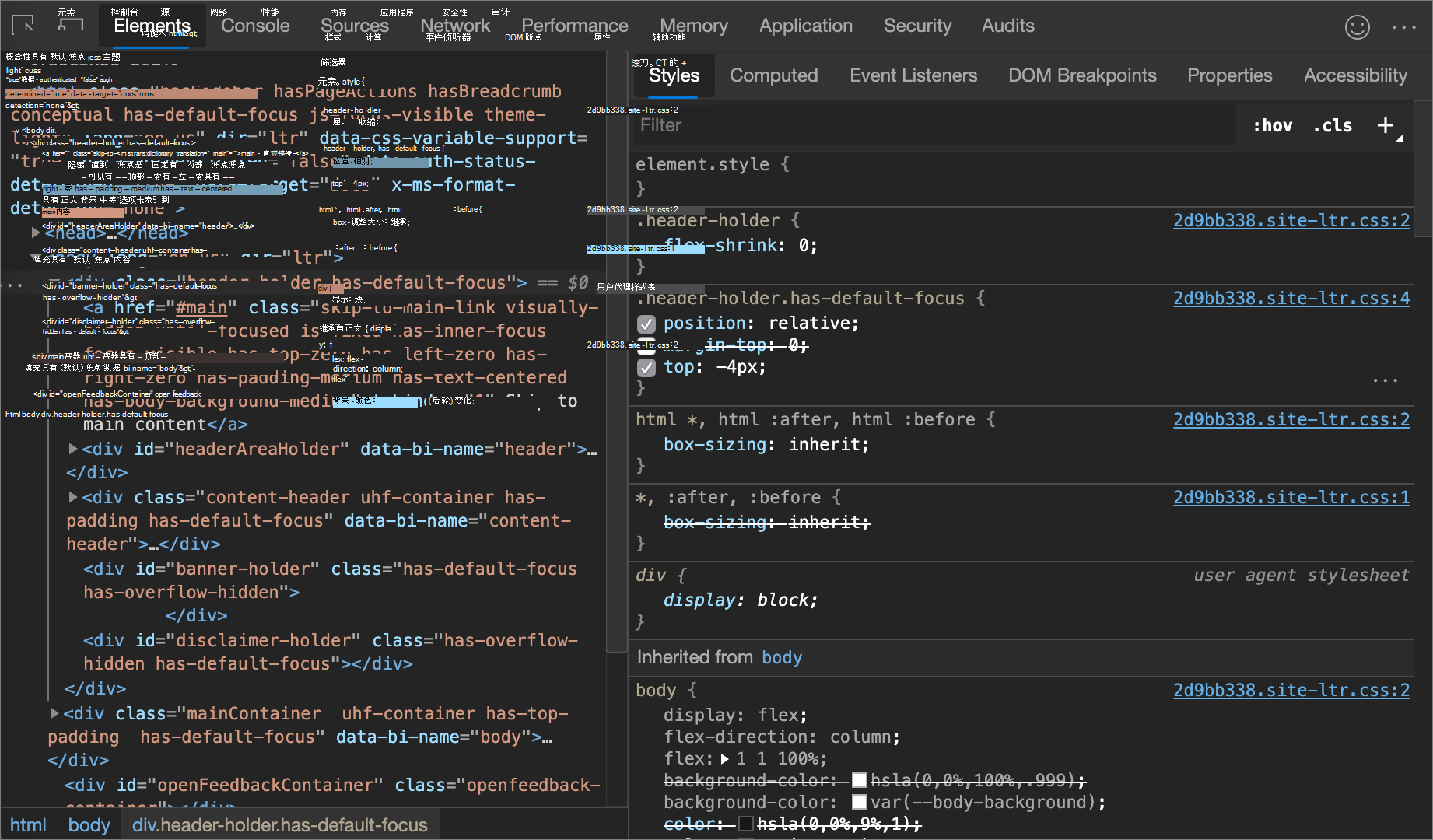
在 ::view-transition 动画期间编辑伪元素
请参阅:
- 在 Chrome 文档中的动画:检查和修改 CSS 动画效果中,在动画期间编辑 ::view-transition 伪元素。
- 使用 Chrome 文档中的视图转换 API 实现平滑过渡。
使用网格编辑器对齐网格项及其内容
请参阅:
- 对齐网格项及其内容:检查CSS 网格布局中的网格编辑器弹出窗口。
使用颜色选取器更改颜色
颜色选取器提供用于更改color和background-color声明的用户界面。
打开 颜色选取器:
选择元素。
在“ 样式 ”窗格中,找到要更改的
color、background-color或类似声明。 在 、background-color或类似值的左侧color,有一个小正方形,它是颜色的预览。在下图中,左侧
rgba(0, 0, 0, 0.7)的小正方形是该颜色的预览。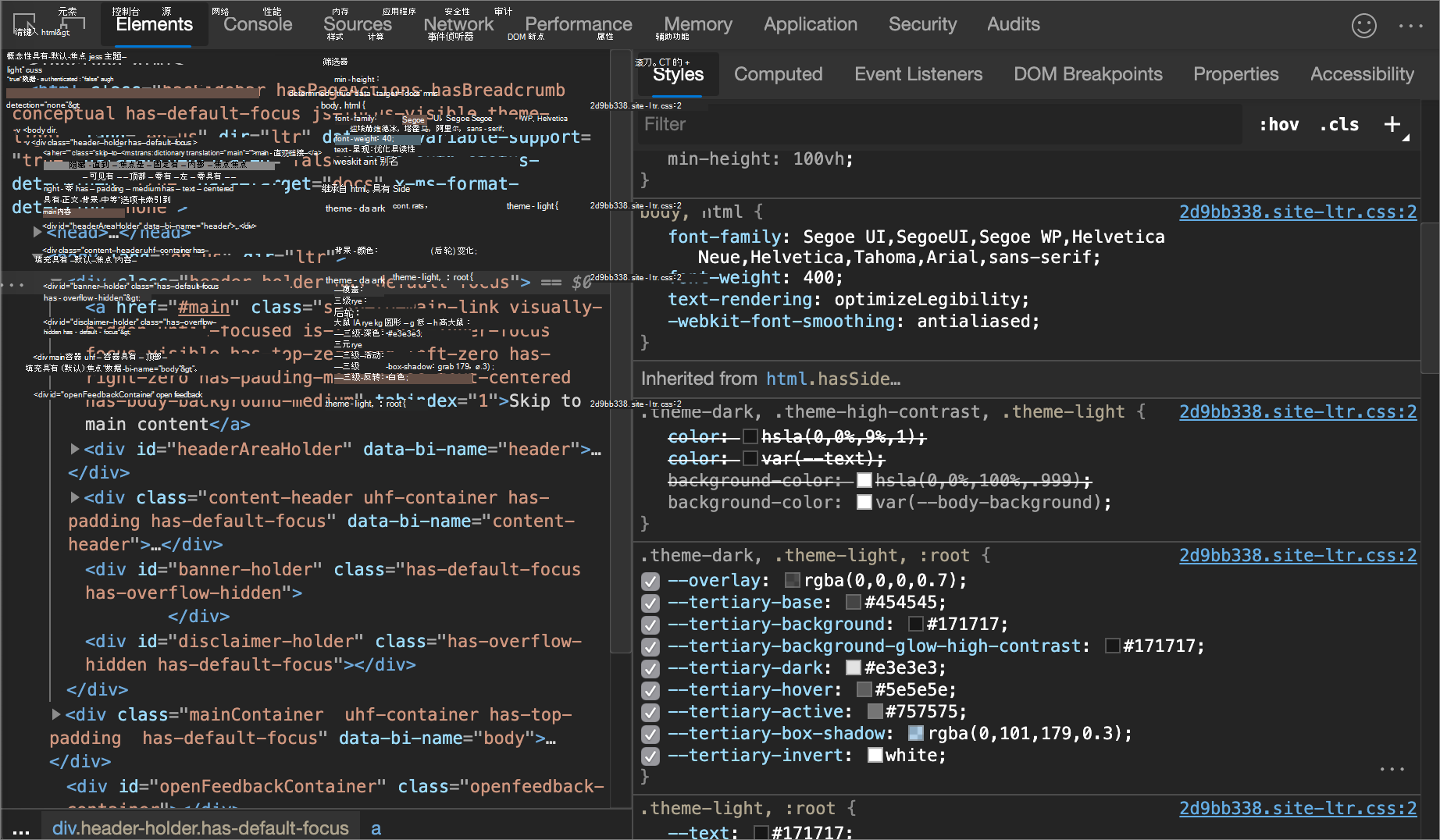
单击预览以打开 颜色选取器。
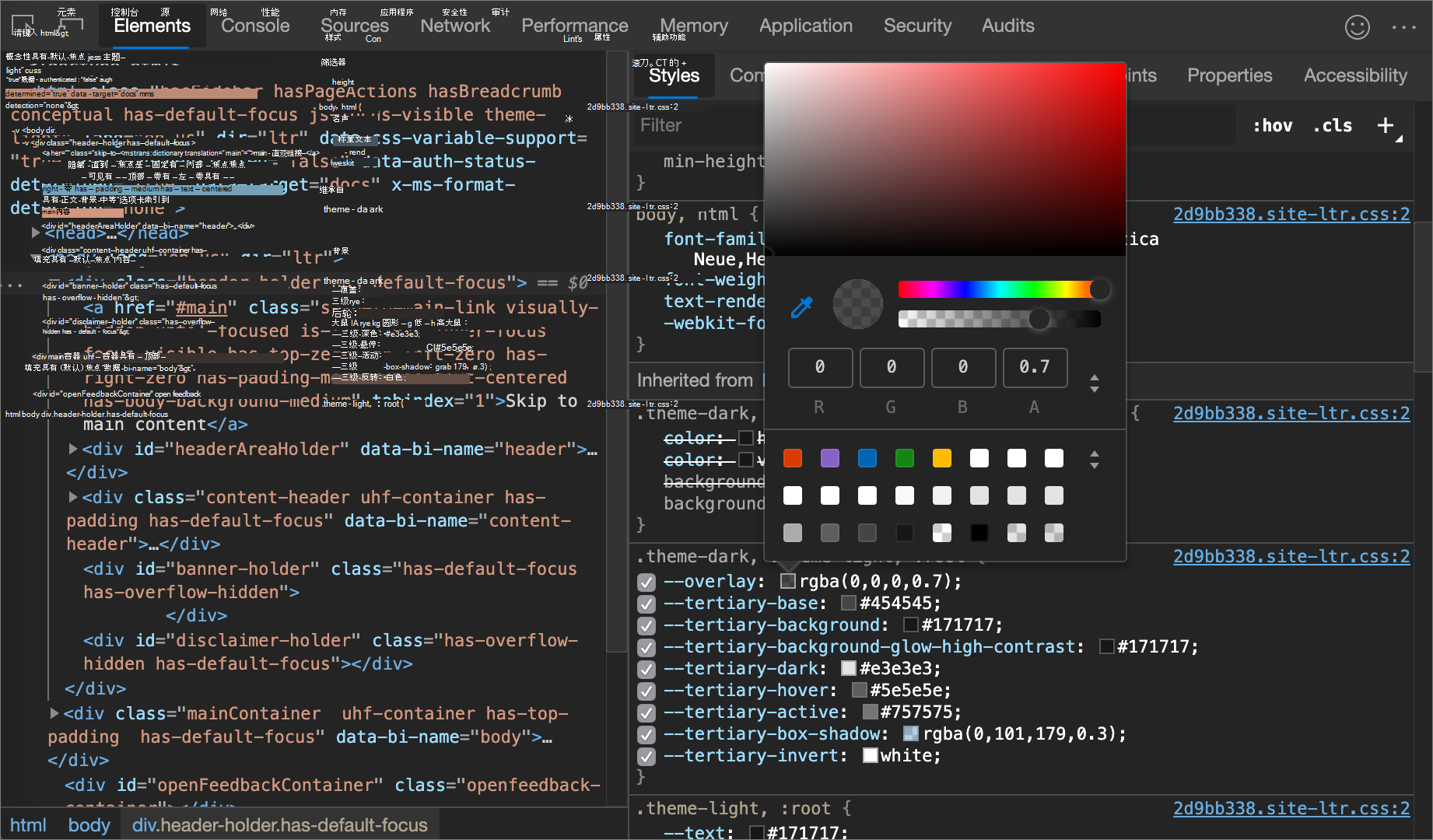
下图和列表描述了 颜色选取器的每个 UI 元素。
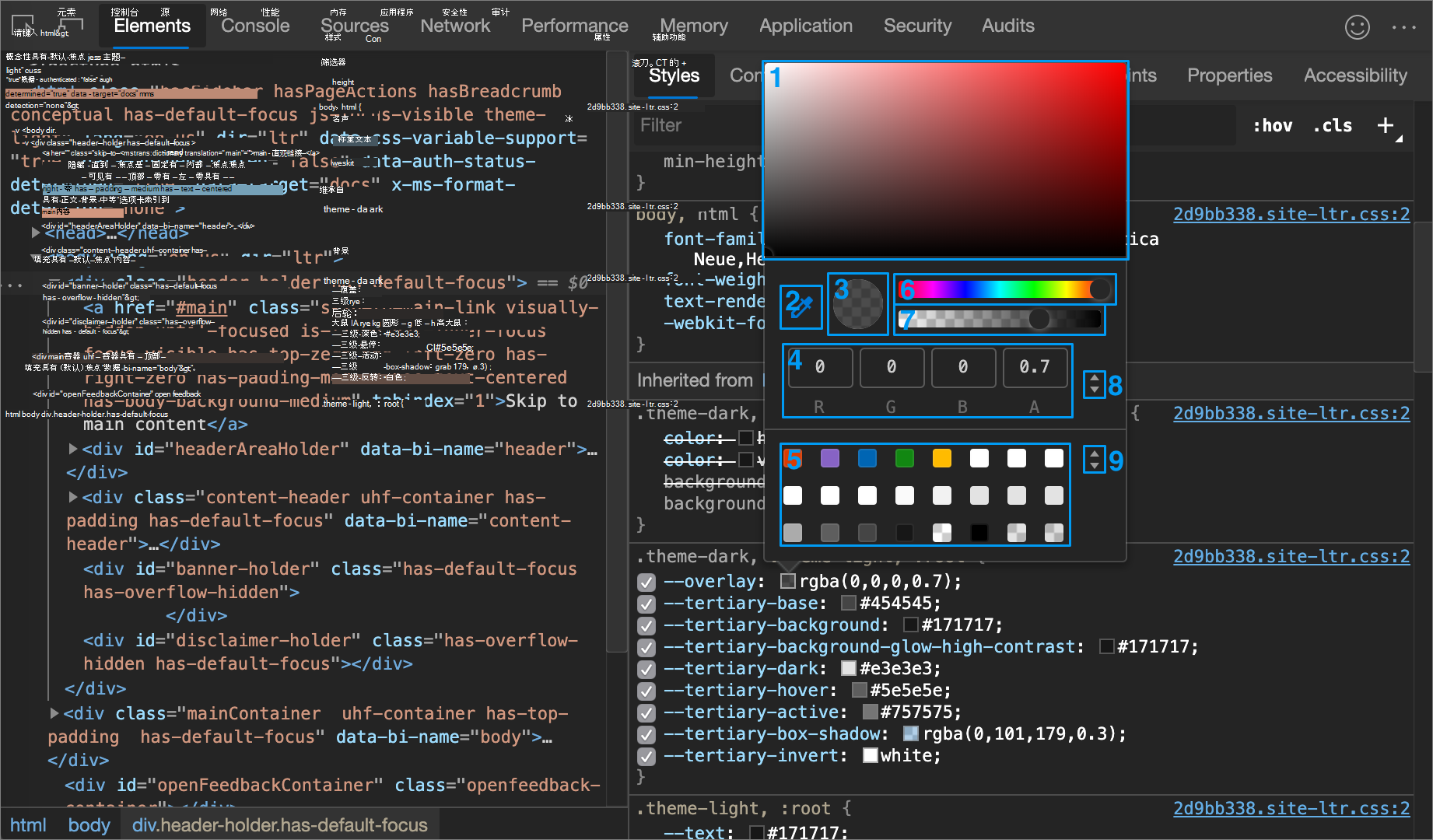
| 标注 | 组件 | 说明 |
|---|---|---|
| 1 | 色调 | |
| 2 | 滴管 | 使用吸管对页面的颜色采样 |
| 3 | 复制到剪贴板 | 将 “显示值 ”复制到剪贴板。 |
| 4 | 显示值 | 颜色的 RGBA、HSLA 或十六进制表示形式。 |
| 5 | 调色板 | 单击正方形可更改颜色。 |
| 6 | 色调 | |
| 7 | 不透明度 | |
| 8 | 显示值切换器 | 在当前颜色的 RGBA、HSLA 和十六进制表示形式之间切换。 |
| 9 | 调色板切换器 | 在“材料设计”调色板、自定义调色板或页面调色板之间切换。 DevTools 基于它在样式表中找到的颜色生成页面调色板。 |
另请参阅:
- 颜色用法和调色板位于 material.io 的颜色系统 :“材料设计”调色板。
使用吸管对页面的颜色采样
若要将所选颜色更改为页面上的其他颜色,请执行以下操作:
单击“ 吸管” 图标 (“
 ) 。 光标变为放大镜。
将鼠标悬停在屏幕上的任意位置具有要采样的颜色的像素上。
单击以确认。
在下图中, 颜色选取器 显示当前颜色值
rgba(0,0,0,0.7),该值接近黑色。 单击后,特定颜色将更改为当前在视区中突出显示的黑色版本。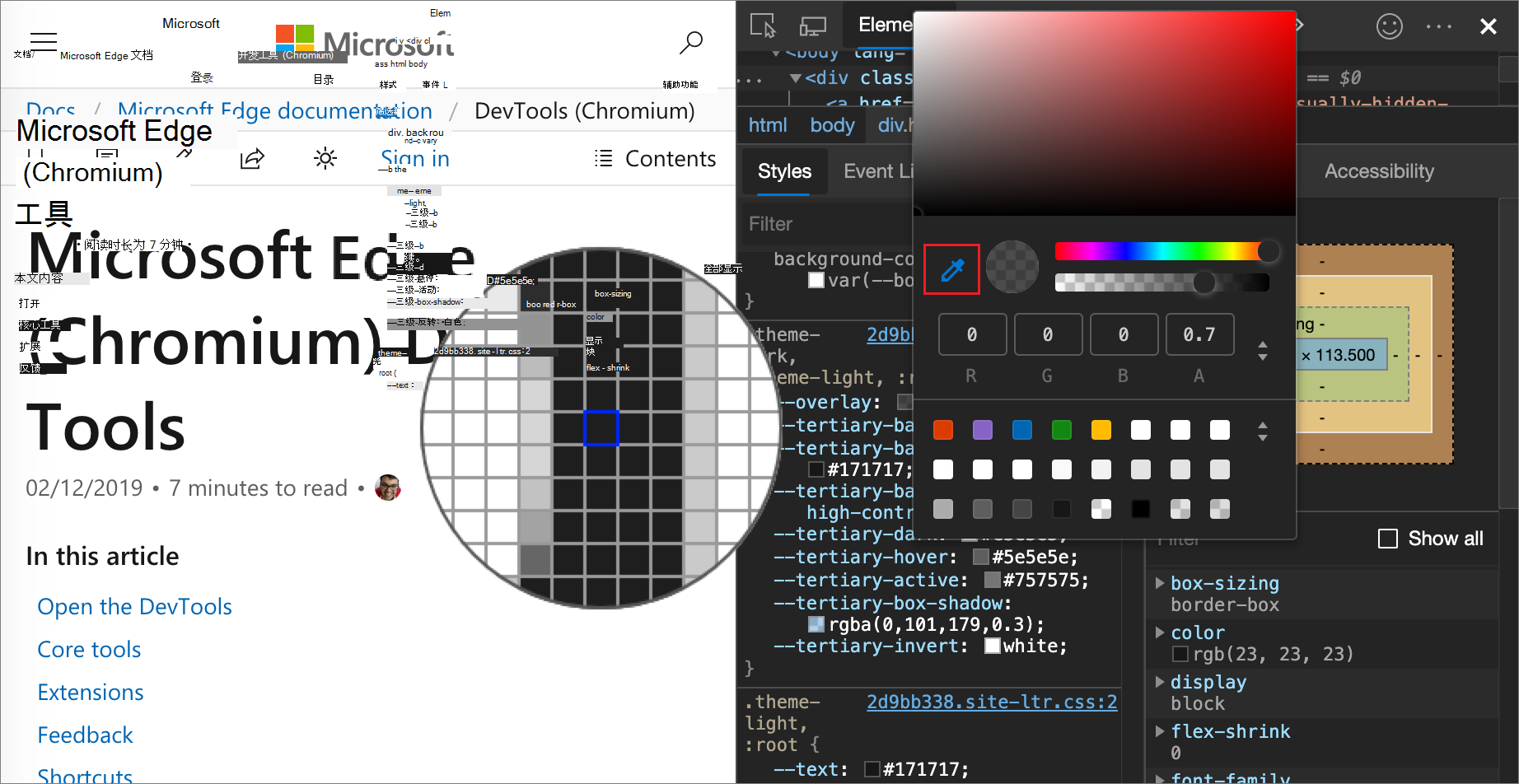
另请参阅:
使用角度时钟更改角度值
Angle Clock 提供了一个用户界面,用于更改 CSS 属性值中的角度量。
打开 角度时钟:
选择包含角度声明的元素。
在“ 样式 ”窗格中,找到
transform要更改的 或background声明。 单击角度值旁边的“ 角度预览 ”框。在下图中,左侧
100deg的小时钟是角度预览。单击预览以打开 角度时钟:
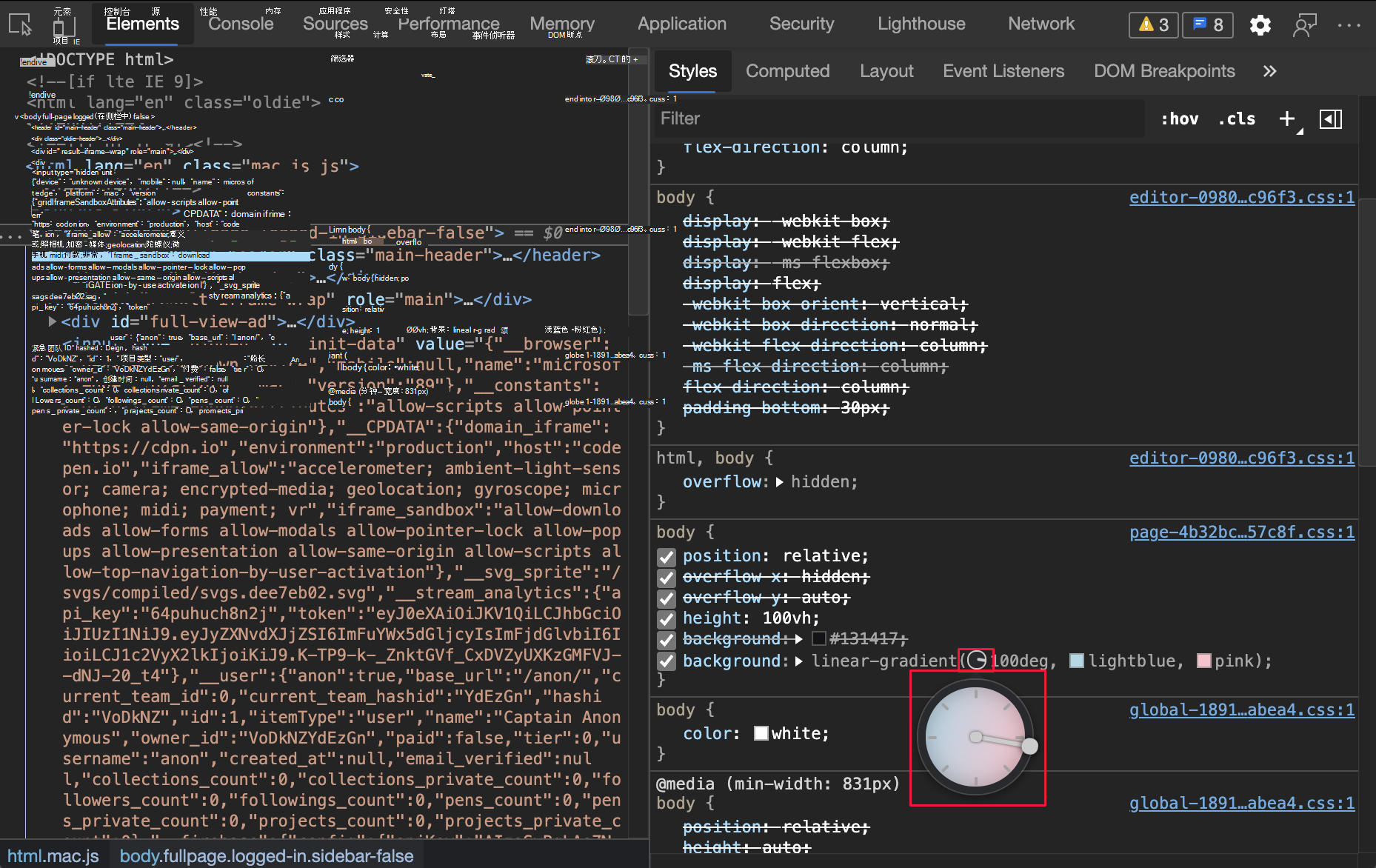
通过单击“ 角度时钟 ”圆来更改角度值,或滚动鼠标以增加或减小角度值 1。
还有更多键盘快捷方式可用于更改角度值。 有关详细信息,请参阅 “样式”窗格的键盘快捷方式。
使用阴影编辑器更改框和文本阴影
使用阴影编辑器更改 HTML 元素上的 或 text-shadow CSS 属性的值box-shadow:
选择具有 或
text-shadow声明的box-shadow元素。例如,在新选项卡或窗口中打开 1DIV 演示页 ,右键单击页面并选择“ 检查 ”以打开 DevTools,然后在 “元素” 工具中选择元素
<div class="demos">。在“ 样式 ”窗格的
.demosCSS 规则中,找到box-shadow声明,然后单击其“ 打开阴影编辑器 ” (“ ) 按钮。
) 按钮。“阴影编辑器”随即打开:
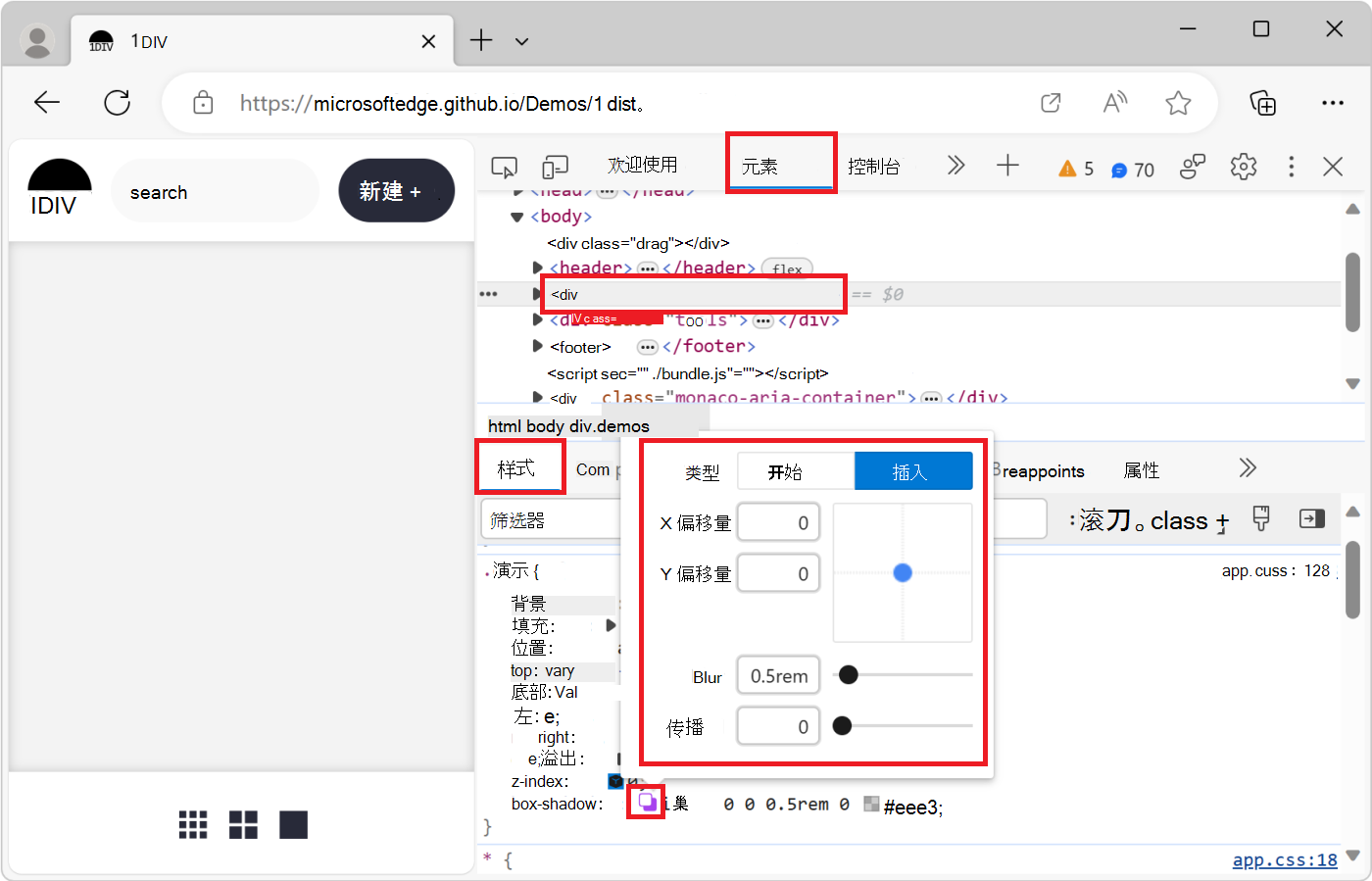
更改阴影属性,如下所示:
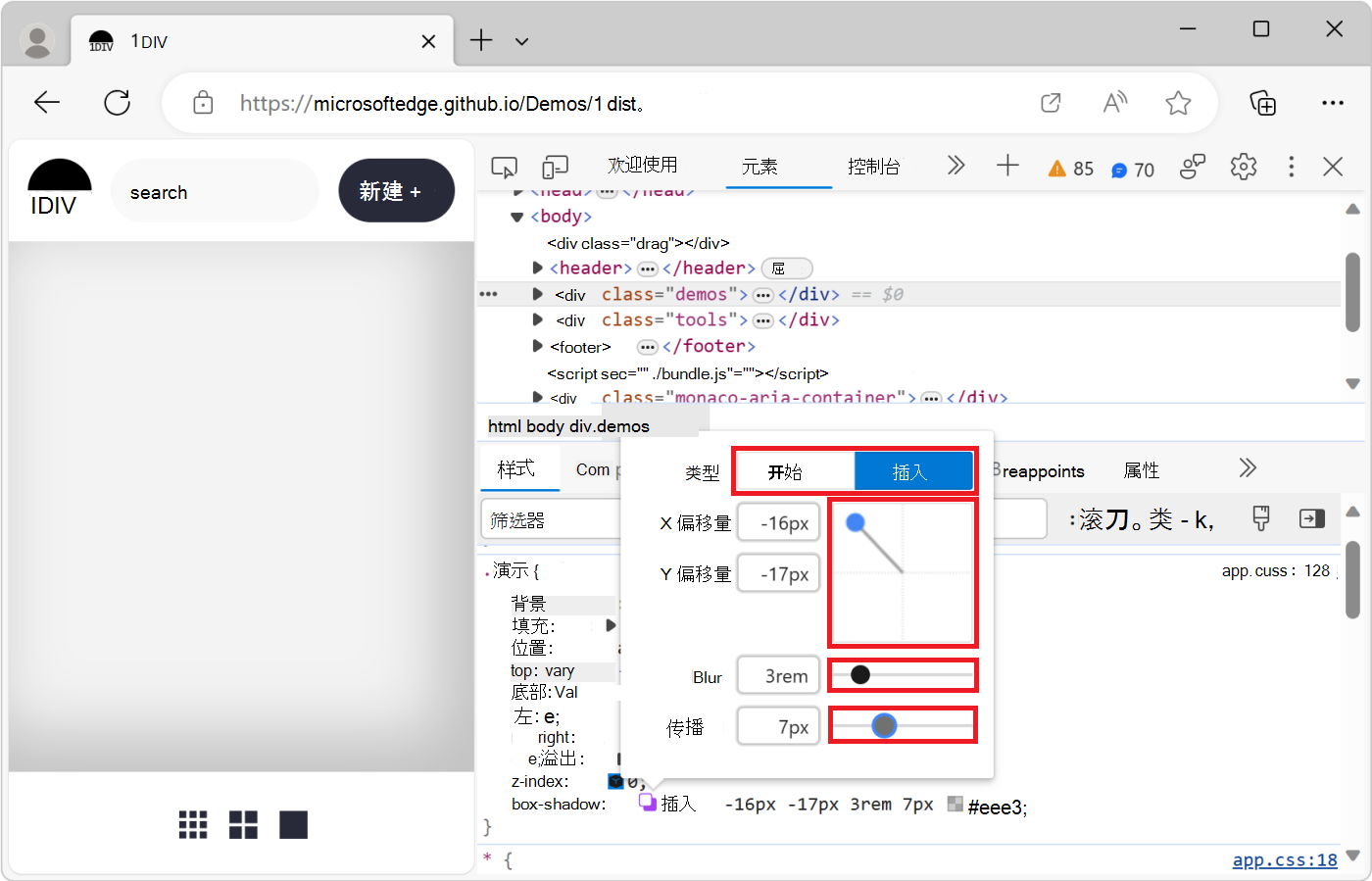
属性 如何更改 Type 选择“ 开始 ”或“ 嵌入”。 box-shadow仅适用于 。X 偏移量 在文本框中指定值,或拖动蓝点。 Y 偏移量 在文本框中指定值,或拖动蓝点。 Blur 在文本框中指定值,或拖动滑块。 传播 在文本框中指定值,或拖动滑块。 box-shadow仅适用于 。更改将实时应用于呈现网页中的 元素:
使用缓动编辑器编辑动画和切换计时
使用 缓动编辑器 更改 HTML 元素上的 animation-timing-function 或 transition-timing-function 属性的值。
若要打开 缓动编辑器,请执行以下操作:
在 DevTools 的 “元素” 工具的 DOM 树中,选择应用了 CSS 动画或过渡的元素。
例如,在新选项卡或窗口中打开 动画属性演示页 ,右键单击包含动画的绿色框,然后选择“ 检查”。
DevTools 随即打开,显示 “元素” 工具。
按 Ctrl+F 并找到“spinner”,然后选择
<div class="spinner">位于 中的<div class="animation-demo good">元素。此演示页上的红色 (坏) 和绿色 (良好) 框是两种不同的 CSS 动画。 这两个动画使用
animationCSS 属性通过 CSS 运行,并定义ease-in-out计时函数。在“ 样式 ”选项卡的
.good .spinner“CSS 规则”的animation声明中,单击左侧的ease-in-out“ 打开三次方贝塞尔编辑器 ( ) 按钮。
) 按钮。缓动编辑器随即打开:
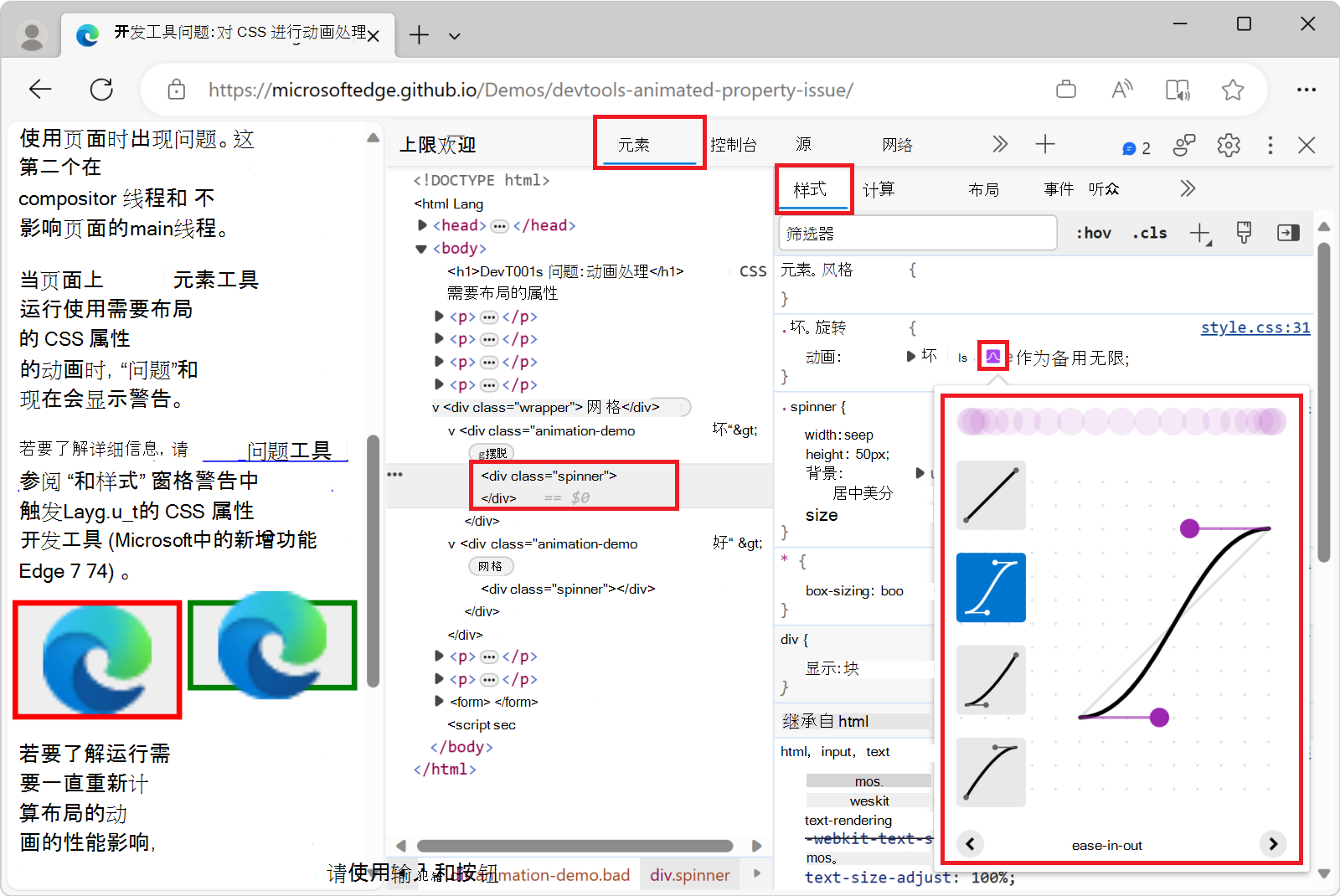
使用预设调整计时
若要通过简单的鼠标单击来调整计时,请使用 缓动编辑器中的预设:
打开缓动编辑器,如上面 使用缓动编辑器编辑动画和切换计时中所述。
单击四个选取器按钮之一:
按钮 函数类型 CSS 关键字 (keyword) 
线性函数 linear
轻松执行函数 ease-in-out
轻松函数 ease-in
缓出函数 ease-out选择按钮会在 CSS 规则 (设置一个关键字 (keyword) 值,如果在下一步) 中选择变量预设,则“预设切换器”将在缓动编辑器底部打开。
在 预设切换器中,单击 “向左
<”或“ 向右>”按钮,选取以下预设之一:线性预设:
elastic、bounce或emphasized。立方贝塞尔预设:
计时关键字 (keyword) 预设 立方贝塞尔 ease-in-out In Out,正弦值 cubic-bezier(0.45, 0.05, 0.55, 0.95)ease-in-out In Out,二次 cubic-bezier(0.46, 0.03, 0.52, 0.96)ease-in-out In Out,Cubic cubic-bezier(0.65, 0.05, 0.36, 1)ease-in-out 快出、慢进 cubic-bezier(0.4, 0, 0.2, 1)ease-in-out 在 Out,Back cubic-bezier(0.68, -0.55, 0.27, 1.55)计时关键字 (keyword) 预设 立方贝塞尔 ease-in In、正弦值 cubic-bezier(0.47, 0, 0.75, 0.72)ease-in In,二次 cubic-bezier(0.55, 0.09, 0.68, 0.53)ease-in In、Cubic cubic-bezier(0.55, 0.06, 0.68, 0.19)ease-in In、Back cubic-bezier(0.6, -0.28, 0.74, 0.05)ease-in 快出,线性输入 cubic-bezier(0.4, 0, 1, 1)计时关键字 (keyword) 预设 立方贝塞尔 ease-out Out、正弦值 cubic-bezier(0.39, 0.58, 0.57, 1)ease-out Out,二次 cubic-bezier(0.25, 0.46, 0.45, 0.94)ease-out Out、Cubic cubic-bezier(0.22, 0.61, 0.36, 1)ease-out 线性输出,慢进 cubic-bezier(0, 0, 0.2, 1)ease-out Out、Back cubic-bezier(0.18, 0.89, 0.32, 1.28)
另请参阅:
- MDN 处的贝塞尔曲线。
配置自定义计时
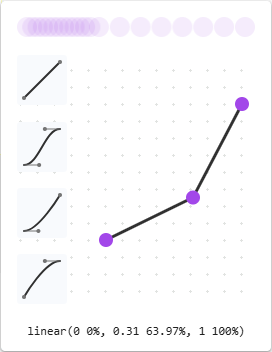
若要设置计时函数的自定义值,请在以下行上使用控制点:
对于线性函数,请单击线条上的任意位置以添加并拖动控件点。 若要删除控制点,请双击它。
对于三次方贝塞尔函数,请拖动其中一个控制点:
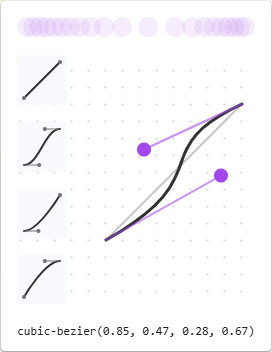
任何更改都触发缓动编辑器顶部预览中的球动画。
另请参阅
- 开始查看和更改 CSS。
- 查看元素的 CSS。
- 使用 JavaScript 调试功能中的美观打印重新格式化缩小 的 JavaScript 文件。
- 呈现工具,用于查看具有不同显示选项或视觉缺陷的网页的外观。
- 向类添加伪状态。
- 命令菜单
- 强制 DevTools 进入打印预览模式。
- 使用本地副本替代网页资源 (替代选项卡) 。
- (源工具“工作区”选项卡) 编辑和保存工作区中的文件 。
- 使用渲染工具 模拟呈现 页面中的深色或浅色方案来模拟深色或浅色模式。
- 检查深色主题和浅色主题的对比度问题
- 对齐网格项及其内容:检查CSS 网格布局中的网格编辑器弹出窗口。
- 使用颜色选取器测试文本颜色对比度
- “样式”窗格键盘快捷方式。
演示:
- To Do 应用
-
查看
@propertyat-rules -
查看
@supportsat-rules -
查看
@scopeat-rules -
查看
@font-palette-valuesat-rules -
查看
@position-tryat-rules - 模拟重点页面
- 突出显示伪元素
- 级联层
- 1DIV
- 动画属性演示页
MDN:
- 使用 CSS 自定义属性 (变量)
-
paddingCSS 属性 - 特 异性
-
自定义属性 (
--*) :CSS 变量 -
@scopeCSS at-rule - @position-try CSS at-rule
- @font-palette-values CSS at-rule
- 盒模型
- 页面可见性 API
:active:focus:focus-within:target:hover:focus-visible- CSS 级联简介
- 伪元素
- 级联层。
- 什么是 CSS 中的 CSS语法基础知识?
- “特定性”中的选择器类型。
- animation-timing-function
- transition-timing-function
- 贝塞尔曲线
GitHub:
- VS Code 自定义数据 -“microsoft/vscode-custom-data”存储库。
Web.dev:
面向开发人员的 Chrome 博客:
Chrome 文档:
- 在 Chrome 文档中的动画:检查和修改 CSS 动画效果中,在动画期间编辑 ::view-transition 伪元素。
- 使用 Chrome 文档中的视图转换 API 实现平滑过渡。
material.io:
- 颜色系统中的颜色用法和调色板:“材料设计”调色板。
注意
此页面的某些部分是根据 Google 创建和共享的作品所做的修改,并根据 Creative Commons Attribution 4.0 International License 中描述的条款使用。 原始页面 在此处 找到,由凯斯·巴斯克创作。
 本作品根据 Creative Commons Attribution 4.0 International License 获得许可。