重要
本文中的某些信息与预发行的产品有关,该产品在商业发布之前可能有重大修改。 Microsoft 对此处所提供的信息不作任何明示或默示的保证。
模型上下文协议 (MCP) 提供了一种标准化方式,用于将 AI 系统与不同的数据源和工具连接起来。 MCP 服务器托管任何 MCP 客户端都可以动态发现和调用的工具的实时目录。 可以将现有 MCP 服务器连接到Security Copilot环境。 这使你能够在Security Copilot体验中使用 MCP 服务器中的工具,例如在独立体验、提示手册、逻辑应用和自定义代理中进行提示。
MCP 的工作原理是什么?
将 MCP 服务器连接到Security Copilot时,可以将 MCP 工具添加为Security Copilot中) (技能的工具。 名称、说明、输入和输出继承自服务器。
连接到非Microsoft产品(包括外部 MCP 服务器)时,你负责从 Security Copilot 内访问的工具和数据。
建议仔细查看并跟踪添加到Security Copilot的 MCP 服务器。 我们还建议依赖受信任的服务提供商本身托管的服务器,而不是代理。
创建清单文件
使用以下示例创建清单文件。
Descriptor:
  Name: SampleMathMCPServerManifest
  DisplayName: Math MCP Server with simple Math functions
  Description: Math MCP Server with simple Math functions
  DescriptionForModel: Math MCP Server with simple Math functions to add, divide and multiply
  SupportedAuthTypes:
    - OAuthAuthorizationCodeFlow
  Authorization:
    Type: OAuthAuthorizationCodeFlow
    ClientId: <id of client that wants to auth>
    AuthorizationEndpoint: https://sample.com/login/oauth/authorize
    TokenEndpoint: https://sample.com/login/oauth/access_token
    Scopes: <Scopes>
    AuthorizationContentType: application/x-www-form-urlencoded
SkillGroups:
  - Format: MCP
    Settings:
      Endpoint:  https://samplemathmcpserver.com/mcp
      UseStreamableHttp: true
      UsePluginAuth: true
      TimeoutInSeconds: 120
      AllowedTools: add,divide,multiply
MCP 技能设置
下表显示了 settings 可为任何 MCP 技能目标配置的 :
| 设置名称 | 类型 | 说明 | 必需 |
|---|---|---|---|
| 端点 | string | MCP 服务器的 URL | 是 |
| UseStreamableHttp | string | 如果设置为 false,将使用 SSE,否则使用 StreamableHttp。 警告:SSE不如 StreamableHttp 安全,一段时间后将弃用。 | 是 |
| UsePluginAuth | string | 如果使用 OAuth2 或 AADDelegated,则设置为 True。 如果为 false,将使用用户的凭据。 | 是 |
| TokenScope | string | 为 AADDelegated 令牌提供作用域,OAuthAuthorizationCodeFlow 不需要。 | 仅当 UsePluginAuth 设置为 false 时才需要。 |
| TimeoutInSeconds | 数字 | 等待工具列表和工具执行调用完成的时间。 | 可选 |
| AllowedTools | string | 允许Security Copilot导入和调用的工具的逗号分隔列表。 如果 MCP 服务器的工具不在 AllowedTools 中,则Security Copilot无法使用该工具。 | 是 |
上传插件清单
通过从提示栏中选择“插件”按钮,访问“管理插件”。

向下滚动到“自定义,然后选择“添加插件”。
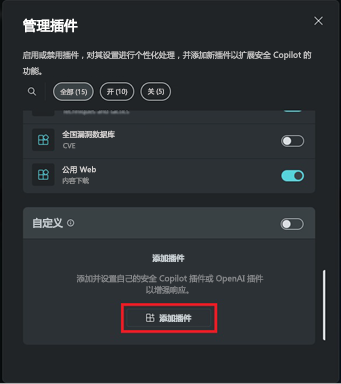
在“管理插件”中,向下滚动到“自定义”部分。

选择“添加插件”。
在下拉选项中,指定是否仅允许你自己或组织中的任何人使用插件。 然后选择“Security Copilot插件”。

注意
如果选择仅向自己提供插件,则会向插件添加一个专用标记。 如果选择将其提供给组织中的任何人的选项,则该插件将可供所有Security Copilot用户使用。
选择“Security Copilot插件”。
可以选择上传文件或作为链接上传。
若要上传文件,请执行以下操作:
- 选择“上传文件”部分。
- 选择要上传的文件,然后选择“添加”。
若要上传链接,请执行以下操作:
- 打开“作为链接上传”切换开关。
- 将链接粘贴到 .yaml。
- 指定文件类型。
- 选择“添加”。
成功添加插件后,可能需要设置某些插件。 你也可以选择稍后设置插件。
为设置字段提供适当的值,然后选择“设置”。
完成设置步骤后,插件将显示在“自定义”部分中。 可以打开或关闭开关。
已知限制
Security Copilot目前仅支持 MCP 工具。 它不支持 MCP 服务器中的 MCP 资源、提示或实用工具。
例如,当 (更新工具时,在 MCP 服务器中添加或编辑) 时,Security Copilot不会动态发现和反映这些更改。 若要使用新工具更新 MCP 服务器连接,必须重新加载 YAML 文件以Security Copilot。
将 破坏性Hint 设置为
true的 MCP 工具不受支持,并且不会导入到 Security Copilot,即使包含在 AllowedTools 设置中也是如此。工具输入仅支持基元数据类型。