你当前正在访问 Microsoft Azure Global Edition 技术文档网站。 如果需要访问由世纪互联运营的 Microsoft Azure 中国技术文档网站,请访问 https://docs.azure.cn。
PostgreSQL 扩展中的架构可视化工具将打开一个 Web 视图,用于映射已在扩展中使用的数据库的表和外键关系。 使用它来了解不熟悉的架构,在更改表之前确认表之间的关系,或在编写 SQL 之前专注于一个架构。 可视化工具在Visual Studio Code和 Cursor 中以相同的方式运行。
何时使用架构可视化工具
当您需要执行以下操作时,请使用架构可视化工具:
- 获取包含多个表的数据库的关系映射,
- 专注于一个架构,而不永久隐藏数据库的其余部分,或者
- 从 “连接 ”树、服务器仪表板或代理模式工具工作流移动到可视架构视图中。
Tip
使用架构可视化工具查看其结构和关系。 如果需要对象定义、直接搜索或脚本生成,请使用 对象资源管理器。
先决条件
在打开架构可视化工具之前,请确保具备:
- 与目标 PostgreSQL 数据库的活动连接,以及
- 仅当想要从 代理模式打开可视化工具时,编辑器中才提供 AI 助手。
打开架构可视化工具
打开完整数据库映射
- 在 “连接 ”树中,右键单击数据库节点。
- 选择 “可视化架构”。
- 等待 “可视化架构 ”选项卡在编辑器中打开。
可视化工具将打开一个新的编辑器选项卡,并加载该数据库的表、列和外键关系。
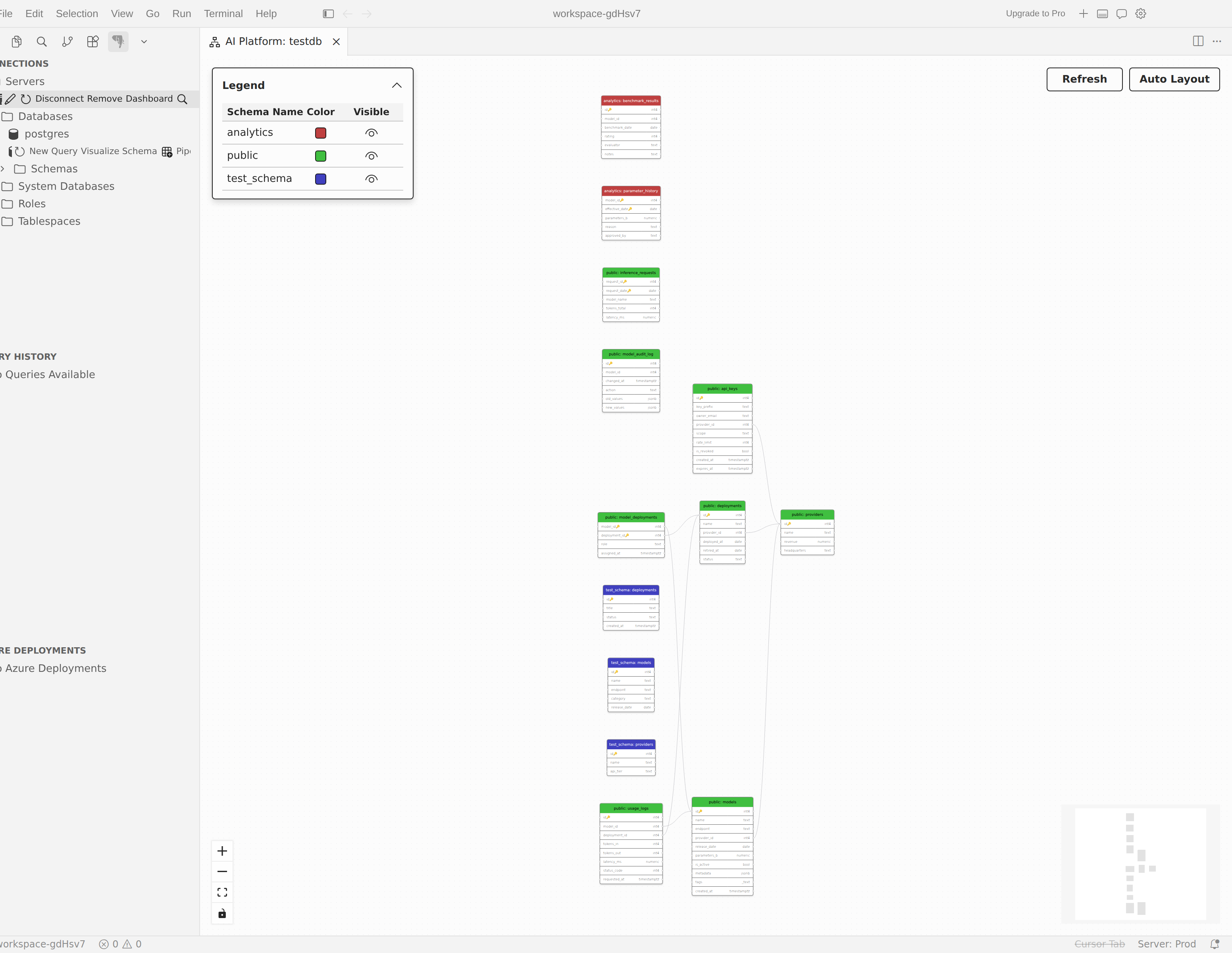
如果已在 服务器仪表板中工作,请在工具栏中选择 “可视化架构 ”,然后选择要打开的数据库。
专注于一个架构
- 在 “连接 ”树中,展开包含要检查的架构的数据库。
- 右键单击架构节点。
- 选择 “可视化架构”。
可视化工具随即打开,该架构首先可见,其他架构隐藏。 当完整数据库关系图过于密集,无法在第一次加载时读取时,请使用此路径。
从代理模式打开
如果已在 代理模式下工作,请让 AI 助手可视化连接的数据库架构。 该扩展为该工作流提供了 pgsql_visualize_schema 工具,因此 AI 可以直接打开同一个架构可视化器,而无需先把你带回 连接树。
阅读关系图
每个表在画布上显示为一个节点。 节点标头显示架构和表名,正文会列出表的列及其数据类型。 主键列包括一个键指示器,以便可以快速识别它们。
关系线将外键列连接到相关表中引用的列。 如果您需要理清联接路径、父子关系或跨架构依赖关系,请沿着这些连线查看。
Note
架构可视化工具侧重于表关系。 它仅显示表和外键约束。 对于视图、函数、序列和对象定义,请使用 对象资源管理器。
筛选和比较架构
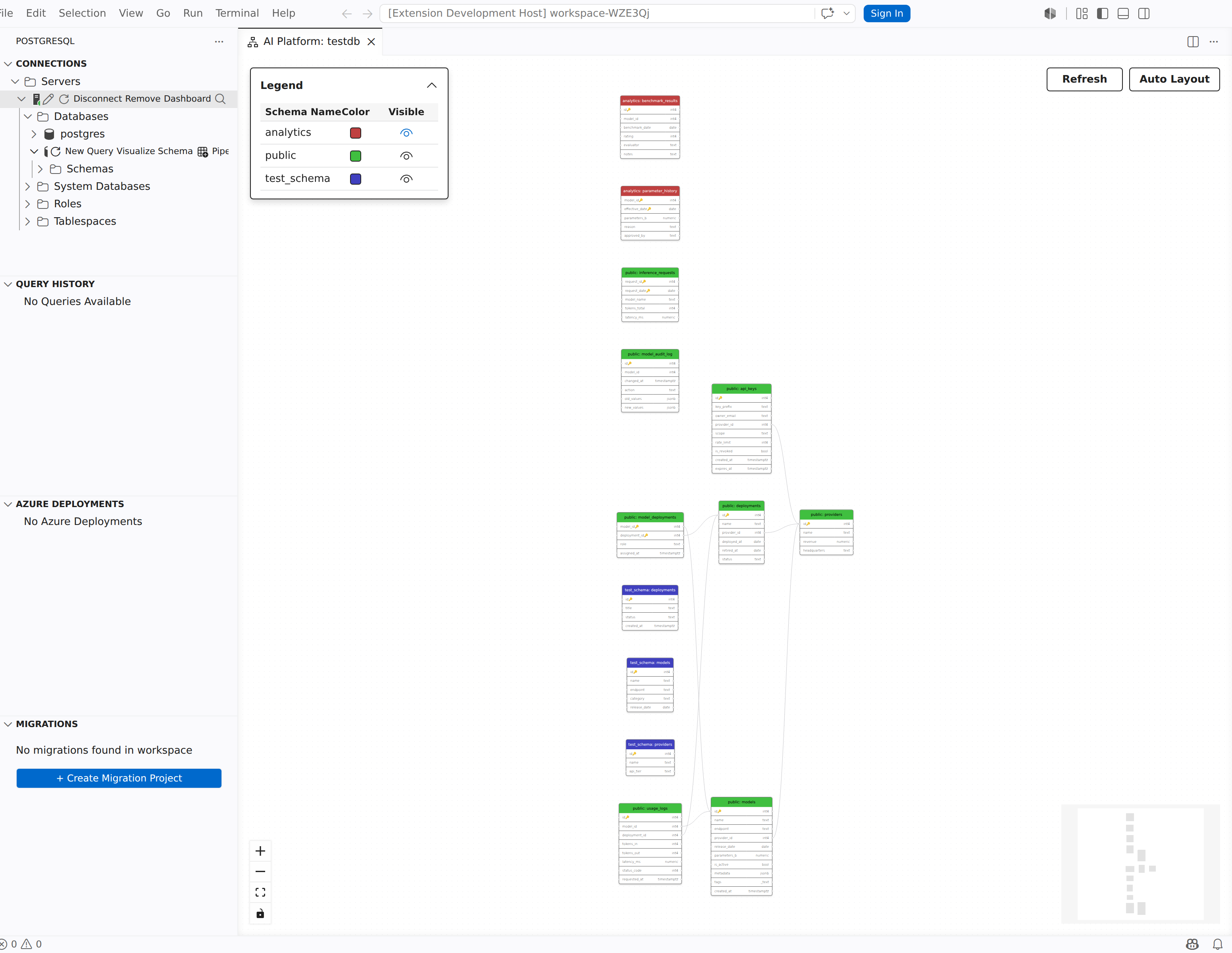
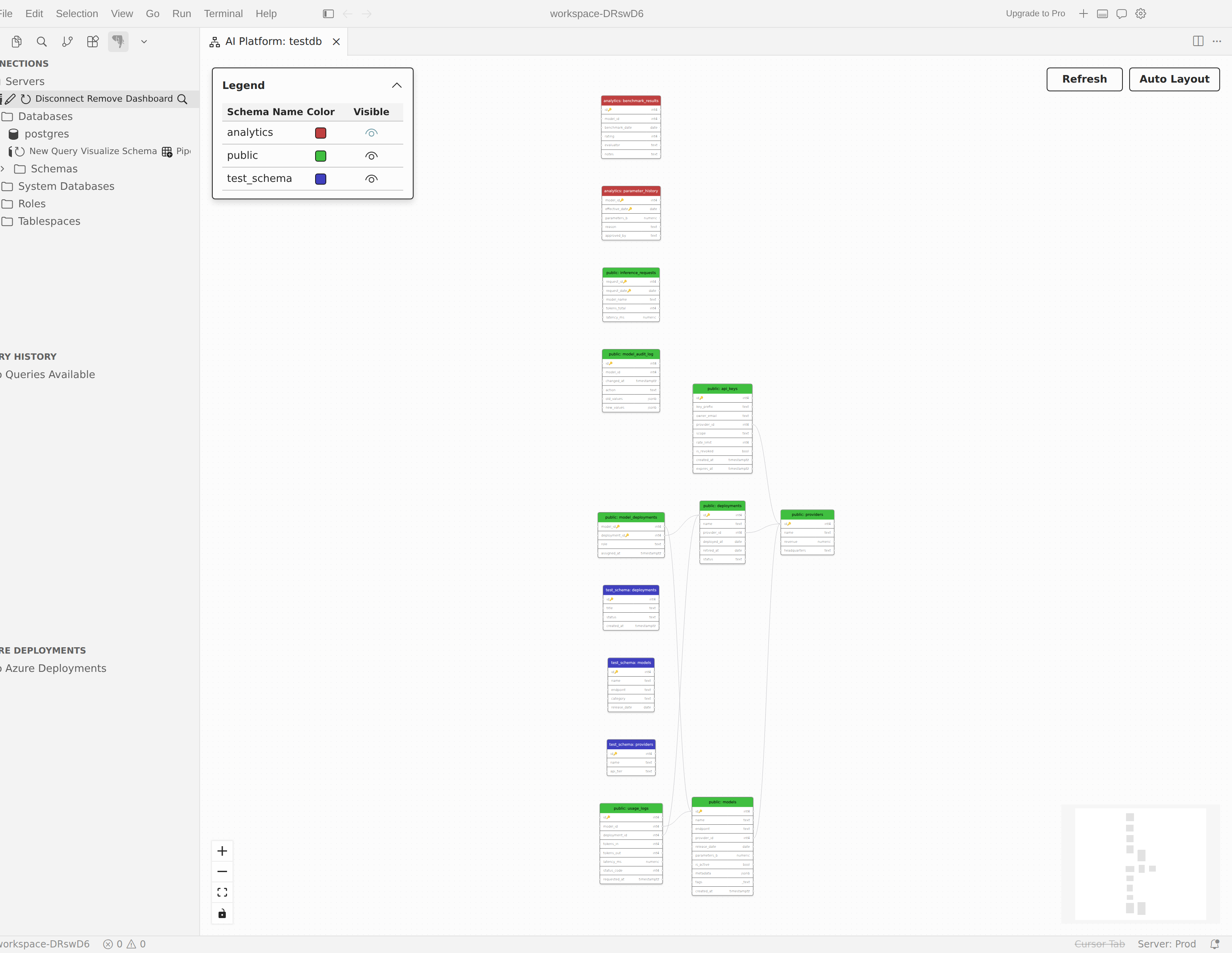
当数据库包含多个架构时,图例会使用其自己的颜色和可见性控件列出每个架构。 使用图例减少杂乱,并且只比较与当前任务相关的数据库部分。
- 在图例中,找到要隐藏或恢复显示的架构。
- 使用该架构的显示/隐藏按钮。
- 查看更新后的图表。
隐藏架构时,其余表仍可显示隐藏跨架构关系的彩色指示器。 这有助于在视图中保留重要的依赖项,即使在暂时隐藏相关架构时也是如此。
使用大型架构
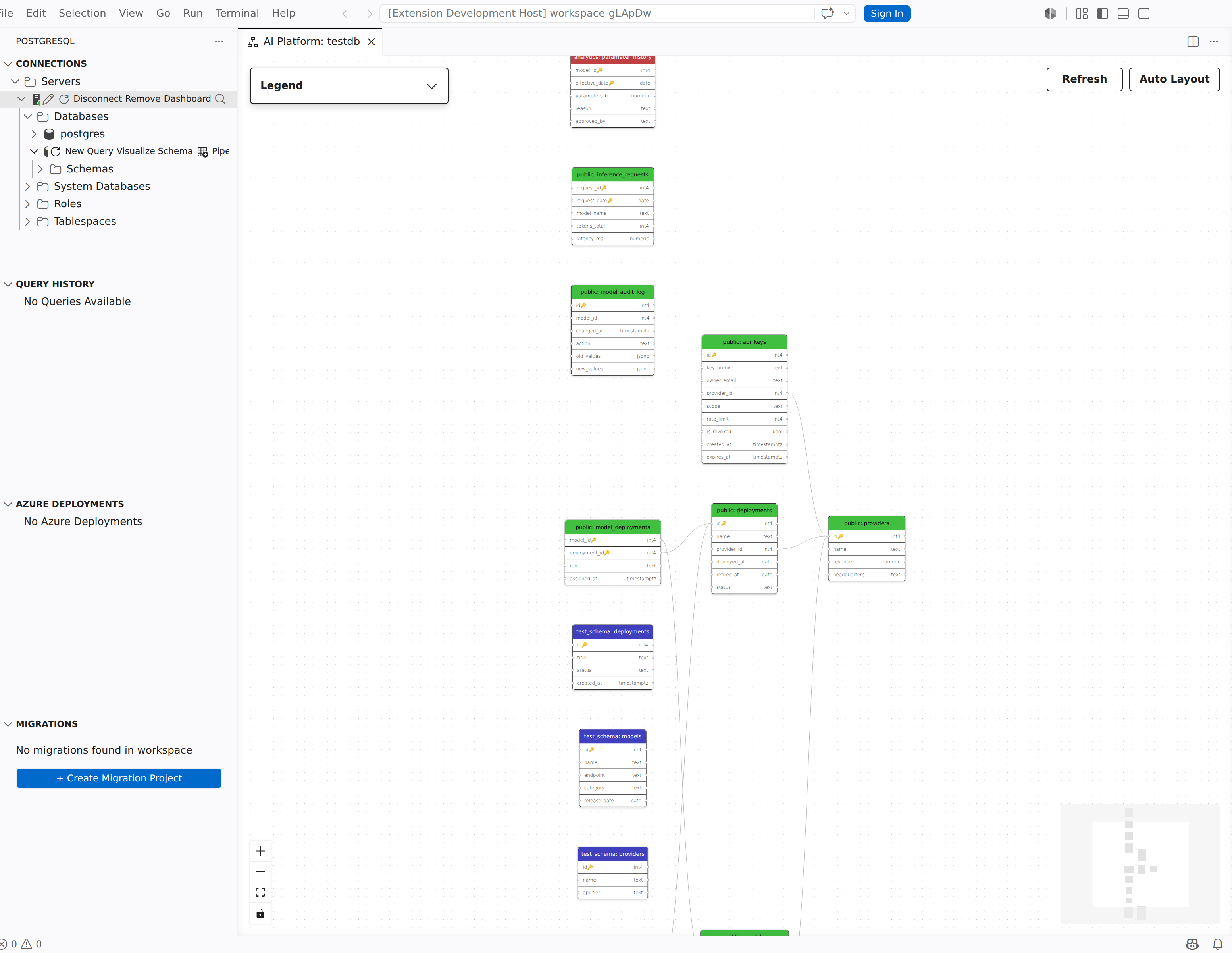
架构可视化工具包括导航和布局控件,以便你可以在可见表发生更改时重新构建关系图。
- 平移:在画布空白处按住并拖动,即可在图表中四处移动。
- 缩放:使用滚轮、在触控板上双指捏合,或使用控制叠加层中的 + 和 - 按钮进行放大和缩小。
- 适合视图:选择控件覆盖中的“适合视图”按钮,以自动缩放和居中显示图表,以便所有可见表都适合视区。
- 迷你图:对于大型架构,请使用画布角落的迷你图查看相对于完整图表的当前视区位置。
- 自动布局:选择 “自动布局 ”以重新计算可见表的布局。
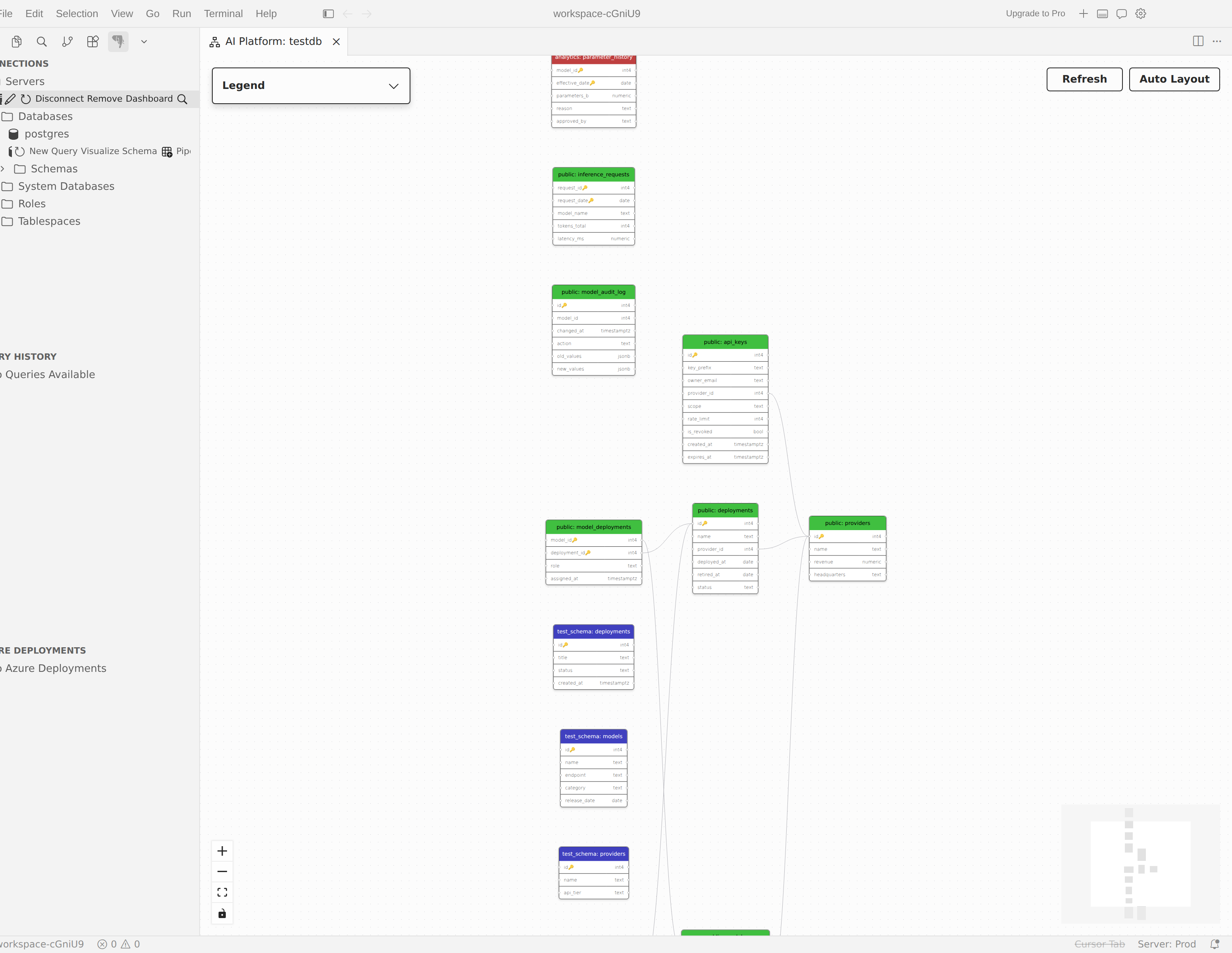
架构更改后刷新
更改数据库后,架构可视化工具不会自动更新。 如果添加或删除表、列或外键,请选择“ 刷新 ”以重新加载当前架构模型并重新绘制关系映射。