你当前正在访问 Microsoft Azure Global Edition 技术文档网站。 如果需要访问由世纪互联运营的 Microsoft Azure 中国技术文档网站,请访问 https://docs.azure.cn。
在本快速入门中,你将使用适用于 Visual Studio Code 的 PostgreSQL 扩展连接到 PostgreSQL 服务器、创建表、插入行和运行查询,全部从 VS Code 内部运行。
您将了解到的内容
- 打开连接对话框并连接到 PostgreSQL 服务器
- 使用查询编辑器创建数据库和表
- 插入和查询数据
- 在 “结果 ”面板中查看结果
先决条件
在开始之前,请确保具有以下各项:
- 已安装 Visual Studio Code。
- 从扩展市场安装的用于Visual Studio Code的 PostgreSQL 扩展。
- 访问正在运行的 PostgreSQL 服务器。 可以使用本地安装、 Docker 容器或任何本地或云提供的 PostgreSQL 实例。
连接到服务器
按 Ctrl+Alt+D(Windows/Linux)或 Cmd+Alt+D(macOS),或在活动栏中选择 PostgreSQL 图标,打开 PostgreSQL 视图。
将鼠标悬停在 “连接” 部分标头上,然后选择“ 添加新连接 ”( + 图标)。 此时会打开连接对话框,其中选择了“ 参数 ”选项卡。
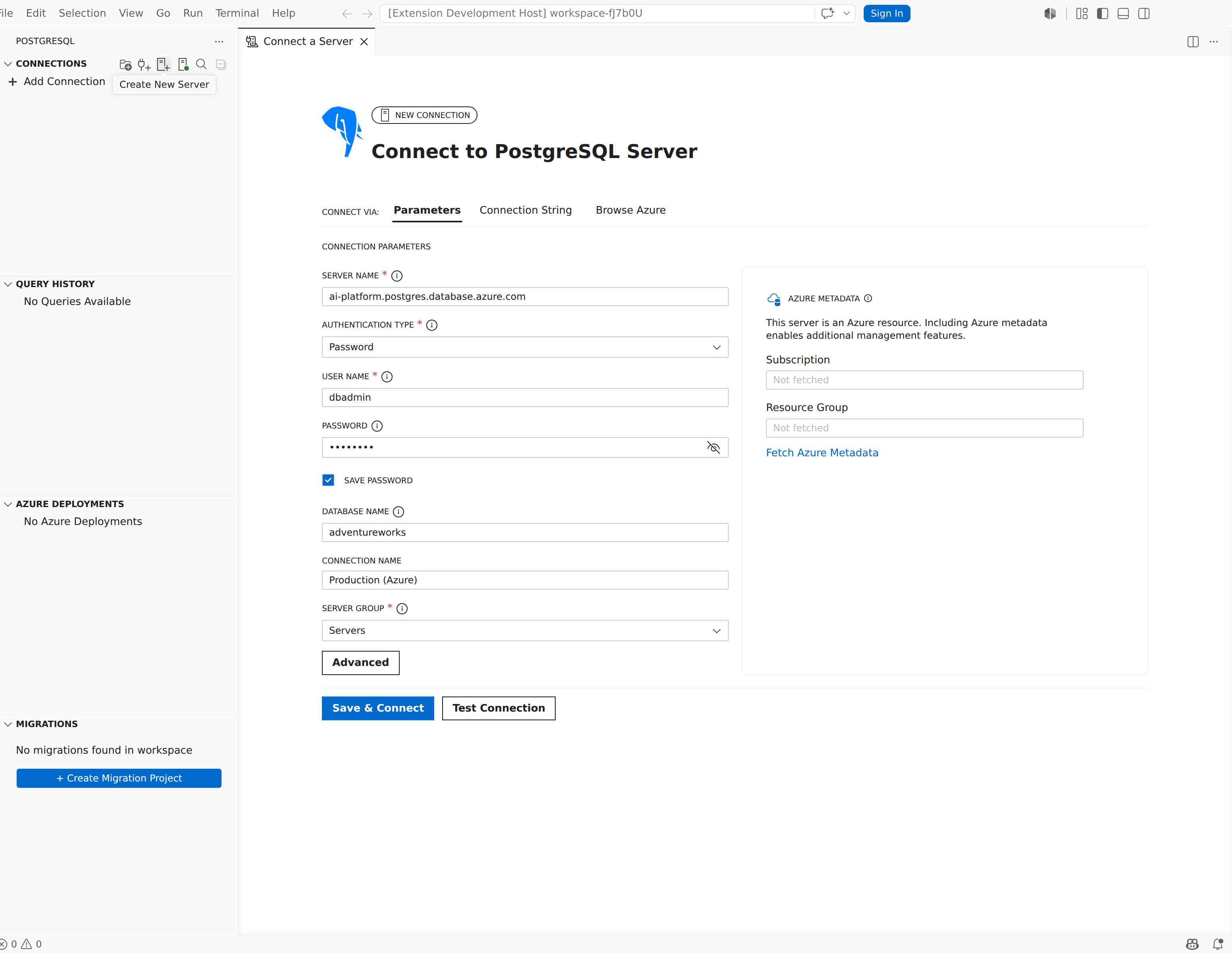
填写 PostgreSQL 服务器的连接字段:
领域 示例值 说明 服务器名称 localhost服务器的主机名或 IP 地址。 身份验证类型 密码 选择“密码”、“Entra 身份验证”、“AWS IAM (RDS/Aurora)”或“无”。 用户名 postgresPostgreSQL 登录名。 密码 (密码) 帐户的密码。 数据库名称 postgres要连接到的数据库。 连接名称 Local dev server该连接的可选显示名称。 Tip
选择“ 保存密码 ”以安全地将密码存储在 VS Code 凭据存储中,以便不会在每个连接上提示你。 有关Microsoft Entra ID身份验证、AWS IAM 身份验证或其他标识设置,请参阅连接和标识。
选择“ 保存并连接”。
连接成功后,服务器会显示在 连接 树中,状态指示器为绿色。
创建数据库
右键单击 “连接 ”树中的服务器节点,然后选择“ 新建查询”。 此时会打开一个连接到服务器的查询编辑器。
粘贴以下语句,然后按 Ctrl+Shift+E(Windows/Linux)或 Cmd+Shift+E (macOS)运行它:
CREATE DATABASE tutorialdb;右键单击 “连接 ”树中的服务器节点,然后选择“ 刷新 ”以查看树中的新 tutorialdb 数据库。
创建表
将数据库上下文更改为 tutorialdb。 使用查询编辑器工具栏中的数据库下拉列表,或从命令面板(
pgsql.changeDatabase)运行并选择 tutorialdb。将以下语句粘贴到查询编辑器中,并使用 Ctrl+Shift+E / Cmd+Shift+E 运行该语句:
CREATE TABLE customers (
    id SERIAL PRIMARY KEY,
    name VARCHAR(50) NOT NULL,
    email VARCHAR(50) NOT NULL,
    city VARCHAR(50)
);
“ 消息 ”面板确认语句已成功完成。
插入数据
将查询编辑器的内容替换为以下语句并运行它:
INSERT INTO customers (name, email, city)
VALUES
    ('Alice Johnson', 'alice@example.com', 'Seattle'),
    ('Bob Smith', 'bob@example.com', 'Portland'),
    ('Carol Williams', 'carol@example.com', 'San Francisco');
“ 消息 ”面板确认插入了三行。
查询数据
将查询编辑器的内容替换为以下语句并运行它:
SELECT * FROM customers;
“ 结果 ”面板显示插入的三行。


验证结果
若要确认数据已持久保存,请运行筛选的查询:
SELECT name, city
FROM customers
WHERE city = 'Seattle';
“结果”面板返回一行关于位于西雅图的Alice Johnson的结果。
排除连接问题
如果无法连接到服务器,请检查以下常见原因:
- 连接被拒绝:验证 PostgreSQL 是否正在运行并侦听预期的主机和端口。 对于本地服务器,请确认服务已启动。
-
密码身份验证失败:仔细检查用户名和密码值。 查看服务器的
pg_hba.conf文件以确认身份验证方法允许连接。 - SSL 错误:在高级连接选项中配置 SSL 设置。 有关详细信息,请参阅 连接和标识:SSL 和 TLS。