你当前正在访问 Microsoft Azure Global Edition 技术文档网站。 如果需要访问由世纪互联运营的 Microsoft Azure 中国技术文档网站,请访问 https://docs.azure.cn。
使用适用于 Visual Studio Code 的 PostgreSQL 扩展,无需离开编辑器即可创建新的 PostgreSQL 服务器。 可以启动用于开发和测试的本地 Docker 容器、为生产工作负荷预配完全托管的Azure Database for PostgreSQL灵活服务器,或者为大规模方案创建 Azure HorizonDB (预览版)群集。
先决条件
- 已安装该扩展的 Visual Studio Code。
-
对于本地 Docker 服务器:已安装Docker Desktop,并且 Docker 守护进程正在运行。 通过在终端中运行
docker info来验证。 - 对于Azure服务器:具有活动订阅的Azure帐户。 如果你没有帐户,请免费创建一个。
- 对于 Azure HorizonDB(预览版)群集:拥有有效订阅并可访问 Azure HorizonDB(预览版)的 Azure 帐户。
打开“创建新服务器”中心
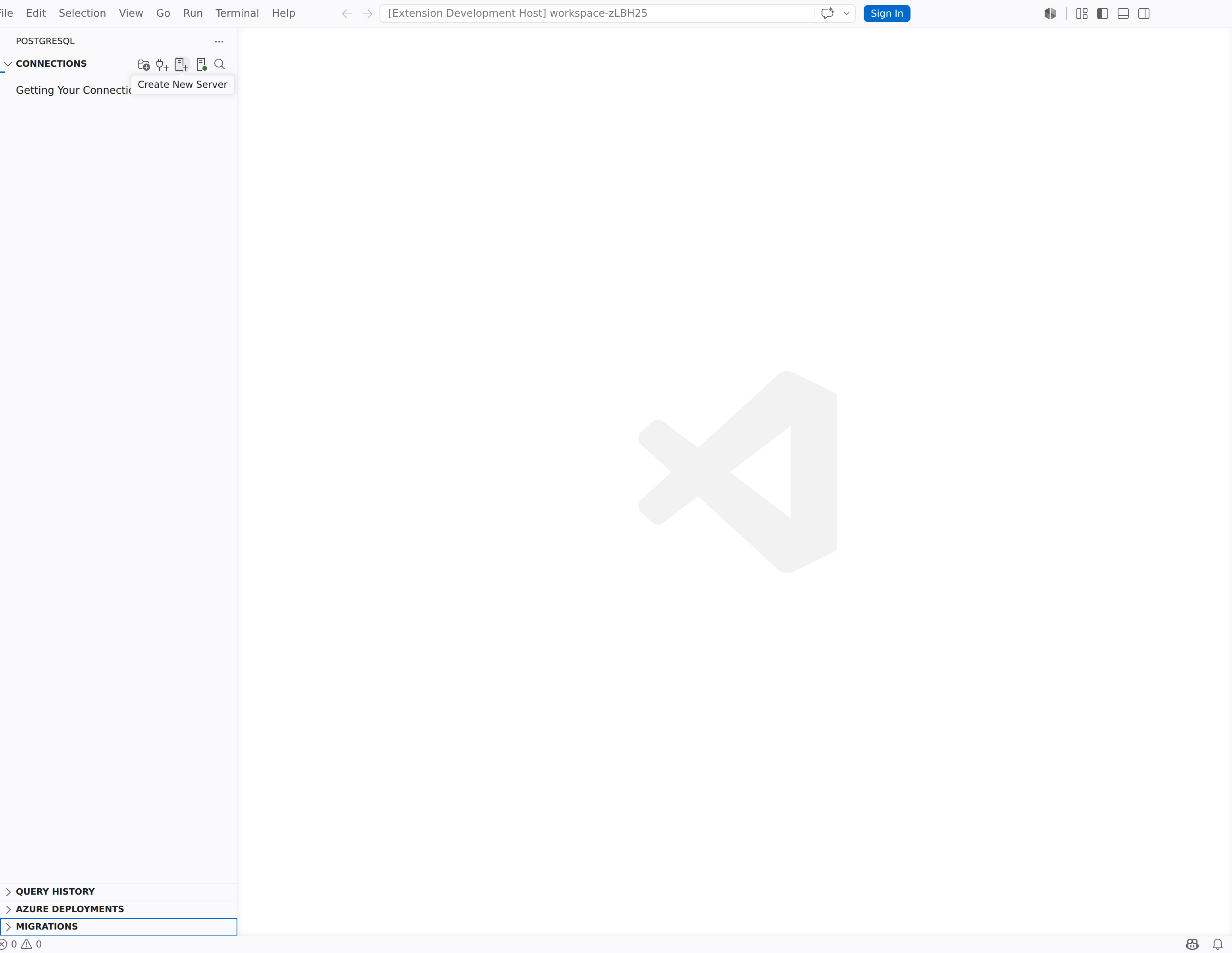
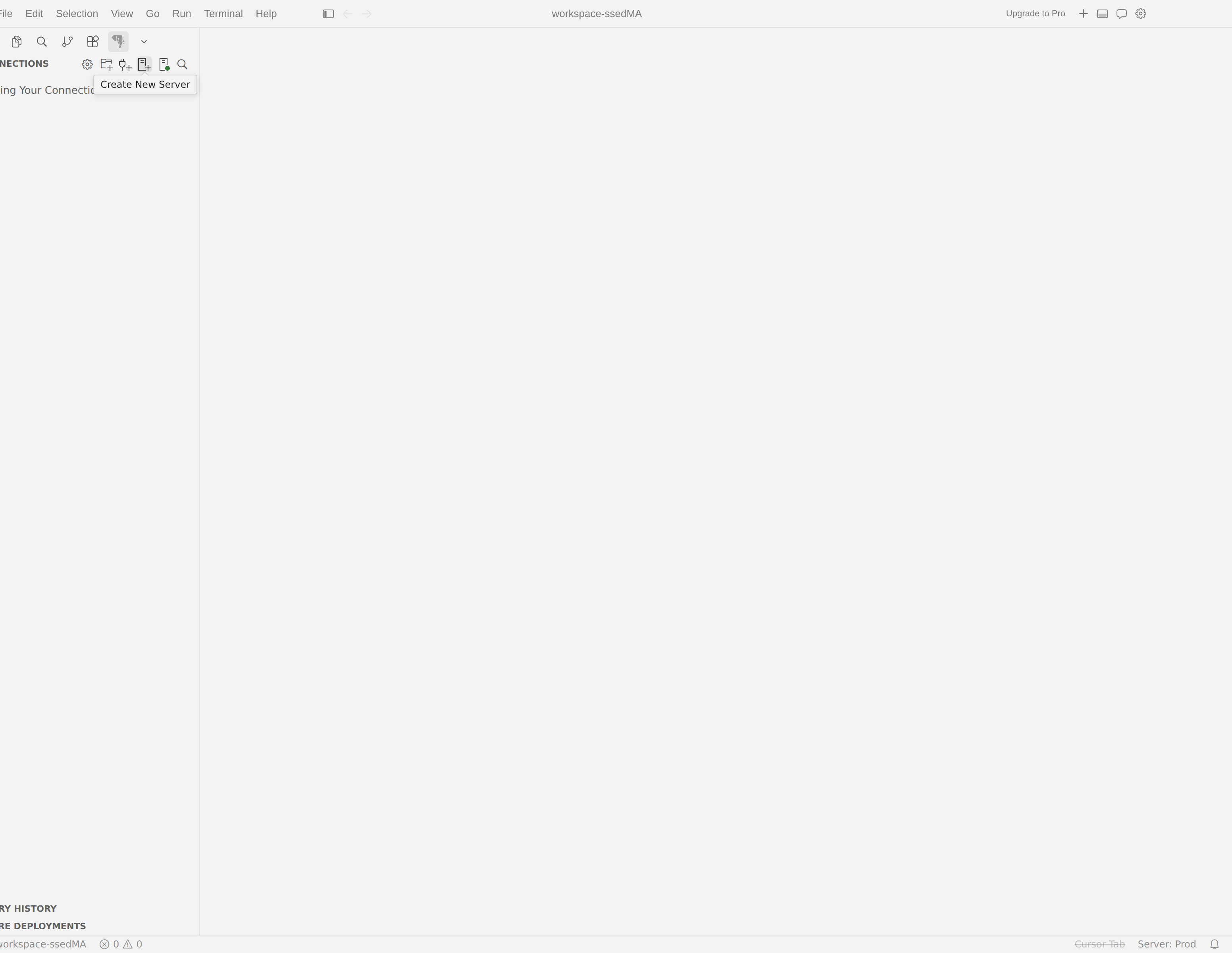
在 PostgreSQL 活动栏容器中,找到 “连接” 树。
选择连接树顶部的“创建新服务器”按钮,或从命令面板运行
pgsql.createNewServer。还可以右键单击 “连接 ”树中的服务器组,然后选择“ 创建新服务器”。
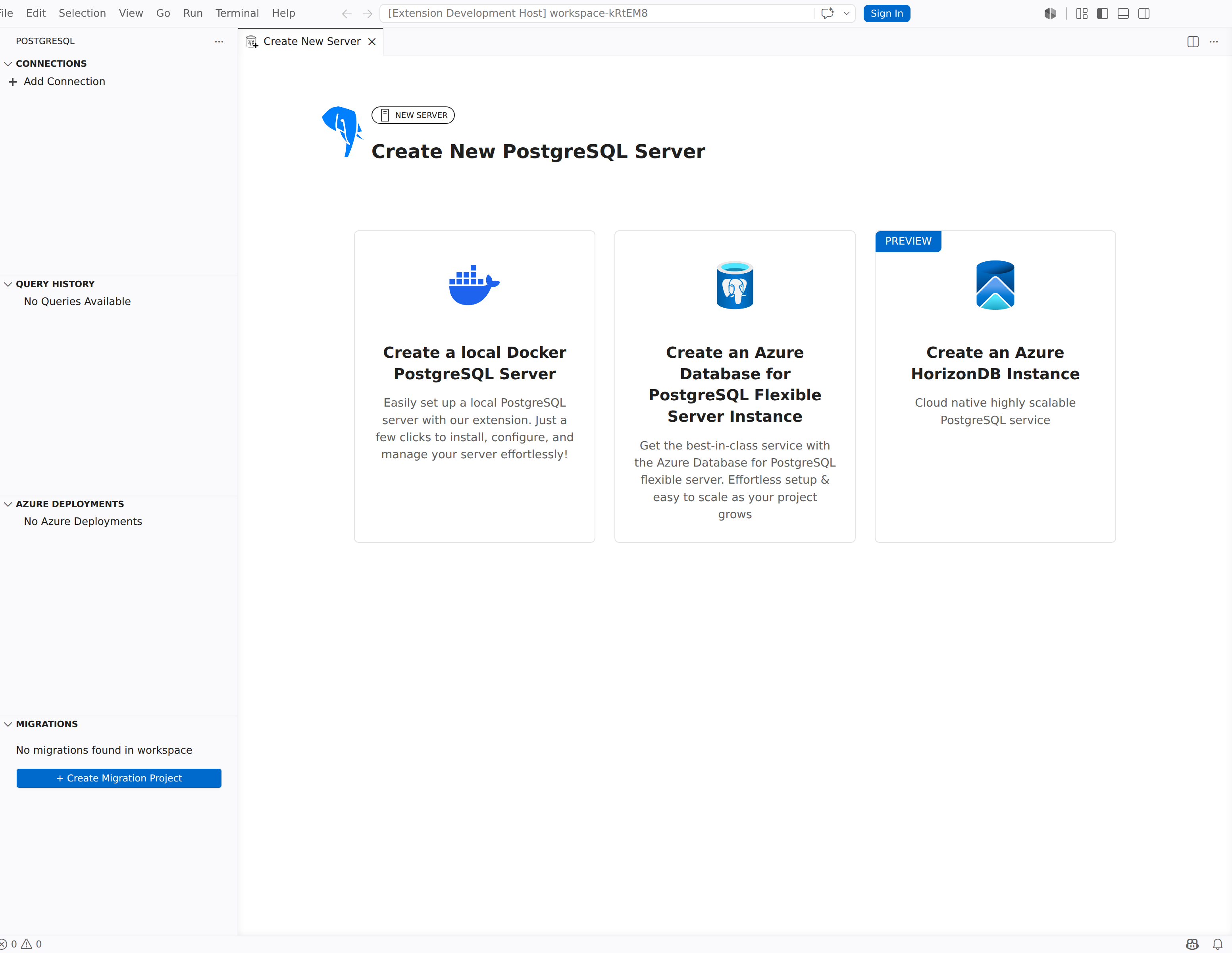
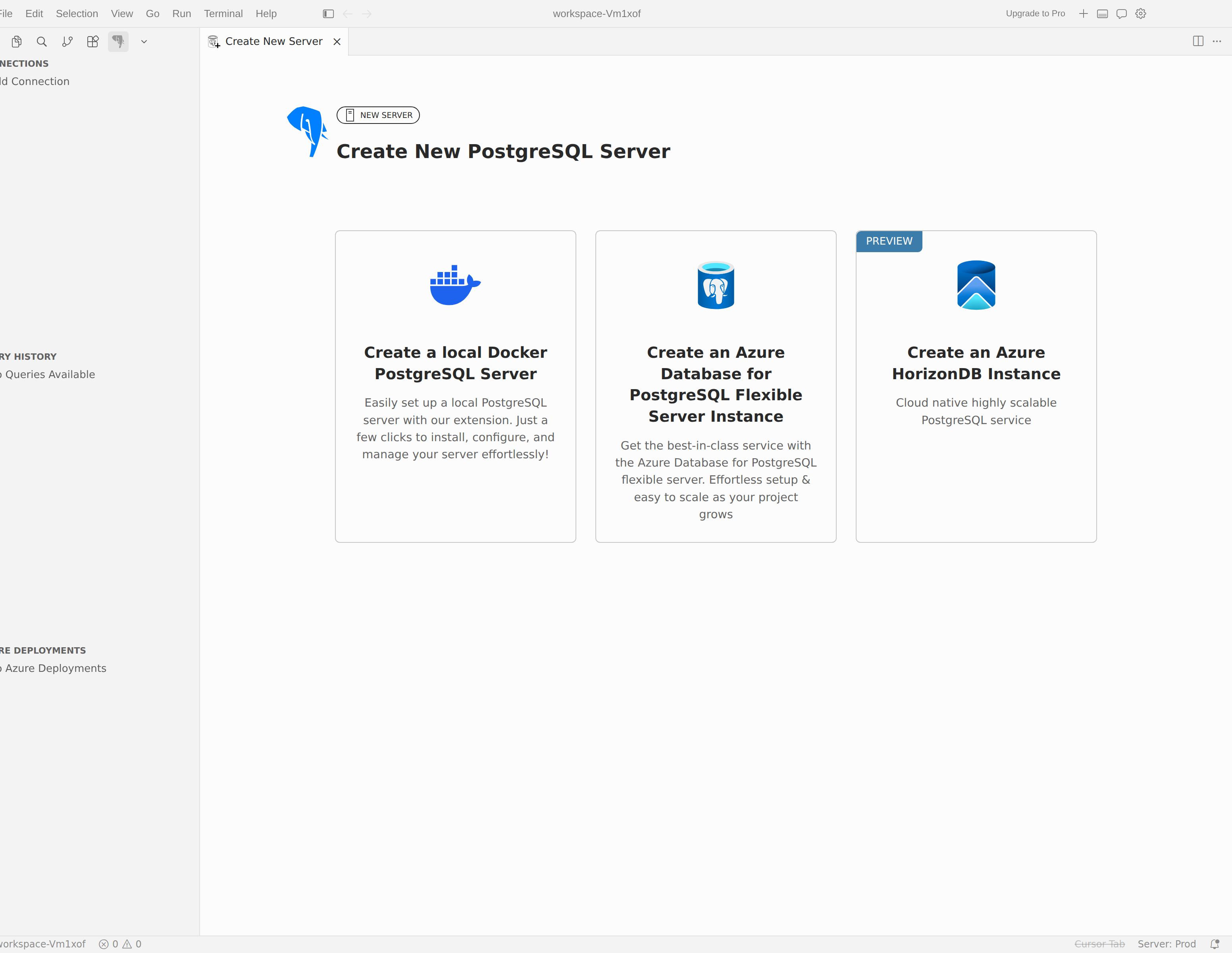
新建 PostgreSQL 服务器中心将在新的编辑器选项卡中打开。它提供三个选项:
| 选项 | 说明 |
|---|---|
| 创建本地 Docker PostgreSQL 服务器 | 在本地 Docker 容器中创建 PostgreSQL 服务器。 非常适合用于开发、测试和学习。 |
| 创建Azure Database for PostgreSQL灵活服务器实例 | 在 Azure 中预配完全托管的 PostgreSQL 服务器。 适用于生产工作负载和团队环境。 |
| 创建 Azure HorizonDB 实例(预览版) | 在 Azure 中预配云原生且高度可缩放的 PostgreSQL 群集。 |
选择与方案匹配的卡片。
使用 Docker 创建本地服务器
Docker 容器提供在计算机上运行的轻型隔离 PostgreSQL 实例。 使用此选项进行本地开发、原型制作,或在需要时使用可释放的数据库环境。
步骤 1:查看简介
选择 创建本地 Docker PostgreSQL Server 卡片后,该扩展会显示一个标题为 在 VS Code 中无缝使用运行于 Docker 上的 PostgreSQL Server! 的落地页。 页面突出显示关键功能:
- One-Click 服务器创建:在几秒钟内启动 PostgreSQL 服务器,无需手动设置。
- 完全自动化安装:扩展在独立环境中拉取、配置和运行 PostgreSQL。
- 简单管理:随时启动、停止或删除 PostgreSQL 容器。
选择 “开始” 以继续。
步骤 2:通过先决条件检查
该扩展检查 Docker 是否已安装并运行。 “检查先决条件”屏幕显示每个检查的状态:
-
检查是否已安装 Docker:验证 Docker CLI 在
PATH上是否可用。 - 检查 Docker 是否在后台运行:确认 Docker 守护程序处于活动状态。
如果检查失败,请按照屏幕上的链接安装或启动 Docker,然后返回到此页面。 扩展会自动重新运行检查。
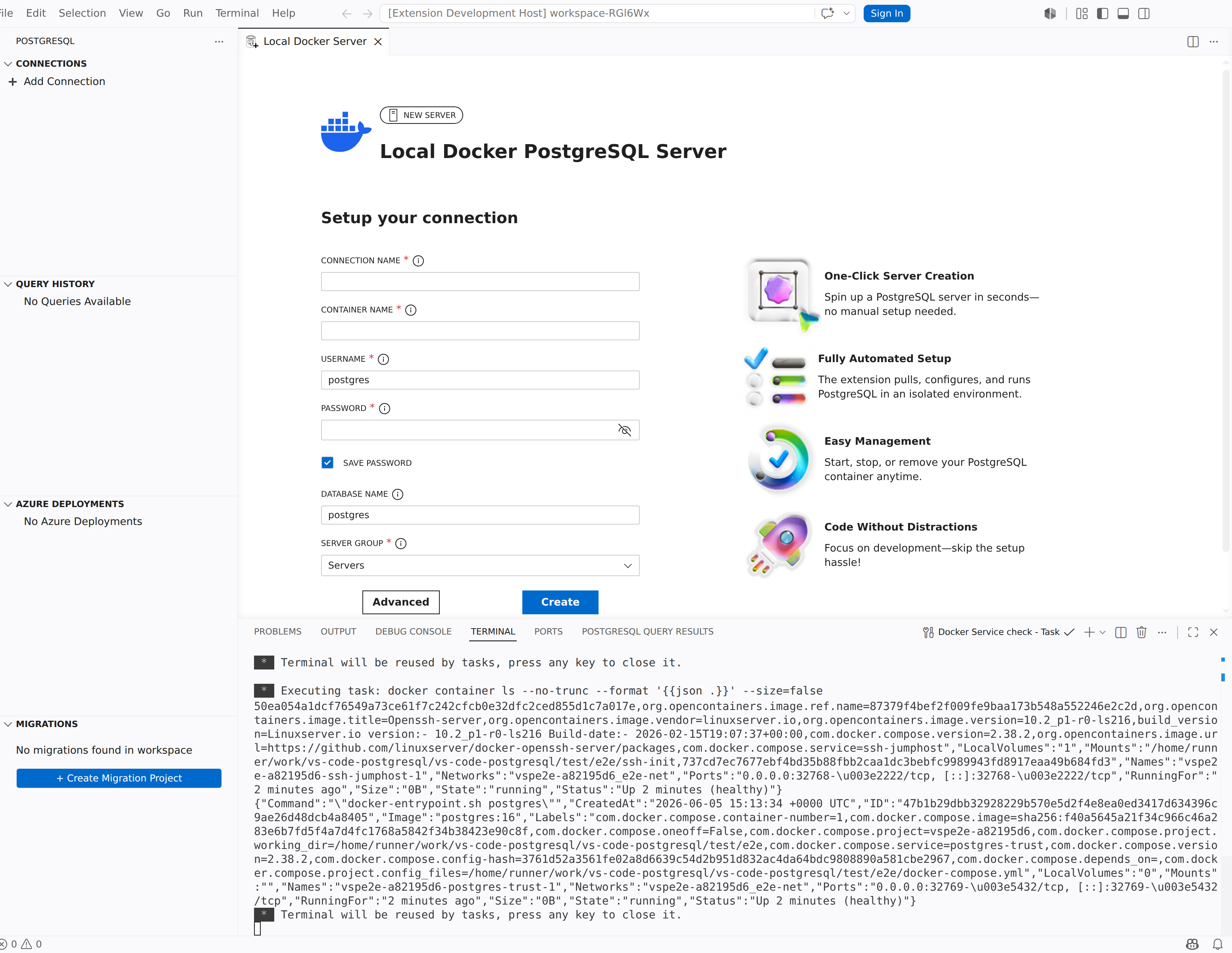
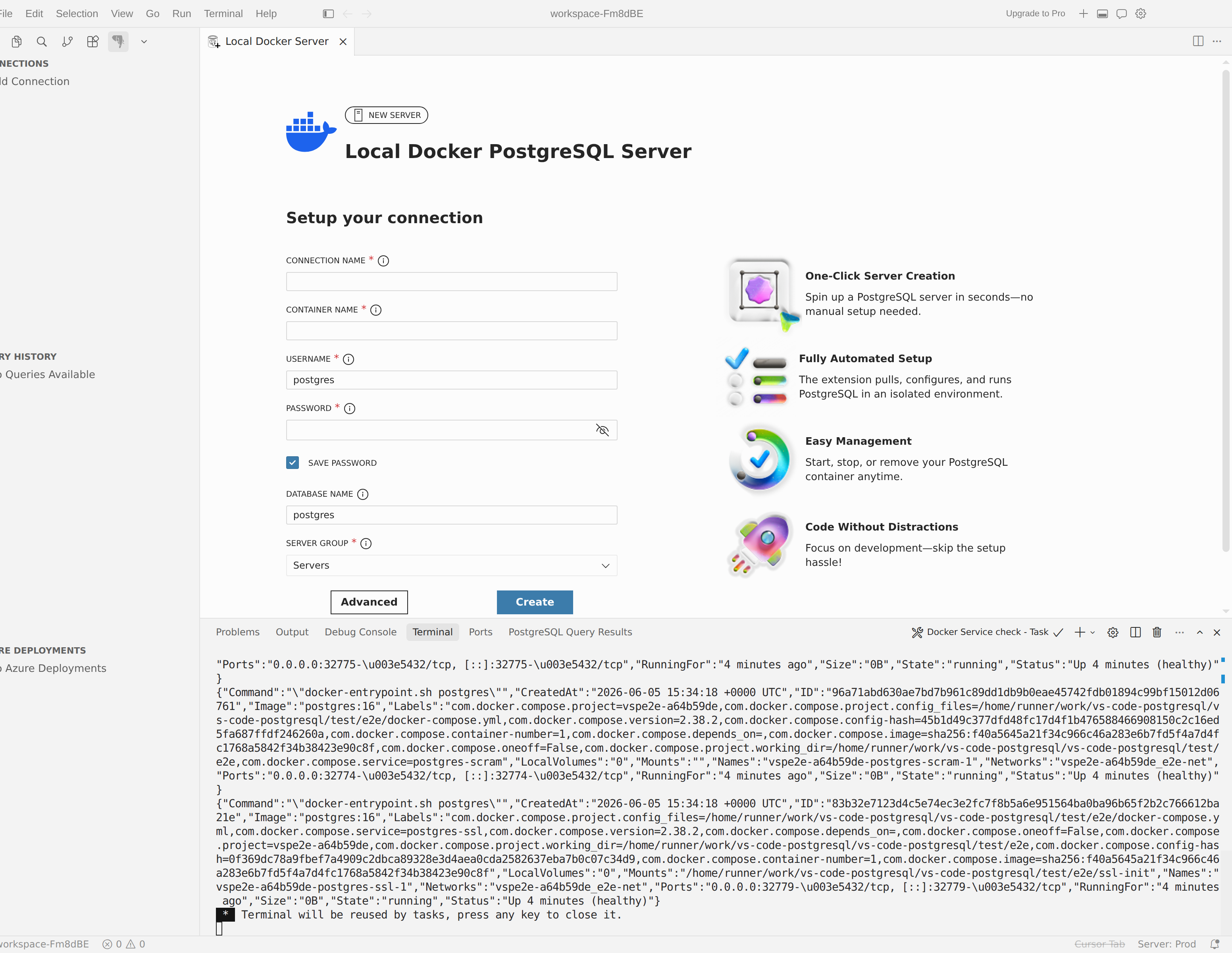
步骤 3:配置连接
先决条件通过后,将显示 “设置连接 ”窗体。 填写以下字段:
| 设置 | 必需 | 说明 |
|---|---|---|
| 连接名称 | 否 | 连接配置文件的友好显示名称。 还用作默认容器名称(空格替换为下划线)。 |
| 容器名称 | 是的 | Docker 容器的名称。 允许的字符: a-zA-Z0-9_.-. |
| 用户名 | 是的 | PostgreSQL 实例的超级用户名称。 默认值为 postgres. |
| 密码 | 是的 | 超级用户帐户的密码。 |
| 保存密码 | 否 | 选中后,存储密码,因此无需在每个连接上输入密码。 |
| 数据库名称 | 否 | 初始数据库的名称。 默认值为 postgres. |
选择 “高级选项” 以展开其他设置:
| 设置 | 说明 |
|---|---|
| 已绑定的端口 | 映射到容器的 PostgreSQL 端口(容器端口 5432)的主机端口。 如果留空,扩展会自动在范围内 54500-55000分配一个可用端口。 有效范围: 1-65535. |
| 映像版本 | 要拉取的 Docker 映像标记。 默认值为 latest. |
| 映像注册表 | 容器注册表 URL(例如 myregistry.azurecr.io, )。 默认为Docker Hub。 |
| 映像名称 | Docker 镜像名称。 默认值为 postgres. |
| 映像平台 | 多体系结构环境的平台目标(例如 linux/amd64)。 |
步骤 4:创建和连接
选择“ 创建 ”以开始预配。 该扩展:
- 拉取
postgresDocker 映像(如果尚未缓存)。 - 使用指定的设置创建并启动容器。
- 等待 PostgreSQL 准备就绪(使用
pg_isready)。 - 创建连接配置文件并自动连接。
容器初始化时将显示标题为 “创建本地 Docker 服务器...” 的进度指示器。 容器准备就绪后,服务器会显示在 “连接” 树中,你可以立即开始查询。
Tip
Docker 容器在 Visual Studio Code 重启后仍会保留。 若要停止、启动、删除或检查扩展外部的容器,请使用 Docker CLI 或 Docker Desktop。
创建 Azure Database for PostgreSQL 灵活服务器
Azure Database for PostgreSQL灵活服务器是一种完全托管的数据库服务,可提供高可用性、自动备份和智能性能优化。 该扩展将引导你完成多步骤向导,以便直接从Visual Studio Code预配新服务器。
步骤 1:查看简介
选择“创建Azure Database for PostgreSQL灵活服务器实例卡”后,登录页将描述服务功能:
- 无缝Azure集成:使用Entra ID身份验证支持直接在Visual Studio Code中预配服务器。
- 灵活的计算和存储:从预配置的计算层和存储选项中进行选择。
- 简化的服务器管理:在不离开编辑器的情况下管理生命周期、性能和配置。
- 专为开发人员打造:专注于您的应用程序,基础设施则由 Azure 负责。
选择 “开始” 以继续。 (可选)选择 “不要再次显示此 内容”以在将来跳过此页面。
步骤 2:登录到Azure
该扩展将打开一个登录页,其中包含消息:“使用Entra ID登录到Azure帐户,以创建Azure Database for PostgreSQL灵活服务器实例。
- 如果已有Azure帐户登录到 Visual Studio Code,则扩展会自动使用这些凭据。
- 如果有多个Azure帐户或租户,请使用帐户切换器和租户选择器来选择正确的标识。
步骤 3:配置服务器设置
身份验证后,该扩展会显示一个按分区组织的配置窗体。 进行选择时,右侧的“成本估算”面板会进行更新。
项目详细信息
| 设置 | 说明 |
|---|---|
| Subscription | 选择管理计费和访问权限的Azure订阅。 列出了已登录帐户和租户的所有订阅。 |
| 资源组 | 选择现有资源组,或选择“ 新建 ”以创建一个资源组。 新资源组部署在服务器所在的同一区域中。 |
Basics
| 设置 | 说明 |
|---|---|
| 服务器名称 | 服务器的全局唯一名称。 该扩展会异步检查可用性,并在名称已被占用时显示错误提示。 服务器名称将成为连接主机名的一部分(<server-name>.postgres.database.azure.com)。 |
| Region | 部署服务器的Azure区域。 该扩展会验证你的订阅能否在所选区域预配资源。 |
| 计算 + 存储 | 选择预配置的计算和存储层。 现有的捆绑销售包括: |
| Bundle | vCore 数 | 存储 | SKU |
|---|---|---|---|
| 开发/测试 (默认值) | 2 | 128 GB | Standard_D2ds_v4 |
| Standard | 4 | 256 GB | Standard_D4ds_v4 |
| 性能 | 8 | 512 GB | Standard_D8ds_v4 |
Tip
可以使用窗体底部的“在Azure 门户中创建”按钮进一步自定义计算和存储,这将打开完整的Azure portal创建体验。
| 设置 | 说明 |
|---|---|
| PostgreSQL 版本 | 要部署的主要 PostgreSQL 版本。 可用版本:18、17、16、15 和 14。 默认值为 18。 可用版本可能因区域而异。 |
Authentication
窗体显示 “管理员访问 ”部分。 必须至少启用一个身份验证方法。
| 设置 | 说明 |
|---|---|
| 使用我的Entra ID:<电子邮件> | 用于将当前登录的 Entra ID 身份预配为服务器管理员的复选框。 电子邮件地址会根据你的 Azure 登录信息自动填充。 |
| 创建 PostgreSQL 用户和密码 | 启用传统 PostgreSQL 身份验证的复选框。 选中后,会显示三个其他字段。 |
选择 “创建 PostgreSQL 用户和密码”时,请提供以下内容:
| 设置 | 说明 |
|---|---|
| 管理员用户名 | PostgreSQL 管理员帐户的登录名(例如 pgadmin)。 必须以字母开头,并且只包含字母、数字和下划线。 不能使用保留名称,例如 admin、root、guest,或以 pg_ 开头的名称。 |
| 管理员密码 | 管理员帐户的密码。 必须为 8-128 个字符,并且至少包含三个字符:大写字母、小写字母、数字和符号。 |
| 确认管理员密码 | 重新输入管理员密码。 |
Note
可以同时启用这两种身份验证方法。 例如,团队成员使用 Entra ID,而应用程序连接字符串使用 PostgreSQL 身份验证。
成本估算
窗体右侧的 “估计成本 ”面板按月定价细分:
- 计算:基于所选 SKU 和 vCore 数量。
- 存储:基于所选存储层。
- 备份:包括备份成本。
- 带宽:跨区域的出站数据传输会产生额外费用;入站传输是免费的。
该面板显示“估计总计”和“Azure定价计算器”的链接,以获取详细的定价。
步骤 4:接受条款并部署
在表单底部:
- 选中 “我确认创建此服务器可能会产生费用 ”复选框。
- 查看链接 的使用条款 和 隐私策略。
- 选择“ 创建 ”以开始预配。
该扩展导航到跟踪部署的每个阶段的进度页:
| 阶段 | 状态值 |
|---|---|
| 服务器预配 | 挂起、 正在进行、 已完成、 失败 |
| 防火墙规则分配 | 待处理、进行中、已完成、已跳过 |
| Entra 管理员分配 | 待处理、进行中、已完成、已跳过 |
部署摘要显示所选 的服务器名称、 订阅、 资源组、 区域和 配置 。
在部署期间,可以继续在Visual Studio Code中工作。 如果关闭进度页,部署也会在后台运行。
完成所有阶段后,标头将更新为 已成功创建的服务器! 并显示消息:“PostgreSQL 灵活服务器已准备就绪。该扩展会自动为新服务器创建连接配置文件。 选择 “完成 ”以关闭进度页。
Note
如果阶段完成并显示警告,状态会显示 “已完成”并显示警告。 在连接之前查看详细信息。
跟踪Azure部署
PostgreSQL 活动栏中的“Azure部署”视图显示所有正在进行的和已完成Azure服务器部署。 每个条目显示服务器名称、部署状态和时间戳。
右键单击部署以访问以下操作:
| Action | 说明 |
|---|---|
| 在 Azure 门户 中打开 | 在Azure门户中打开服务器的资源页。 |
| 删除部署 | 从跟踪器中删除部署条目。 此操作不会删除Azure资源。 |
使用视图工具栏中的 “删除已完成” 按钮清除列表中所有已完成的部署。
Tip
如果 Azure 部署失败,请在进度页面上选择 重试 以重新开始预配,或选择 返回表单 以调整设置。
创建Azure HorizonDB (预览版)群集
Azure HorizonDB(预览版)是Azure中云原生且高度可缩放的 PostgreSQL 群集。 该扩展将引导你完成多步骤向导来预配新群集。
Note
Azure HorizonDB(预览版)可用性取决于Azure订阅和区域。
步骤 1:查看简介
选择“创建Azure HorizonDB 实例卡”后,登陆页将描述服务功能:
- Cloud-Native 体系结构:针对高吞吐量优化的云原生 PostgreSQL 群集。
- 弹性缩放:将计算从 2 缩放到 128 个 vCore。
- 内置管理:从Visual Studio Code管理生命周期和配置。
- 面向开发者:专注于您的应用程序,基础结构由 Azure 负责。
选择 “开始” 以继续。 (可选)选择 “不要再次显示此 内容”以在将来跳过此页面。
步骤 2:登录到Azure
该扩展将打开登录页。 如果已有Azure帐户登录到 Visual Studio Code,则扩展会自动使用这些凭据。 如果有多个Azure帐户或租户,请使用帐户切换器和租户选择器来选择正确的标识。
步骤 3:配置群集设置
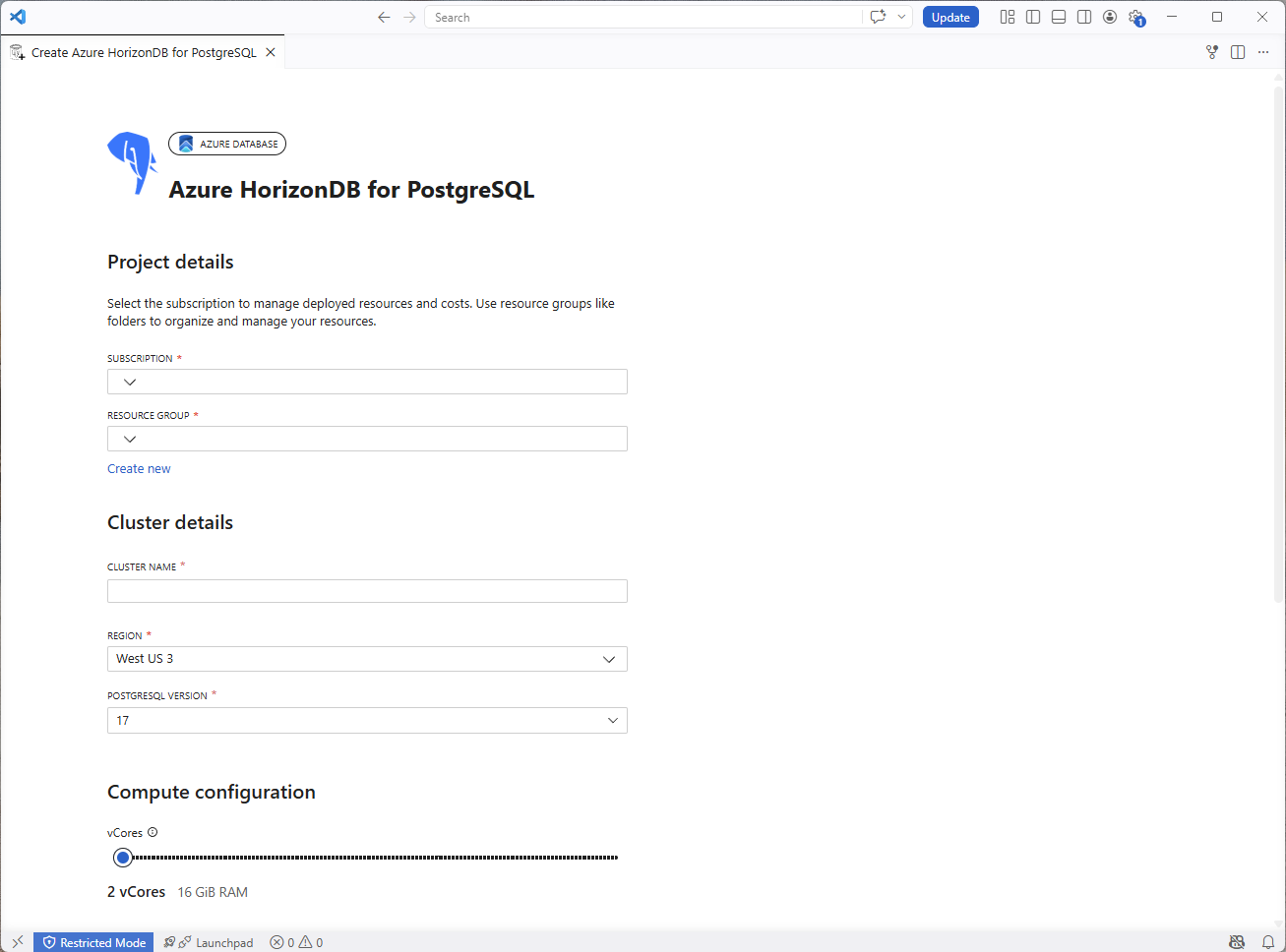
身份验证后,该扩展会显示一个按分区组织的配置窗体。

项目详细信息
| 设置 | 说明 |
|---|---|
| Subscription | 选择管理计费和访问权限的Azure订阅。 |
| 资源组 | 选择现有资源组,或选择“ 新建 ”以创建一个资源组。 |
群集详细信息
| 设置 | 说明 |
|---|---|
| 群集名称 | 群集的全局唯一名称。 该扩展会检查名称是否可用,如果该名称已被占用,则会显示错误信息。 |
| Region | 部署群集的Azure区域。 |
| PostgreSQL 版本 | 要部署的主要 PostgreSQL 版本。 |
计算配置
使用 vCore 滑块选择群集的计算容量。 可用选项范围为 2 到 128 个 vCore。 内存会按每个 vCore 8 GiB的比例自动扩展。
Authentication
| 设置 | 说明 |
|---|---|
| 管理员用户名 | PostgreSQL 管理员帐户的登录名。 |
| 管理员密码 | 管理员帐户的密码。 |
| 确认管理员密码 | 重新输入管理员密码。 |
AI 功能
AI 功能部分允许启用内置 AI 模型管理功能。 选中“ 启用 AI 功能 ”复选框以选择加入。 启用 AI 功能后,群集会预配模型管理支持 pgvector和 pg_diskann 扩展。
Note
AI 功能部分是预览体验,可能不会针对每个环境或群集配置显示。 如果该部分不可见,请继续执行标准Azure HorizonDB(预览版)群集设置和部署步骤。
步骤 4:接受条款并部署
在表单底部:
- 选中“群集附加条款”复选框。
- 如果已启用 AI 功能和 AI 补充术语复选框可见,请选择它。
- 查看链接 的使用条款 和 隐私策略。
- 选择“ 创建 ”以开始预配。 如果窗体不完整,请将鼠标悬停在禁用的 “创建 ”按钮上,以查看哪些字段仍然需要值。
该扩展导航到跟踪部署的每个阶段的进度页。 部署摘要会显示你所选的群集名称、订阅、资源组和配置(vCore 数和内存)。
完成所有阶段后,扩展将为新群集创建连接配置文件。 选择 “完成 ”以关闭进度页。
Note
如果启用 AI 功能和 AI 模型管理步骤失败,则仍会创建群集并添加连接配置文件。 进度页显示警告和链接,用于在Azure门户中打开群集,以便可以手动启用 AI 模型管理。
Tip
如果您需要扩展向导未提供的其他选项,请在表单底部选择在 Azure 门户中配置。
验证服务器
创建服务器后(Docker 或 Azure):
- 展开“连接”树下的服务器节点。
- 确认列出了默认数据库(
postgres以及 Docker 中指定的任何数据库)。 - 右键单击数据库并选择“ 新建查询 ”以打开查询编辑器。
- 运行测试查询,例如
SELECT version();验证连接。