หมายเหตุ
การเข้าถึงหน้านี้ต้องได้รับการอนุญาต คุณสามารถลอง ลงชื่อเข้าใช้หรือเปลี่ยนไดเรกทอรีได้
การเข้าถึงหน้านี้ต้องได้รับการอนุญาต คุณสามารถลองเปลี่ยนไดเรกทอรีได้
ในขั้นตอนบทช่วยสอนนี้ คุณคิวรีกราฟของคุณโดยใช้ตัวสร้างคิวรีภาพ ตัวสร้างคิวรีให้วิธีการโต้ตอบในการสํารวจกราฟของคุณโดยการเลือกโหนดและความสัมพันธ์
คุณยังสามารถสืบค้นกราฟของคุณโดยใช้ GQL ซึ่งเป็นภาษาการสืบค้นกราฟ ขั้นตอนการสอนถัดไปจะแสดงวิธีการ
สลับไปยังโหมดตัวสร้างคิวรี
หากต้องการสลับไปใช้ตัวสร้างคิวรีและเริ่มสืบค้นกราฟแบบโต้ตอบ ให้เลือก โหมด>คิวรี จากหน้าแรกของกราฟ
เคล็ดลับ
จากมุมมองนี้ คุณยังสามารถสร้างชุดคิวรีแบบอ่านอย่างเดียวได้อีกด้วย ชุดคิวรีนี้มีฟังก์ชันการทํางานเหมือนกันและช่วยให้คุณสามารถแบ่งปันผลลัพธ์การสืบค้นของคุณ

สร้างแบบสอบถาม
สร้างคําค้นหาเพื่อตอบคําถาม: "ลูกค้ารายใดซื้อผลิตภัณฑ์ใดบ้าง" คิวรีนี้จะสํารวจกราฟจากCustomerผ่านOrderProductไปยัง ตัวอย่างเช่น เมื่อต้องการสอบถามการซื้อของลูกค้า Carla Adams ให้ทําตามขั้นตอนเหล่านี้:
เลือก เพิ่มโหนด เพื่อดูโหนดที่พร้อมใช้งานสําหรับการสืบค้น

เลือกโหนด ลูกค้า เพื่อเพิ่มลงในการสอบถามของคุณ
ทางด้านขวา ให้เลือกไอคอน ส่วนประกอบ (มีรูปร่างเหมือนชิ้นส่วนปริศนา) บานหน้าต่าง ส่วนประกอบ จะแสดงโหนดและขอบทั้งหมด และให้คุณเพิ่มลงในคิวรีของคุณ

เลือก
purchasesขอบ (ขณะCustomerที่เลือกโหนด) ตัวสร้างคิวรีจะเพิ่ม Edge และโหนดที่เชื่อมต่อOrderโดยอัตโนมัติเลือก
containsขอบ (ขณะOrderที่เลือกโหนด) ตัวสร้างคิวรีจะเพิ่ม Edge และโหนดที่เชื่อมต่อProductโดยอัตโนมัติตอนนี้คุณมีรูปแบบคิวรี:
Customer→purchases→Order→contains→Product
ใช้ตัวกรองกับ
Customerโหนดเพื่อมุ่งเน้นไปที่ลูกค้ารายใดรายหนึ่ง เลือกโหนด ลูกค้า แล้วเลือก ตัวกรอง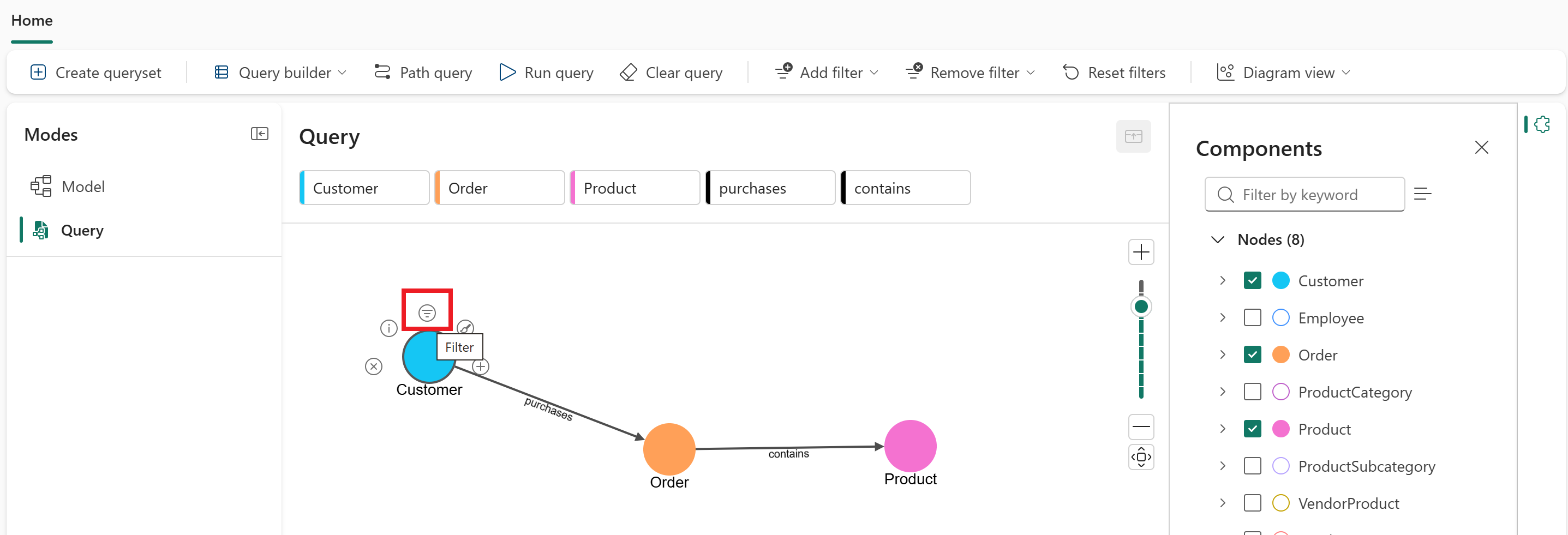
ในหน้าต่าง ป๊ อปอัปตัวกรอง ให้กําหนดค่าตัวกรองดังนี้:
-
สําหรับ:
Customer -
ที่ไหน:
fullName = Carla Adams

-
สําหรับ:
เลือก นําไปใช้ เพื่อเพิ่มตัวกรองไปยัง
Customerโหนด


ขณะนี้คิวรีถูกตั้งค่าเพื่อค้นหาผลิตภัณฑ์ทั้งหมดที่ซื้อโดย Carla Adams
เรียกใช้คิวรี
เลือก เรียกใช้คิวรี ใน Ribbon ด้านบนเพื่อเรียกใช้คิวรีและดูผลลัพธ์ คิวรีอาจใช้เวลาสักครู่จึงจะเสร็จสมบูรณ์
เมื่อคิวรีเสร็จสิ้น ให้ปิดบานหน้าต่าง ส่วนประกอบ และยุบบานหน้าต่างตัวสร้างคิวรีเพื่อให้ได้มุมมองผลลัพธ์ที่ดีขึ้น คุณควรเห็นผลิตภัณฑ์ที่ Carla Adams ซื้อ ซึ่งแสดงเป็นกราฟของ Connected
Customer,OrderและProductโหนด

สํารวจข้อมูลของคุณ
ตัวสร้างคิวรีช่วยให้คุณสํารวจกราฟของคุณด้วยภาพ:
- ขยายโหนด: วางเมาส์เหนือโหนดเพื่อดูโหนดและความสัมพันธ์ที่เชื่อมต่อ
- ดูคุณสมบัติของโหนด: เลือกโหนดเพื่อดูคุณสมบัติของโหนด
- โต้ตอบกับโหนด: ลากโหนดเพื่อเปลี่ยนตําแหน่งหรือเลือกเพื่อไฮไลต์การเชื่อมต่อ
- กรองผลลัพธ์: ใช้ตัวกรองเพื่อมุ่งเน้นไปที่ข้อมูลที่เฉพาะเจาะจง
- เลือกคุณสมบัติ: เลือกคุณสมบัติโหนดและเอดจ์ที่จะรวมไว้ในผลลัพธ์ของคุณ
คุณสามารถดูผลลัพธ์การค้นหาได้หลายวิธีดังนี้
- มุมมองไดอะแกรม: แสดงภาพโครงสร้างกราฟและความสัมพันธ์ มุมมองนี้เป็นค่าเริ่มต้น
- มุมมองการ์ด: ดูข้อมูลโดยละเอียดเกี่ยวกับแต่ละโหนดในรูปแบบการ์ด
- มุมมองตาราง: ดูผลลัพธ์ในรูปแบบตารางเพื่อการวิเคราะห์ที่ง่ายขึ้น

บันทึกคิวรี
คุณสามารถบันทึกคิวรีของคุณโดยการสร้างชุดคิวรีในพื้นที่ทํางานของคุณ คุณสามารถสร้างชุดคิวรีได้หลายวิธีใน Fabric บทช่วยสอนนี้ใช้อินเทอร์เฟซในโหมดคิวรี
เมื่อต้องการสร้างชุดแบบสอบถาม ให้ทําตามขั้นตอนเหล่านี้:
ใน Ribbon ด้านบน ให้เลือก สร้างชุดคิวรี

ในกล่องโต้ตอบ ชุดคิวรีกราฟใหม่ ให้ป้อนชื่อสําหรับชุดคิวรีของคุณ (ตัวอย่างเช่น GraphQuerySet_1) และตั้งค่า ตําแหน่งเป็น พื้นที่ทํางานของคุณ จากนั้น เลือก สร้าง

รายการชุดคิวรีใหม่จะถูกสร้างขึ้นในพื้นที่ทํางานของคุณ และคิวรีปัจจุบันจะถูกบันทึกไว้ในนั้น เลือกจุดไข่ปลาสามตัว (...) ถัดจากชื่อคิวรี แล้วเลือก เปลี่ยนชื่อ เพื่อตั้งชื่อที่มีความหมาย เช่น CarlaAdams_Purchases


เมื่อคุณบันทึกชุดคิวรี คุณสามารถ:
- เรียกใช้คิวรีซ้ําโดยไม่สร้างใหม่
- แชร์คําถามกับเพื่อนร่วมทีมที่มีสิทธิ์เข้าถึงพื้นที่ทํางาน
- จัดระเบียบคิวรีที่เกี่ยวข้องเข้าด้วยกัน